


 Chuyển đổi video Ultimate
 Trình ghi màn hình
 Sửa chữa video
 Tải xuống an toàn
Chuyển đổi MP4 sang GIF miễn phí và trực tuyến [Hướng dẫn từng bước]
Hướng dẫn này tập trung vào việc chuyển đổi các tệp video MP4 sang ảnh động GIF. Định dạng tệp GIF được dùng để lưu trữ hình ảnh động. Thông thường, một GIF gồm khoảng hai mươi khung hình để truyền tải một câu chuyện hoặc chỉ để giải trí. Ngày nay, vô số tệp ảnh GIF được tạo ra và chia sẻ trên các mạng xã hội. Thực tế, bạn không cần phải ghen tị với người khác vì bạn có thể học nhiều cách để trích xuất một số khung hình từ tệp video MP4 và lưu chúng thành một ảnh GIF động.

Phần 1. Chuyển đổi hàng loạt MP4 sang GIF trong khi vẫn giữ nguyên chất lượng cao
Cách chuyển MP4 sang GIF trên máy tính để bàn
Bạn muốn biến đoạn video MP4 yêu thích thành ảnh GIF động lặp lại liên tục? Dù bạn muốn tạo meme, chia sẻ phản ứng hay làm nội dung hấp dẫn hơn, việc chuyển MP4 sang GIF rất dễ dàng với FVC Video Converter Ultimate. Bộ công cụ video tất cả trong một này cho phép bạn chuyển đổi, nén và chỉnh sửa video mà không làm giảm chất lượng – và việc tạo GIF chỉ cần vài cú nhấp chuột.
• Chuyển đổi MP4, MOV, AVI, MKV, v.v. sang GIF và các định dạng phương tiện khác.
• Cắt, xén và xem trước video trước khi chuyển thành GIF.
• Được hỗ trợ bởi khả năng tăng tốc phần cứng để chuyển đổi tập tin trong vài giây.
• Điều chỉnh tốc độ khung hình, độ phân giải và các tùy chọn lặp lại để có đầu ra hoàn hảo.
• Chuyển đổi nhiều video thành GIF cùng lúc để tiết kiệm thời gian.
Tải Miễn PhíDành cho Windows 7 trở lênTải xuống an toàn
Tải miễn phíDành cho MacOS 10.7 trở lênTải xuống an toàn
Sau đây là cách chuyển đổi MP4 sang GIF bằng FVC Video Converter Ultimate:
Bước 1: Tải xuống, cài đặt và khởi chạy FVC Video Converter Ultimate trên máy tính của bạn.
Bước 2: Nhấp vào Add Files hoặc kéo thả video MP4 của bạn vào giao diện chính.

Bước 3: Chọn GIF làm Định dạng đầu ra và nhấp Convert All để chuyển MP4 thành GIF động.

FVC Video Converter Ultimate giúp chuyển đổi MP4 sang GIF đơn giản, nhanh chóng và linh hoạt. Cho dù bạn là người sáng tạo nội dung hay chỉ muốn tạo hoạt ảnh vui nhộn, công cụ này cung cấp mọi thứ bạn cần.
Phần 2. Chuyển đổi MP4 sang GIF động miễn phí dễ dàng
Cách chuyển MP4 sang GIF bằng FVC Free Video to GIF Maker
Trình chuyển đổi MP4 sang GIF tốt nhất nên như thế nào? Trước hết, nó phải dễ sử dụng cho cả người mới bắt đầu lẫn người dùng có kinh nghiệm. Hơn nữa, nó cần có khả năng bảo vệ chất lượng hình ảnh. Vì vậy, chúng tôi đề xuất FVC Free Video to GIF Maker.

FVC Free Video to GIF Maker
122.446+ tải- Chuyển đổi MP4 sang GIF động miễn phí mà không có bất kỳ giới hạn nào.
- Trích xuất các khung cụ thể để tạo GIF mới.
- Cung cấp các công cụ chỉnh sửa mở rộng cho ảnh GIF.
- Xử lý hàng loạt nhiều tệp video MP4 một cách nhanh chóng.
Tải miễn phíDành cho Windows 7 hoặc mới hơnTải xuống an toàn
Tải miễn phíDành cho MacOS 10.7 hoặc mới hơnTải xuống an toàn
Nói một cách ngắn gọn, đó là lựa chọn tốt nhất để chuyển đổi MP4 sang GIF mà không làm giảm chất lượng.
Cách chuyển MP4 sang GIF trên máy tính để bàn
Bước 1: Nhập tệp MP4
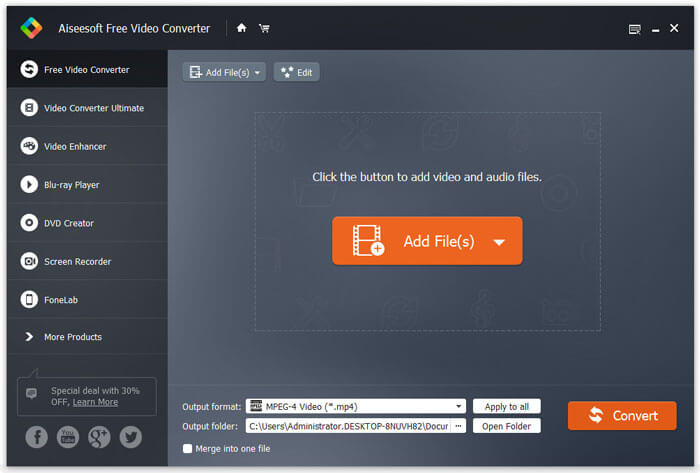
Khởi chạy trình chuyển đổi MP4 sang GIF miễn phí tốt nhất sau khi bạn cài đặt nó lên máy tính. Sau đó nhấp nút Add Files lớn để nhập tất cả video MP4 bạn muốn chuyển đổi. Ngoài ra, bạn có thể kéo và thả các tệp MP4 vào khung đường viền chấm để nhập trực tiếp.
Bước 2: Cắt và chỉnh sửa video
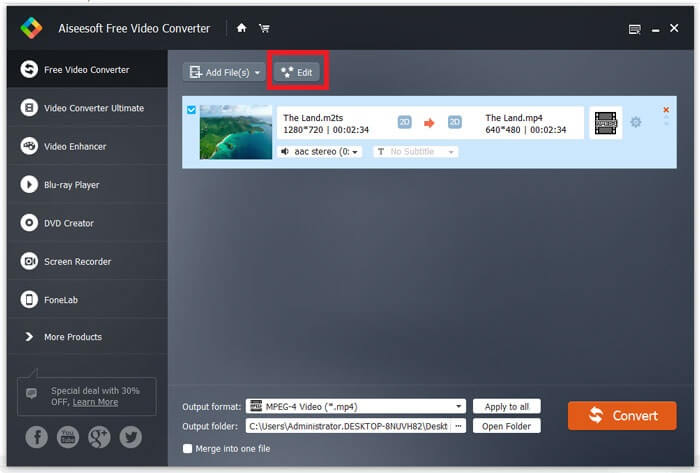
Sau khi tải xong, nhấp vào menu Edit trên thanh công cụ phía trên để mở cửa sổ chỉnh sửa video. Loại bỏ các khung hình không mong muốn bằng công cụ cắt (trim). Bạn có thể đặt lại điểm bắt đầu và kết thúc. Sau đó cắt các tệp MP4 khác.
Bước 3: Chuyển MP4 sang GIF
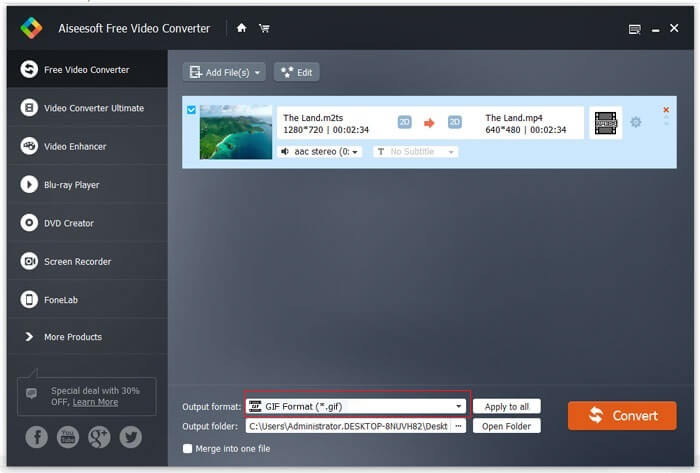
Khi quay lại giao diện chính, hãy nhấp và mở rộng danh sách thả xuống Output format, tìm kiếm gif và chọn tùy chọn tương ứng. Nhấn nút Open Folder và đặt một thư mục cụ thể để lưu tệp xuất ra. Cuối cùng, nhấp nút Convert để bắt đầu chuyển đổi hàng loạt MP4 sang GIF.
Đây là giải pháp miễn phí để chuyển đổi MP4 sang GIF. Nhưng công cụ này thiếu các công cụ chỉnh sửa video nâng cao như thêm lớp phủ văn bản, bộ lọc hoặc hiệu ứng so với FVC Video Converter Ultimate. Vì vậy, tôi vẫn khuyên bạn nên tải xuống và dùng thử công cụ Ultimate.
Tải Miễn PhíDành cho Windows 7 trở lênTải xuống an toàn
Tải miễn phíDành cho MacOS 10.7 trở lênTải xuống an toàn
Phần 3. Cách chuyển đổi MP4 sang GIF bằng Adobe Photoshop
Chuyển MP4 sang GIF bằng Photoshop
Photoshop là một trình chỉnh sửa hình ảnh phổ biến trên khắp thế giới. Cả người bình thường và nhiếp ảnh gia chuyên nghiệp đều có nó trên máy của họ. Bạn có thể tự hỏi liệu Photoshop có thể chuyển đổi MP4 sang GIF. Câu trả lời là có và chúng tôi sẽ chia sẻ các bước dưới đây.
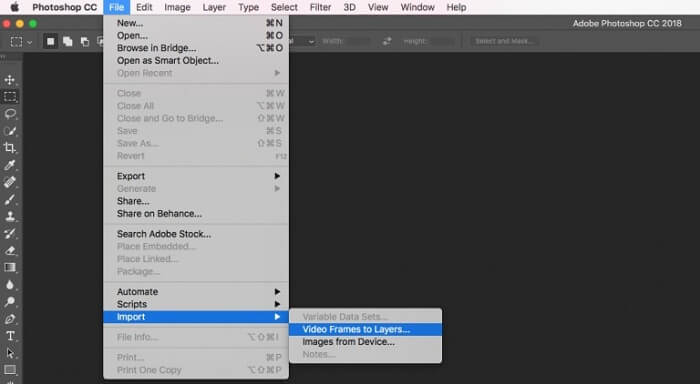
Bước 1: Mở Photoshop của bạn, vào menu File trên thanh công cụ phía trên, chọn Import rồi chọn Video Frames to Layers. Bây giờ, tìm và mở video MP4 nguồn từ ổ cứng của bạn.
Nếu Photoshop không thể mở video của bạn, trước tiên bạn phải chuyển đổi nó sang codec được hỗ trợ.
Bước 2: Khi được yêu cầu, hãy đánh dấu vào ô bên cạnh Make Frame Animation. Nếu tệp video của bạn rất dài, hãy cắt nó bằng các thanh trượt trên dòng thời gian. Sau đó nhấp OK để xác nhận.
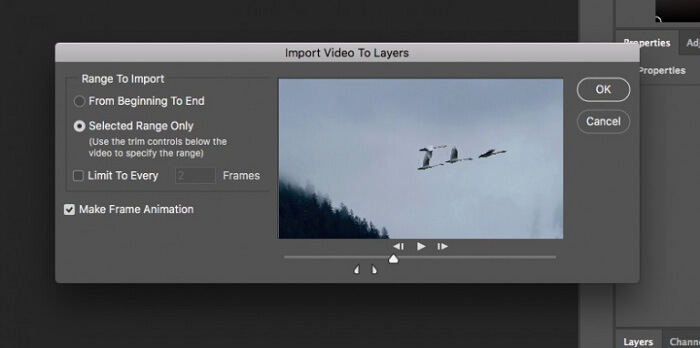
Bước 3: Khi đó Photoshop sẽ nhập từng khung hình của đoạn video dưới dạng ảnh. Bạn có thể chỉnh sửa từng ảnh hoặc giữ nguyên mặc định.
Bước 4: Vào menu File, chọn Export rồi chọn Save for Web. Khi đó hộp thoại lưu cho web sẽ bật lên. Tùy chỉnh các lựa chọn ở bảng bên phải, như Image Size, Quality và nhiều mục khác. Để tạo GIF lặp lại, hãy chọn tùy chọn phù hợp từ danh sách thả xuống Looping Options.
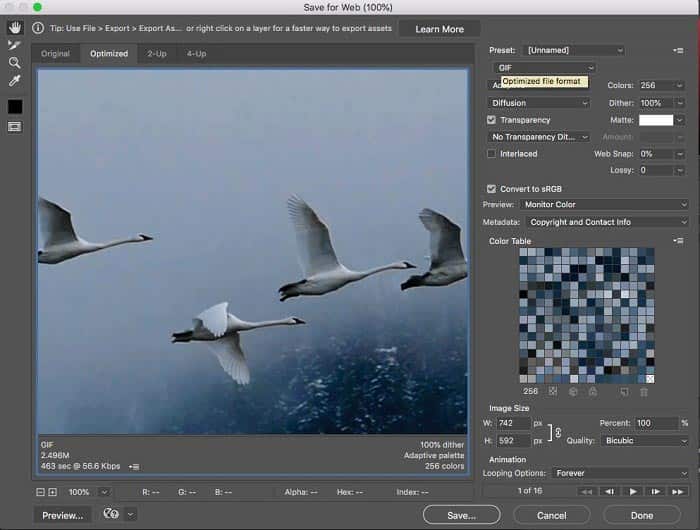
Bước 5: Nhấp biểu tượng Play ở góc dưới bên phải để xem trước hiệu ứng. Nếu đã ổn, hãy nhấp nút Save và làm theo hướng dẫn trên màn hình để chuyển MP4 sang GIF trong Photoshop.
Nếu bạn đã mua Photoshop trước đây, thì đây có thể là một lựa chọn tốt. Nhưng nếu bạn chưa mua, tốt hơn hết bạn nên sử dụng trình chuyển đổi MP4 sang GIF chuyên nghiệp như FVC Video Converter Ultimate. Nhìn chung, sử dụng Photoshop để chuyển đổi MP4 sang GIF có thể tốn kém do phí đăng ký và giao diện phức tạp khiến nó không thân thiện với người mới bắt đầu. Quá trình xuất thường dẫn đến kích thước tệp lớn với khả năng tối ưu hóa hạn chế.
Phần 4. Cách đổi MP4 sang GIF trực tuyến
Chuyển đổi MP4 sang GIF với FVC Free Online Video Converter
Nếu bạn muốn lưu MP4 thành ảnh GIF bằng Windows Movie Maker, bạn vẫn cần một ứng dụng chuyển đổi trực tuyến. Nói thẳng, sẽ dễ dàng hơn nếu bạn chuyển MP4 sang GIF trực tuyến trực tiếp miễn là dùng đúng công cụ, chẳng hạn như FVC Free Online Video Converter. Đây là phần mềm miễn phí trên web để chuyển MP4 sang GIF.
Bước 1: Truy cập trang chính thức của FVC Free Online Video Converter trong trình duyệt để mở trực tiếp công cụ miễn phí này.
Tải xuống phiên bản dành cho máy tính để bàn để chuyển đổi tập tin hàng loạt.

Bước 2: Nhấp nút Add Files to Convert để cài đặt trình khởi chạy và nhập một tệp MP4 từ máy tính của bạn.
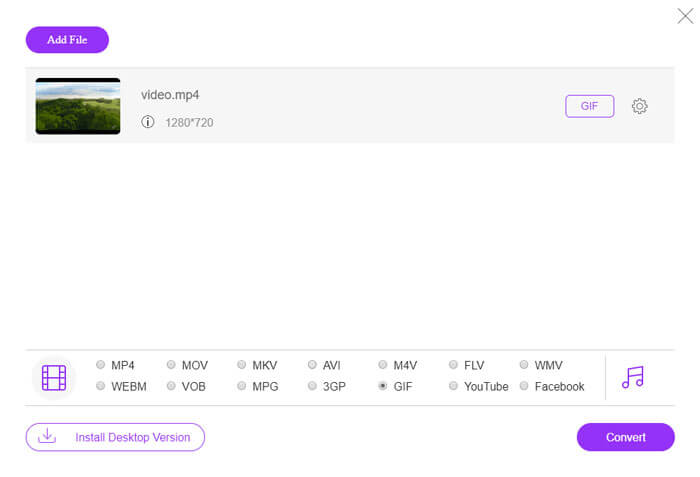
Bước 3: Bây giờ, chọn GIF làm định dạng đầu ra. Tùy chỉnh các tùy chọn khác, như Bộ mã hóa (Encoder), Tốc độ khung hình (Frame rate), Độ phân giải (Resolution), Bitrate và các tham số khác.

Bước 4: Nhấn nút Convert để bắt đầu chuyển MP4 sang GIF trực tuyến. Khi hoàn tất, thư mục chứa tệp xuất sẽ tự động bật lên.
Ứng dụng trực tuyến sẽ tự động nén hình ảnh của bạn trong khi chuyển đổi, vì vậy chất lượng đầu ra không tốt lắm.
Cách sử dụng Ezgif để chuyển đổi MP4 sang GIF
Ezgif là một công cụ trực tuyến miễn phí phổ biến cho phép bạn dễ dàng chuyển đổi video MP4 thành GIF mà không cần tải xuống bất kỳ phần mềm nào. Nó hỗ trợ nhiều tính năng chỉnh sửa như cắt, thay đổi kích thước và tối ưu hóa GIF của bạn để có chất lượng tốt hơn và kích thước tệp nhỏ hơn.
Bước 1. Truy cập trang web Ezgif và chọn công cụ chuyển video sang GIF (video to GIF converter). Nhấp Choose File để chọn video MP4 từ thiết bị của bạn, sau đó nhấp Upload video để tải video lên.
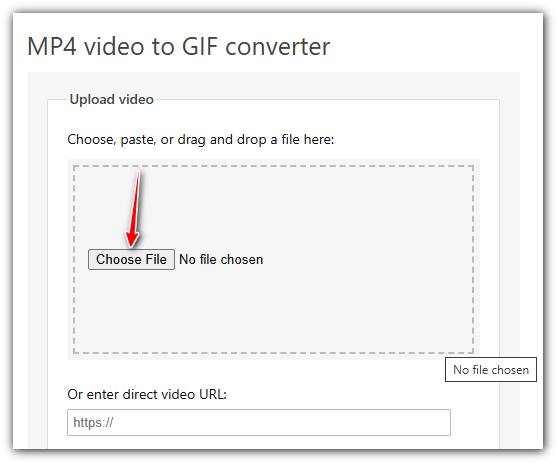
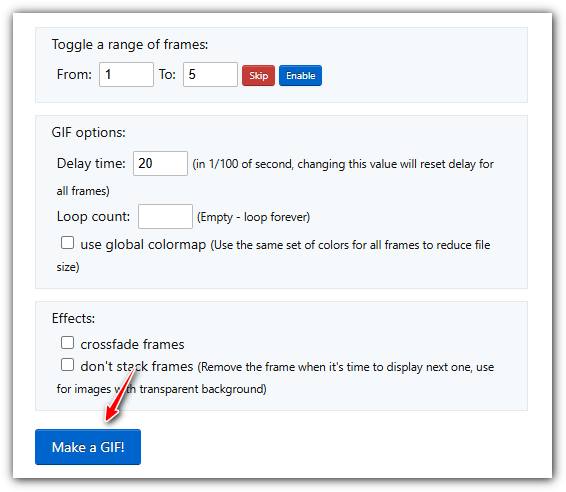
Bước 2. Sau khi tải lên, bạn có thể cắt video bằng cách đặt thời gian bắt đầu và kết thúc, thay đổi kích thước, hoặc chỉnh tốc độ khung hình để điều chỉnh chất lượng và kích thước GIF.
Bước 3. Sau khi đặt xong các tùy chọn, hãy nhấp Make a GIF! để xử lý video và tạo GIF.
MP4 so với GIF
Được phát hành bởi Nhóm chuyên gia hình ảnh chuyển động (MPEG) vào năm 2001, định dạng MP4 có thể giúp bạn lưu dữ liệu video, âm thanh, phụ đề và hình ảnh trong các bản nhạc riêng biệt. Nó là viết tắt của MPEG-4 Part 14. Thêm vào đó, nó là một trong những định dạng phổ biến nhất được sử dụng để phát trực tuyến và chia sẻ video.
GIF là một định dạng hình ảnh phổ biến cho đồ họa web. Bên cạnh việc lưu các hình ảnh nhỏ và hình ảnh có chứa văn bản, GIF cũng có thể chứa và hiển thị các hình ảnh động cơ bản trên các trang web. Đây là định dạng không mất dữ liệu và nén GIF không làm giảm độ rõ nét của hình ảnh.
FVC Free Online Video Converter là một công cụ miễn phí, dễ sử dụng để nhanh chóng chuyển đổi video sang các định dạng phổ biến như MP4, AVI và MOV mà không cần cài đặt phần mềm. Không yêu cầu đăng ký và có giao diện đơn giản. Tuy nhiên, nó phụ thuộc vào tốc độ internet, giới hạn kích thước tệp và thiếu các tính năng nâng cao. Đây là lựa chọn tuyệt vời cho các chuyển đổi video nhanh chóng, thông thường.
Phần 5: Các câu hỏi thường gặp về chuyển đổi MP4 sang GIF
Làm thế nào để chuyển GIF thành MP4 miễn phí bằng FFmpeg?
Mở www.7-zip.org và nhấp release builds để tải ffmpeg-release-full.7z. Sau khi giải nén tệp zip này, bạn có thể mở Command Prompt và nhập dòng lệnh ffmpeg -f gif -i file.gif -c:v libx264 outfile.mp4. Sau đó nhấn Enter để xác nhận lệnh của bạn.
Làm cách nào để xem tệp GIF?
GIF là một định dạng hình ảnh duy nhất. Nó giống như một video hơn nhưng không phải là hình ảnh tĩnh. Tuy nhiên, hầu hết các phần mềm trình phát media không thể mở GIF. Thêm vào đó, chỉ một số ứng dụng quản lý ảnh mới có thể phát ảnh động. May mắn thay, bạn có thể xem tệp GIF trong các trình duyệt web chính, như IE, Chrome, Firefox, v.v.
Chuyển đổi MP4 sang GIF có hợp pháp không?
Trong hầu hết các trường hợp, bạn có thể chuyển đổi MP4 sang GIF cho vui. Tuy nhiên, hầu hết các phim MP4 và các tệp video cá nhân đều được bảo vệ bản quyền. Nếu muốn thay đổi video riêng tư, tốt hơn hết bạn nên được sự đồng ý của tác giả.
Phần kết luận
Bài viết này đã chia sẻ bốn cách để chuyển đổi định dạng MP4 sang GIF. Photoshop là một trình chỉnh sửa ảnh chuyên nghiệp và nó có thể trích xuất một số khung hình từ MP4 để lưu dưới dạng GIF. Tuy nhiên, nó khá đắt. Windows Movie Maker phải làm việc với các bộ chuyển đổi bổ sung để hoàn thành công việc. Công cụ chuyển đổi MP4 sang GIF trực tuyến là một cách thuận tiện để có được những gì bạn muốn nếu bạn không ngại giảm chất lượng. Mặt khác, FVC Free Video to GIF Maker là cách dễ nhất để đáp ứng nhu cầu của bạn. Thêm câu hỏi? Vui lòng để lại tin nhắn của bạn bên dưới.
-
 3 cách miễn phí hàng đầu để chuyển đổi MTS sang MOV
 Không thể phát tệp MTS trên máy tính hoặc điện thoại iPhone / Android của bạn? Tệp MTS là gì và cách chơi nó? MTS Video Converter tốt nhất là gì? Bài đăng này chia sẻ 3 cách đơn giản và miễn phí giúp bạn chuyển MTS sang MOV để phát lại tốt hơn.
-
 6 máy ghi WAV tốt nhất bạn không nên bỏ lỡ trên máy tính để bàn và trực tuyến
 Phần mềm ghi âm WAV tốt nhất mà chúng tôi chia sẻ trong bài viết này có một loạt các tính năng hữu ích, giúp bạn ghi lại âm thanh và giọng nói như các chuyên gia.
-
 Sự khác biệt giữa MTS và M2TS là gì
 Tệp MTS hoặc M2TS là gì? Sự khác biệt giữa M2TS và MTS là gì? Tôi có thể xem tệp MTS hoặc M2TS của máy quay bằng cách nào? Tìm tất cả các câu trả lời trong bài đăng này.

