


 Chuyển đổi video Ultimate
 Trình ghi màn hình
 Sửa chữa video
 Tải xuống an toàn
Cách tạo video nhạc bằng AI [Hướng dẫn cho người mới bắt đầu]
Công nghệ đã mang đến rất nhiều thay đổi trong nhiều khía cạnh, đặc biệt là giúp công việc của con người bớt nặng nề hơn. Với sự ra đời của Trí tuệ Nhân tạo (Artificial Intelligence – AI), các ngành công nghiệp sáng tạo hiện nay đang tích hợp công cụ mang tính cách mạng này. Vì vậy, nếu bạn là người làm video ca nhạc chuyên nghiệp hoặc chỉ tạo chúng để giải trí và vui chơi, trong bài viết này, chúng tôi có mọi thứ bạn cần biết về trình tạo video nhạc bằng AI.
Bạn đã sẵn sàng thay đổi cách tạo video âm nhạc của mình chưa? Hãy tiếp tục đọc!

Phần 1. Video ca nhạc là gì?
Video âm nhạc là một đoạn phim ngắn kết hợp bài hát với hình ảnh, được thực hiện nhằm mục đích quảng cáo hoặc thể hiện nghệ thuật. Nó cũng có thể là một video thương mại trình diễn một bài hát nổi tiếng, thường có người biểu diễn hát nhép lời bài hát và các hiệu ứng đặc biệt. Chà, hiện nay việc mọi người tạo video ca nhạc là điều bình thường. Mặc dù các nhà sản xuất thường làm điều này nhưng các trường học đang yêu cầu học sinh tạo video ca nhạc cho dự án của họ và những người có ảnh hưởng trên mạng xã hội cho nền tảng giải trí của họ.
Phần 2. Tại sao nên chọn AI trong việc tạo video ca nhạc?
Mặc dù AI làm xáo trộn khía cạnh sáng tạo tự nhiên của con người khi tạo video ca nhạc nhưng việc tích hợp AI vào video ca nhạc đồng nghĩa với việc đưa khả năng sáng tạo của bạn lên tầm cao hơn. Bên cạnh đó, đó là một hình thức đề cao tính hiệu quả và đổi mới. Các công cụ AI có thể hợp lý hóa đáng kể quá trình tạo video, cung cấp các tính năng và khả năng mới mà các phương pháp truyền thống khó có thể đạt được. Không có vấn đề gì khi sử dụng trình tạo video âm nhạc AI vì mục tiêu duy nhất của nó là giúp khả năng sáng tạo của con người đạt đến khả năng vô tận để tạo video âm nhạc mà không mất quá nhiều thời gian.
Phần 3. Cách tạo video nhạc bằng công cụ AI
Bây giờ bạn đã hiểu video âm nhạc là gì và tại sao việc sử dụng trình tạo nhạc AI trong tình trạng ngày nay lại hữu ích và quan trọng. Trong phần này, bạn sẽ tìm hiểu toàn diện về các công cụ phần mềm AI khác nhau, đặc biệt là cách sử dụng chúng. Chúng tôi biết việc bắt đầu và lựa chọn là điều khó khăn nhưng chúng tôi đã dành thời gian để nghiên cứu điều gì là tốt nhất cho bạn. Hãy bắt đầu.
Wondershare Filmora
Wondershare Filmora nổi bật như một phần mềm chỉnh sửa video nhạc sử dụng AI do Wondershare phát triển. Phần mềm phục vụ cả người mới bắt đầu và người dùng dày dạn kinh nghiệm, cung cấp nhiều tính năng và công cụ để tạo và chỉnh sửa video. Giao diện thân thiện và chức năng kéo‑thả giúp việc nhập, chỉnh sửa và xuất video trở nên đơn giản hơn. Nhờ các tùy chọn chỉnh sửa đa dạng, người dùng có thể nâng cấp video của mình bằng cách thêm văn bản, chuyển cảnh, lớp phủ và hiệu ứng. Bên cạnh đó, công cụ này còn tích hợp sẵn mẫu, bộ lọc và nhạc miễn phí bản quyền, giúp người dùng dễ dàng tạo ra những video trông chuyên nghiệp. Ngoài ra, nó hỗ trợ nhiều định dạng video và cho phép xuất video dễ dàng sang nhiều nền tảng và thiết bị khác nhau.
Tính năng:
◆ Cắt thông minh AI.
◆ Kéo dãn âm thanh AI.
◆ Khử nhiễu âm thanh AI.
◆ Tự động điều chỉnh lại.
◆ Phát hiện im lặng.
◆ Có hơn 200 quà.
◆ Có hơn 10 tỷ video stock.
◆ Chỉnh sửa nâng cao.
◆ Trình hiển thị âm thanh.
◆ Tự động vịt.
◆ Tự động đồng bộ hóa.
Ưu điểm
- Giao diện thân thiện với người dùng, dễ dàng điều hướng.
- Cung cấp một loạt các tính năng hữu ích để chỉnh sửa cơ bản và trung cấp.
- Kết xuất video nhanh để chỉnh sửa hiệu quả.
- Đầu ra video chất lượng cao.
- Hỗ trợ ghi màn hình.
- Tương thích với nhiều định dạng tập tin khác nhau.
Nhược điểm
- Các tính năng nâng cao hạn chế.
- Hình mờ trong phiên bản miễn phí.
- Kế hoạch hàng tháng và hàng năm rất tốn kém.
- Có thể thỉnh thoảng bị lag.
- Khả năng biên tập 4K chưa tốt.
Bước 1. Truy cập trang web chính thức của Wondershare Filmora và tải phần mềm về.
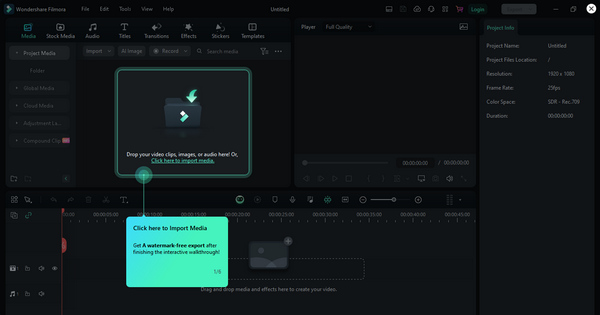
Bước 2. Sau khi tải xong, khởi chạy chương trình và nhấp vào Import Media để nhập các đoạn video, tập tin âm thanh và hình ảnh bạn muốn dùng trong dự án.
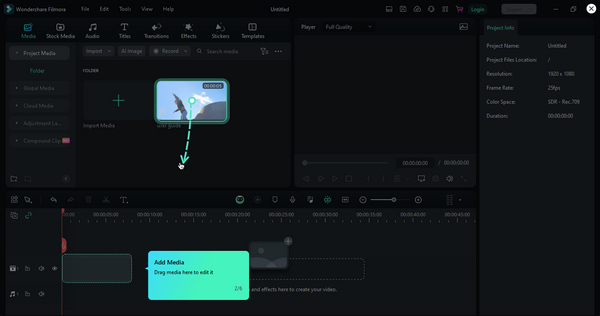
Bước 3. Sau đó nhấp vào Add Media để thêm các tập tin. Kéo‑thả chúng và sắp xếp theo thứ tự bạn mong muốn.
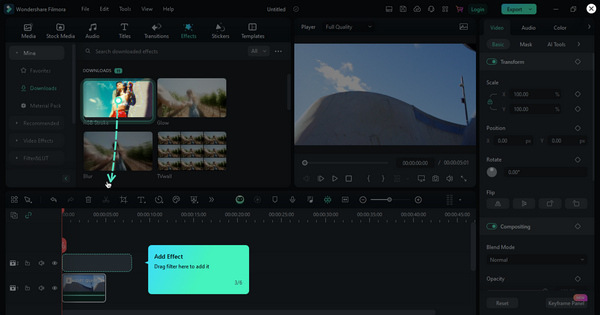
Bước 4. Bây giờ, hãy khám phá thẻ Effects trong trình chỉnh sửa video nhạc này để áp dụng bộ lọc, lớp phủ và các hiệu ứng khác cho video. Bạn cũng có thể điều chỉnh hiệu chỉnh màu sắc và tốc độ để đạt được phong cách hình ảnh mong muốn.
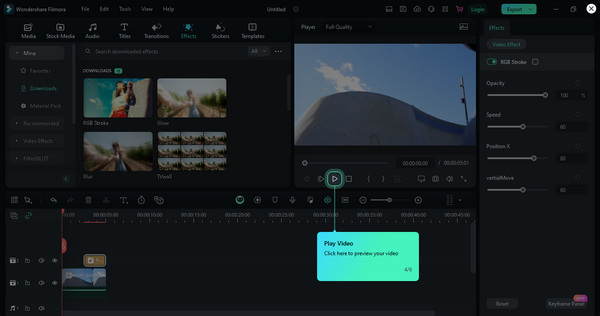
Bước 5. Khi chỉnh sửa xong, bạn có thể xem trước video bằng cách nhấp vào nút Preview.
Bước 6. Khi đã hài lòng với video, nhấp vào nút Export để lưu hoặc chia sẻ video của bạn.
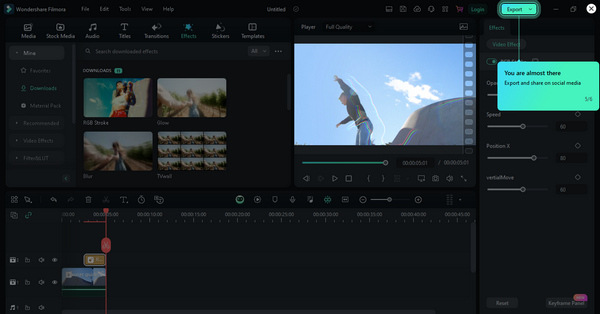
Wondershare Filmora là phần mềm chỉnh sửa video thân thiện với người dùng, hoàn hảo cho cả người mới bắt đầu và người biên tập có kinh nghiệm. Với giao diện dễ điều hướng và chức năng kéo và thả, Filmora đơn giản hóa quá trình tạo video. Tuy nhiên, các gói cao cấp rất tốn kém.
Khung thần kinh
Neural Frames nổi bật là giải pháp hàng đầu để tạo video âm nhạc bằng AI, mang đến khả năng truy cập tuyệt vời. Công cụ này cho phép người dùng đăng ký và sử dụng ngay dịch vụ mà không cần đưa vào danh sách chờ. Nền tảng này sử dụng lời nhắc chuyển văn bản thành video có hoạt ảnh theo từng khung hình sử dụng Khuếch tán ổn định, đảm bảo trải nghiệm người dùng liền mạch và hiệu quả.
Tính năng:
◆ Tạo văn bản thành video.
◆ Kiểu dáng và cài đặt sẵn đa dạng.
◆ Hỗ trợ nhanh chóng được hỗ trợ bởi AI.
◆ Truy cập ngay lập tức và kiểm soát thời gian thực.
◆ Độ phân giải video nâng cao.
◆ Hoạt ảnh mượt mà với nội suy khung.
◆ Tích hợp Nhạc vào Video.
Ưu điểm
- Dễ sử dụng.
- Một số gói cao cấp có giá cả phải chăng.
- Giao diện thân thiện với người dùng.
Nhược điểm
- Bạn chỉ có thể tạo video dài 10 giây.
- Quá bão hòa về nội dung.
Bước 1. Truy cập trang web chính thức của họ để dùng chương trình và tạo tài khoản của bạn.
Bước 2. Bây giờ, nhấp vào Start New Project.
Bước 3. Sau đó, hãy tạo đoạn nhắc (prompt) của bạn. Việc cụ thể, chi tiết là rất quan trọng để đạt được cảnh quay hình ảnh như mong muốn. Khi hoàn thành prompt, hãy nhấp Render.
Bước 4. Nếu muốn thêm âm thanh, chỉ cần Double-click vào dòng phía dưới.
Bước 5. Khi xong, bạn có thể lưu lại bằng cách nhấp vào nút Save.
Neural Frames là một công cụ siêu dễ sử dụng để tạo video nhạc AI. Thật tuyệt vời vì bạn có thể đăng ký và sử dụng ngay. Công cụ sử dụng văn bản để tạo video với hình ảnh động thú vị và hoạt động mượt mà. Tuy nhiên, mối quan tâm duy nhất là bạn không thể tạo video dài hơn 10 giây nếu không có gói cao cấp của họ.
tổng hợp
Synthesia cũng là một trong những nền tảng tạo video âm nhạc AI giúp chuyển đổi văn bản thành nội dung video. Công cụ này cho phép người dùng tạo video trực tiếp trên trình duyệt của họ trong vòng vài phút. Được hỗ trợ bởi AI, Synthesia là cách dễ dàng nhất để sản xuất video âm nhạc mà không cần đến diễn viên, studio đắt tiền hoặc trải nghiệm video trước đó. Nó cung cấp giải pháp thay thế nhanh chóng, giá cả phải chăng và thân thiện với người dùng, giúp việc tạo video trở nên đơn giản như phát triển trình chiếu.
Tính năng:
◆ Hình đại diện AI của con người có thể tùy chỉnh.
◆ Hỗ trợ hơn 120 ngôn ngữ.
◆ Chuyển văn bản thành video.
Ưu điểm
- Tạo avatar AI chất lượng cao.
- Rất hữu ích, đặc biệt là cho các chuyên gia.
Nhược điểm
- Không có bản dùng thử miễn phí.
- Đôi khi, thời gian của các phần tử không chính xác.
Bước 1. Truy cập trang web chính thức của họ.
Bước 2. Tạo tài khoản của bạn để đăng nhập.
Bước 3. Nhấp vào New Video. Chọn Start Blank để có khu vực thiết kế không bị xao nhãng.
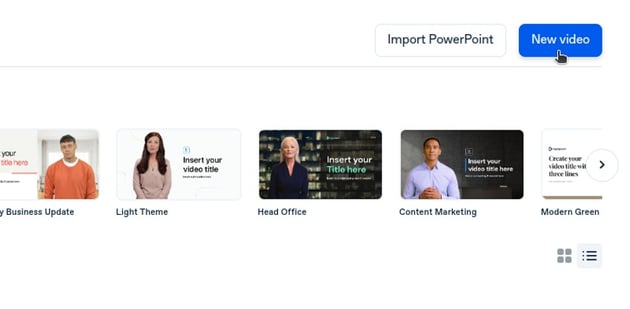
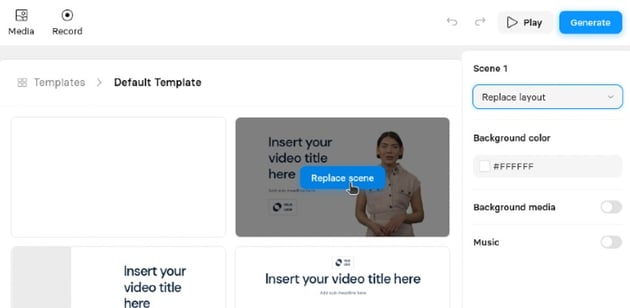
Bước 4. Chọn Avatar của bạn. Nhấp Replace Scene Layout dưới Scene 1 để truy cập các mẫu. Từ đó, chọn mẫu mà bạn muốn.
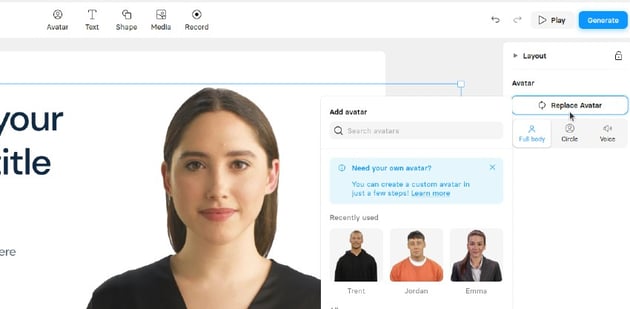
Bước 5. Tùy chỉnh Avatar và kịch bản của bạn. Nhấp Replace Avatar và chọn trong hơn 120 avatar. Nhập kịch bản, rồi chọn ngôn ngữ giọng nói cho avatar từ menu thả xuống.
Bước 6. Tiếp theo, tạo Video của bạn bằng cách nhấp nút Generate ở góc trên bên phải.
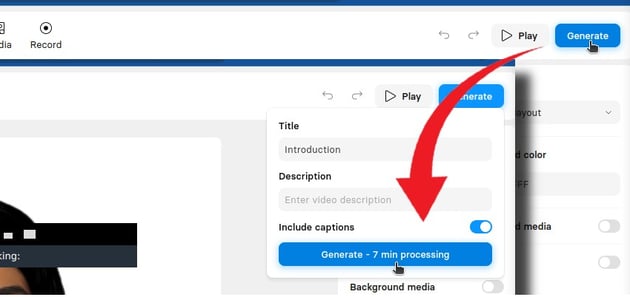
Bước 7. Sau khi tạo xong, nhấp nút Three-dots để chọn các tùy chọn tải video xuống.
Synthesia là một công cụ thú vị giúp biến văn bản thành video bằng AI. Nó cực kỳ dễ sử dụng, cho phép bạn tạo video trong trình duyệt của mình mà không cần thiết bị phức tạp hoặc kỹ năng video. Ưu điểm bao gồm chất lượng hàng đầu, nhưng giá hơi cao. Tuyệt vời cho các chuyên gia, nhưng không có bản dùng thử miễn phí.
AI hình ảnh
Pictory AI là một công cụ trí tuệ nhân tạo sáng tạo giúp chuyển đổi văn bản thành video động. Người dùng có thể sử dụng nhiều phương thức nhập khác nhau, chẳng hạn như tải lên tập lệnh, bài đăng trên blog, URL hoặc sử dụng lời nhắc văn bản. Công cụ này sử dụng văn bản được cung cấp để tạo các phần tử video, rất phù hợp để tạo video nhạc AI. Hơn nữa, công cụ đa năng này còn cho phép thay đổi kích thước video, phục vụ cho nhiều nền tảng truyền thông xã hội.
Tính năng:
◆ Kịch bản cho video.
◆ Cải thiện video bằng cách thêm phụ đề, cắt các phần và kết hợp các yếu tố như logo.
◆ Tự động chép lại và tinh chỉnh các video đã tải lên.
◆ Tạo video trình chiếu động bằng hình ảnh, clip và văn bản.
◆ Giọng nói AI có thể tùy chỉnh.
Ưu điểm
- Đơn giản để điều hướng.
- Tạo video bằng cách chèn tập lệnh.
- Bộ tính năng đa dạng.
Nhược điểm
- Không thể sử dụng nhiều bản âm thanh khác nhau trong một video.
- Tùy chọn hạn chế cho giọng nói AI.
- Hỗ trợ kỹ thuật phản hồi chậm.
- Sự không nhất quán trong việc AI lựa chọn hình ảnh có liên quan.
Bước 1. Truy cập trang web Pictory AI và tạo tài khoản của bạn.
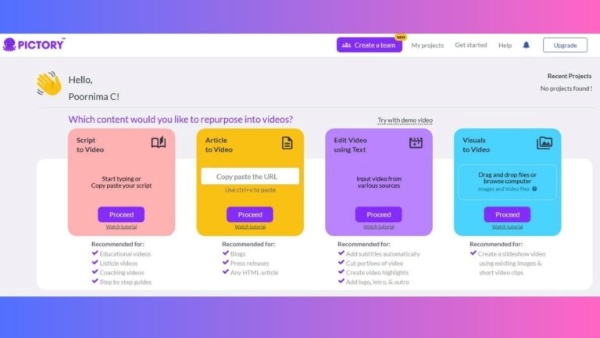
Bước 2. Nhập kịch bản của bạn bằng cách nhấp vào tùy chọn Script to Video. Sau đó, đặt tên cho dự án và dán kịch bản vào ô được chỉ định.
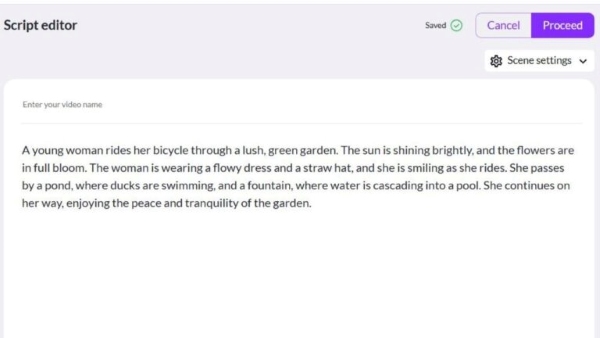
Bước 3. Bây giờ, cho phép AI tự động chọn tư liệu kho có bản quyền và tạo các đoạn clip dựa trên kịch bản của bạn.
Bước 4. Tùy chỉnh video bằng cách chọn một mẫu cho phụ đề. Xác định tỷ lệ khung hình, thêm nhạc hoặc lồng tiếng, và cá nhân hóa thương hiệu, phần mở đầu và kết thúc.
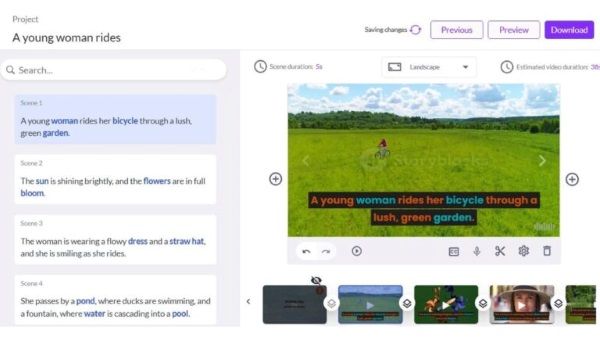
Bước 5. Để lưu video, nhấp vào nút Save.
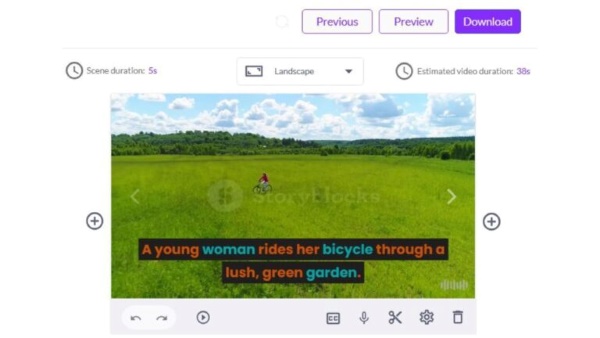
Hãy làm theo các bước đơn giản sau để tạo video chuyên nghiệp, đặc biệt cho bài thuyết trình của bạn. Tuy nhiên, trước khi sử dụng các gói cao cấp của họ, trước tiên hãy thử phiên bản miễn phí của họ.
Phần 4. Mẹo bổ sung: Trình tạo phim âm nhạc tiện dụng
Nếu bạn cảm thấy choáng ngợp hoặc ấn tượng với các công cụ phần mềm ở trên, chúng tôi sẽ giới thiệu thêm một công cụ nữa, đó là FVC Video Converter Ultimate. Công cụ này rất tuyệt để tạo video, đặc biệt là video nhạc dùng AI. Với giao diện thân thiện, bạn chỉ cần thả các tập tin media vào và chỉnh sửa sáng tạo mà không phải mất nhiều công sức. Để sử dụng, hãy làm theo các bước dưới đây:
Bước 1. Trước tiên, nhấp vào Free Download để tải phần mềm. Khi tải xong, hãy cài đặt nó trên máy tính của bạn.
Tải Miễn PhíDành cho Windows 7 trở lênTải xuống an toàn
Tải Miễn PhíDành cho MacOS 10.7 trở lênTải xuống an toàn
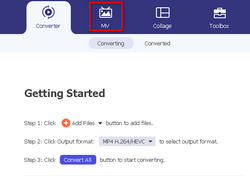
Bước 2. Bây giờ, khởi chạy chương trình và nhấp vào MV.
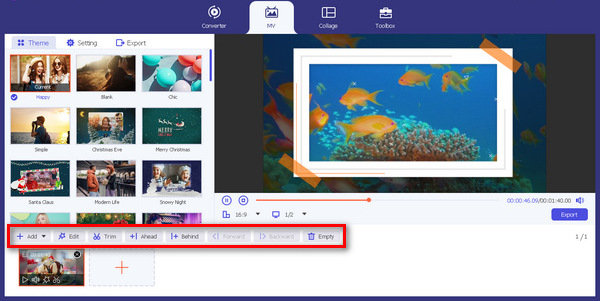
Bước 3. Nhấp nút Add File để thêm hình ảnh hoặc video.
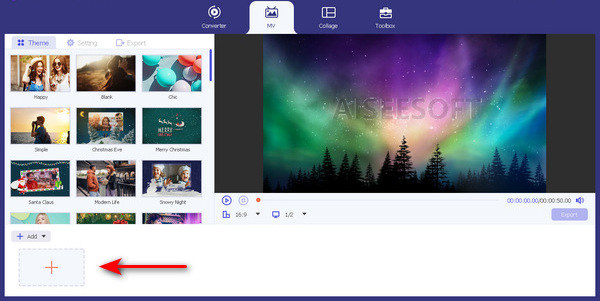
Bước 4. Để thêm, chỉnh sửa và cắt video, hãy nhấp vào nút ở phía trên nút Add File.
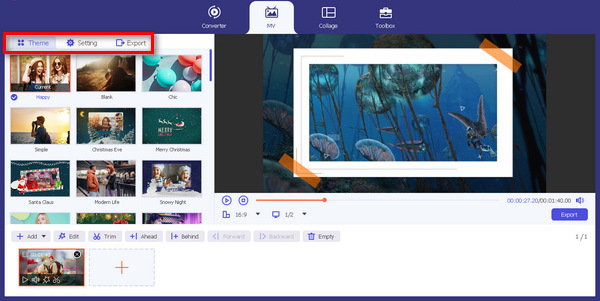
Bước 5. Để chỉnh sửa chủ đề, chỉ cần nhấp vào thẻ Theme, và để thêm văn bản cũng như cấu hình âm thanh, hãy nhấp vào thẻ Settings. Tại đây, bạn cũng có thể dùng các hiệu ứng bộ lọc để biến video của mình thành trắng đen, phong cách cổ điển (vintage) hoặc các kiểu khác.
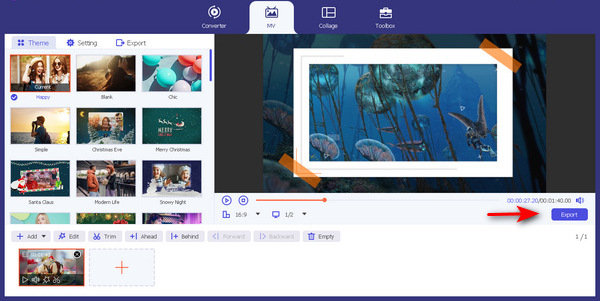
Bước 6. Nếu mọi thứ đã sẵn sàng, nhấp nút Export để lưu tệp video nhạc của bạn.
Với những hướng dẫn đơn giản này, giờ đây bạn có thể dễ dàng tạo video nhạc của mình. Thật vậy, công cụ này thực sự tiện dụng và thân thiện với người dùng, giúp người dùng ở mọi cấp độ có thể truy cập được, vì vậy bạn có thể bắt đầu sử dụng nó ngay bây giờ.
Phần 5. Câu hỏi thường gặp về AI Music Video
AI có thể chỉnh sửa video âm nhạc không?
Đúng. AI có thể chỉnh sửa video âm nhạc. Những công cụ này tự động hóa quá trình chỉnh sửa, cung cấp các tính năng như chọn cảnh, cải tiến hình ảnh và chuyển tiếp liền mạch.
Có AI để tạo ra âm nhạc không?
Đúng. AI đã phát triển để tạo ra âm nhạc. Các công cụ đổi mới sử dụng thuật toán và mẫu dữ liệu để sáng tác các bản nhạc gốc, cung cấp cho nghệ sĩ một cách tiếp cận mới để sáng tạo âm nhạc. Tuy nhiên, chỉ sử dụng AI không đảm bảo tạo ra toàn bộ sản phẩm âm nhạc.
Các nhạc sĩ sử dụng AI như thế nào?
Các nhạc sĩ tận dụng AI cho các ứng dụng đa dạng. AI góp phần sáng tác âm nhạc, hỗ trợ tạo lời bài hát và đóng vai trò sản xuất. Ngoài ra, một số người trong số họ tận dụng AI để phân tích sở thích của khán giả, điều chỉnh âm nhạc của họ để đáp ứng thị hiếu cụ thể.
Các công cụ AI phổ biến để tạo video ca nhạc là gì?
Một số công cụ AI nổi bật, bao gồm Wondershare Filmora, Neural Frames, Synthesia, Pictory và FVC Video Converter Ultimate MV, phục vụ cho việc tạo video âm nhạc. Mỗi công cụ đều cung cấp các tính năng riêng biệt, cung cấp cho người dùng nhiều tùy chọn để sản xuất video.
AI có thể đồng bộ hóa hình ảnh với âm nhạc trong video ca nhạc không?
Đúng. Các công cụ AI được thiết kế cho video ca nhạc thường bao gồm các tính năng đồng bộ hóa hình ảnh với nhịp điệu và nhịp điệu của âm nhạc. Khả năng này giúp tăng cường tính gắn kết tổng thể của video, đảm bảo sự kết hợp hài hòa giữa âm thanh và hình ảnh.
Phần kết luận
Cho dù bạn là một chuyên gia dày dạn kinh nghiệm hay chỉ đang thử nghiệm khả năng sáng tạo của mình thì những công cụ này đều đáng để thử. Bây giờ bạn có thể chỉnh sửa video nhạc bằng cách sử dụng các công cụ phần mềm video nhạc AI đó. Bạn cũng có thể cân nhắc dùng thử FVC Video Converter Ultimate nếu các công cụ nêu trên hơi quá sức và đắt tiền.
-
 Hướng dẫn đầy đủ để tạo video trên mạng xã hội bằng AI để kiếm thêm tiền
 Bạn đang loay hoay tìm một trình chỉnh sửa video AI cho nội dung mạng xã hội của mình? Quá trình tìm kiếm lâu dài đã kết thúc vì chúng tôi đã thực hiện việc đó cho bạn. Hãy tiếp tục đọc!
-
 Những cách tạo video đen trắng một cách dễ dàng
 Phần mềm chỉnh sửa và nền tảng đa phương tiện dành cho PC có thể phủ các bộ lọc đen trắng lên video của bạn. Bấm vào đây để tìm hiểu các hiệu ứng sau làm cho video đen trắng.
-
 Các chương trình tạo ảnh GIF 3D đỉnh cao mà bạn không muốn bỏ lỡ
 Việc phải tìm và đánh giá từng ứng dụng 3D GIF Maker mà bạn thấy có thể tốn thời gian. May mắn thay, chúng tôi đã biên soạn một danh sách mà bạn có thể đọc.
