


 Chuyển đổi video Ultimate
 Trình ghi màn hình
 Sửa chữa video
 Tải xuống an toàn
Cách cài nhạc chuông cho bài hát Spotify - Hướng dẫn đầy đủ từng bước
Spotify cung cấp cho người dùng trên khắp thế giới một thư viện đồ sộ gồm nhạc, podcast và nhiều nội dung âm thanh khác. Hàng triệu bài hát có sẵn để mọi người nghe theo yêu cầu. Nếu bạn cũng muốn đặt những bản nhạc tuyệt đẹp đó làm nhạc chuông điện thoại thông minh của mình, trước hết bạn cần tải tệp âm thanh đã chọn về thiết bị. Điều thuận lợi là quy trình này không hề phức tạp. Trong bài viết này, chúng tôi sẽ chia nhỏ toàn bộ thao tác về cách đặt bài hát Spotify làm nhạc chuông thành ba phần và phân tích chi tiết từng phần cho bạn. Khi chuẩn bị nhạc chuông, bạn có thể cần cắt một đoạn của file âm thanh. Với điều này trong đầu, chúng tôi cũng sẽ giới thiệu một trong những công cụ chỉnh sửa âm thanh và video chuyên nghiệp nhất. Một số câu hỏi thường gặp về việc cài đặt nhạc chuông cũng sẽ được giải đáp.

Phần 1. Tải xuống bài hát Spotify làm nhạc chuông
Bạn có thể sử dụng Spotify để làm nhạc chuông không? Câu trả lời là có, tất nhiên rồi. Điều bạn cần biết trước khi tiến hành chính thức là hiện tại bạn không thể tải nhạc trực tiếp xuống thiết bị của mình qua Spotify và đặt chúng làm nhạc chuông. Do đó, chúng ta cần sự trợ giúp của một số công cụ. Theo khảo sát của chúng tôi, Spotify Downloader là một lựa chọn khá tốt. Tất cả những gì bạn cần làm là mở trang web chính thức của nó trong trình duyệt của bạn, sao chép liên kết đến bản nhạc yêu thích của bạn và dán vào phần tương ứng. Do đó, bạn sẽ có thể tải tệp trực tiếp xuống máy tính của mình. Nếu bạn gặp bất kỳ sự cố nào với nó, chúng tôi sẽ giải thích các bước trong phần sau.
Sau đây là những gì bạn cần làm để tải xuống bài hát Spotify làm nhạc chuông bằng Spotify Downloader.
Bước 1. Vào trang web Spotify Downloader chính thức bằng trình duyệt của bạn.
Bước 2. Mở ứng dụng Spotify trên điện thoại. Sau đó tìm âm thanh bạn muốn tải xuống.
Bước 3. Chạm vào biểu tượng ba dấu chấm, rồi chọn Share > Copy Link.
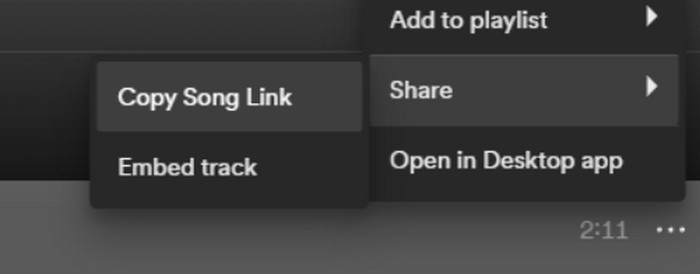
Bước 4. Bây giờ, hãy vào trang Spotify Downloader. Dán liên kết đã sao chép và nhấp Submit.
Bước 5. Khi quá trình hoàn tất, nhấp Download.

Phần 2. Đặt bài hát Spotify làm nhạc chuông của bạn
Sau khi tải nhạc yêu thích về thiết bị, bạn có thể bắt đầu chỉnh sửa. Chúng tôi có thể chỉnh sửa đoạn cao trào của bài hát hoặc phần yêu thích của bạn trong bài hát và biến một bài hát Spotify thành nhạc chuông của bạn. Cần lưu ý rằng điện thoại iPhone và Android hỗ trợ các định dạng âm thanh nhạc chuông khác nhau. Hiện tại, iPhone chỉ hỗ trợ nhạc chuông ở định dạng M4R, trong khi điện thoại Android hiện hỗ trợ MP3, M4A, WAV và OGG. Nếu bạn thấy định dạng tệp âm thanh của mình không đáp ứng các yêu cầu trên, bạn có thể sử dụng trình chuyển đổi định dạng chuyên nghiệp để được trợ giúp.
Trong trường hợp này, chúng tôi khuyên bạn nên thử một công cụ chỉnh sửa âm thanh tất cả trong một, FVC chọn lọc Video Converter Ultimate, để thực hiện chỉnh sửa bài hát một cách trọn gói. Ngoài chức năng cốt lõi là chuyển đổi định dạng, nó còn hỗ trợ chỉnh sửa độ dài âm thanh, điều chỉnh âm lượng và track âm thanh, cũng như thêm hiệu ứng fade-in hoặc fade-out cho nhạc chuông của bạn. Bạn hầu như không phải chờ đợi thêm khi dùng nó để xử lý file. Công cụ sẽ giúp bạn chỉnh sửa các tham số của file âm thanh với hiệu quả rất cao.
Tải xuống miễn phí cho Windows 7 trở lên. Tải xuống an toàn.
Tải xuống miễn phí cho MacOS 10.7 trở lên. Tải xuống an toàn.
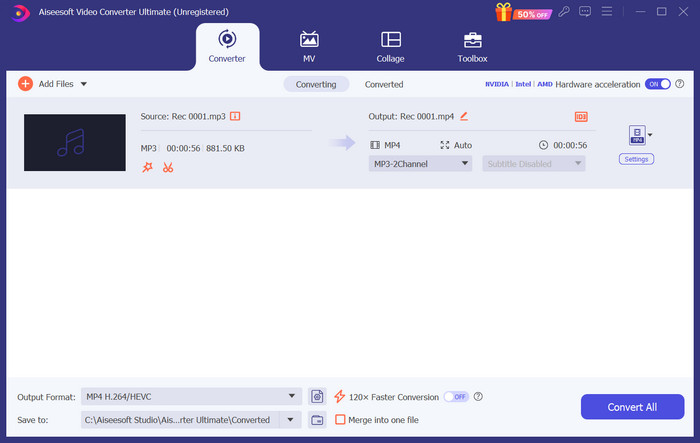
Ở đây, chúng tôi sẽ hướng dẫn bạn cách tạo nhạc chuông từ Spotify bằng FVC Video Converter Ultimate.
Bước 1. Tải xuống và cài đặt FVC Video Converter Ultimate trên máy tính. Hãy đảm bảo bạn đã lưu bài hát yêu thích trên thiết bị của mình.
Bước 2. Mở phần mềm này trên máy tính để bàn, rồi nhấp Add Files để tải bài hát Spotify lên nền tảng.
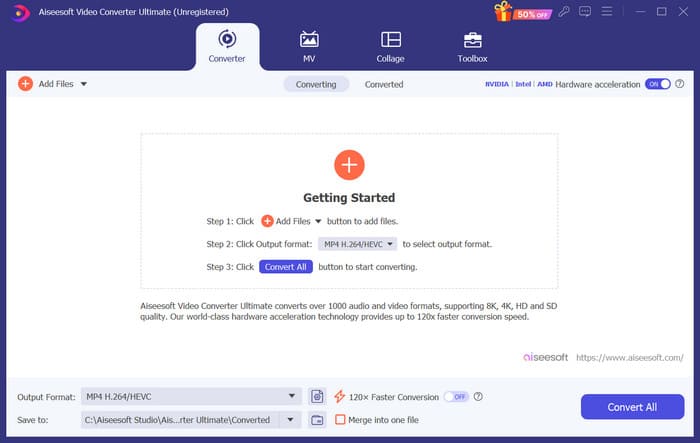
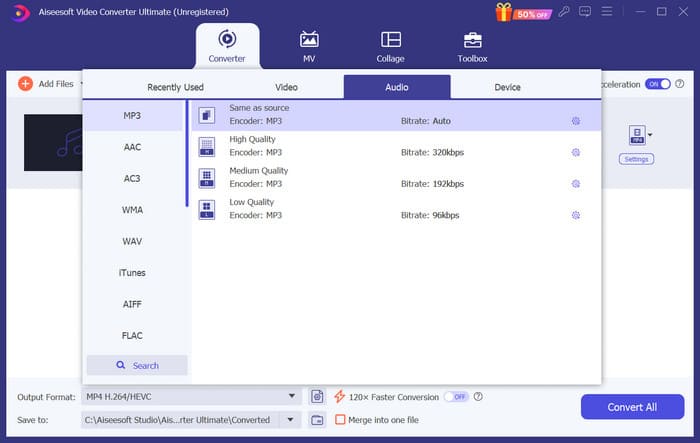
Bước 3. Để chuyển đổi định dạng nhạc chuông, mở danh sách thả xuống bên cạnh Output Format. Sau đó, bạn có thể chọn định dạng mong muốn trong tất cả tùy chọn dưới mục Audio.
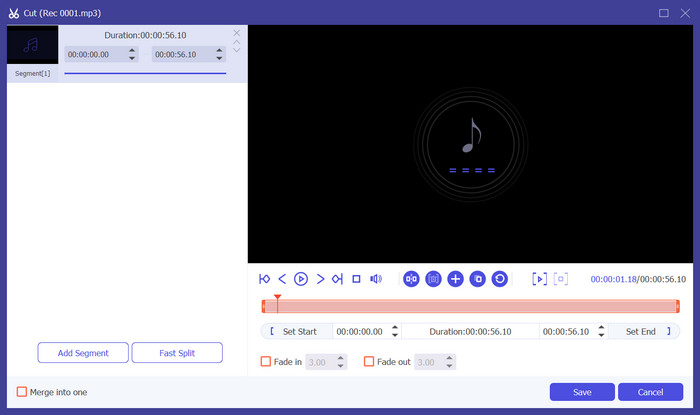
Bước 4. Để chọn một phần bài hát làm nhạc chuông điện thoại, nhấp Cut. Bạn sẽ chuyển đến trang cắt chỉnh. Kéo thanh trượt để chọn đoạn bạn muốn giữ lại. Trong cửa sổ này, bạn cũng có thể thêm hiệu ứng fade-in và fade-out cho nhạc chuông.
Bước 5. Để thay đổi âm lượng hoặc Audio Track của file, nhấp Edit. Trên trang mới, bạn thậm chí có thể xem trước trực tiếp kết quả chỉnh sửa. Để lưu thay đổi, nhấp OK.
Bước 6. Khi đã hoàn tất cài đặt nhạc chuông, nhấp Convert All để xuất file.
Phần 3. Đặt bài hát Spotify làm nhạc chuông
Bây giờ chúng ta đã có nhạc chuông mới và đã chỉnh sửa theo đúng độ dài, chúng ta cần thực hiện bước cuối cùng: đặt bài hát Spotify làm nhạc chuông cho các cuộc gọi đến trên điện thoại của bạn. Xem xét rằng các thiết bị khác nhau hoạt động khác nhau, chúng tôi sẽ hướng dẫn bạn thiết lập nhạc chuông trên thiết bị của mình từ cả điện thoại iPhone và Android.
Android
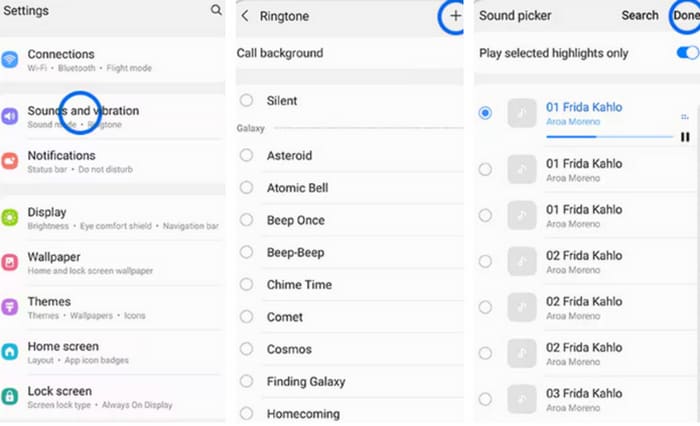
Trong phần này, chúng tôi sẽ hướng dẫn bạn cách cài nhạc chuông Spotify trên điện thoại Android. Chúng tôi sẽ sử dụng điện thoại Samsung làm ví dụ. Trước khi bắt đầu, bạn nên chuyển bài hát Spotify sang điện thoại. Chuyển đổi qua cáp USB hoặc Bluetooth đều là những cách có thể tham khảo.
Bước 1. Vào Settings trên điện thoại, rồi chạm Sounds & vibration > Phone ringtone > My Sounds.
Bước 2. Chạm Add, rồi chọn bài hát Spotify đã chỉnh sửa từ tất cả các file trên điện thoại.
Bước 3. Để lưu điều chỉnh, chạm Done. Bây giờ, bạn đã thêm thành công một bài hát Spotify làm nhạc chuông trên điện thoại Samsung.
điện thoại Iphone
Nếu bạn muốn tạo nhạc chuông cho iPhone, bạn có thể cần dùng các công cụ của bên thứ ba. Công cụ phổ biến nhất là GarageBand, và chúng tôi sẽ giải thích cách đặt bài hát Spotify làm nhạc chuông iPhone.
Bước 1. Tải và chạy GarageBand trên iPhone. Chọn Project.
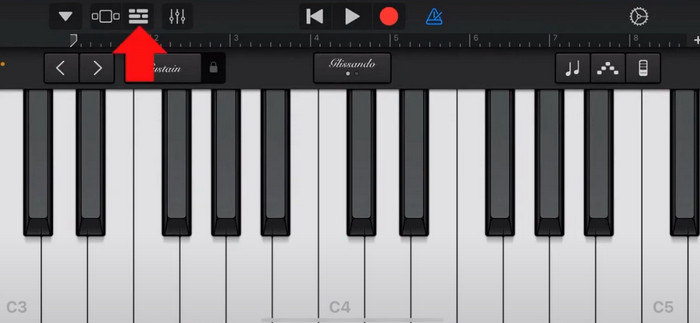
Bước 2. Sau đó, chọn Loop > Files. Để chọn bài hát Spotify, hãy chọn Browse items from the Files app.
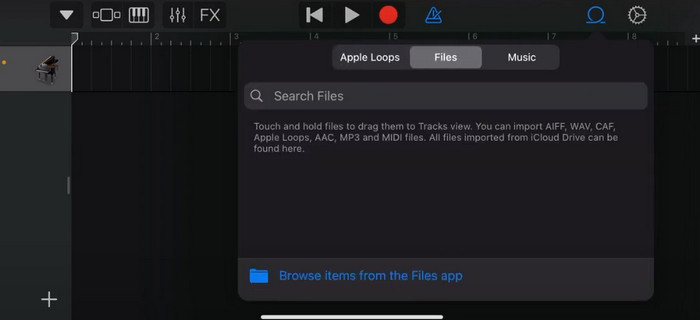
Bước 3. Đưa file Spotify đã cắt vào timeline.
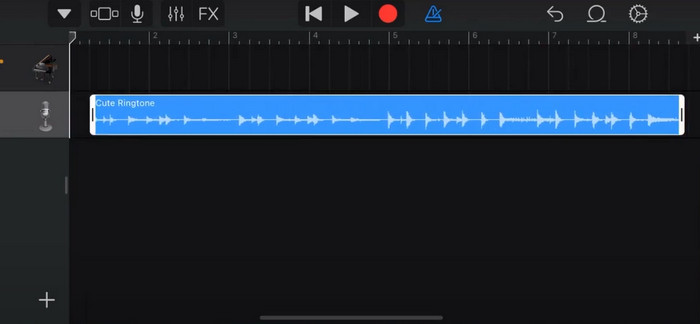
Bước 4. Tắt Metronome. Sau đó chạm biểu tượng mũi tên xuống và chọn My Songs.
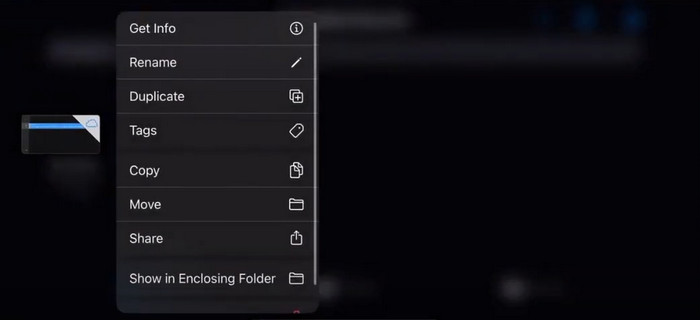
Bước 5. Nhấn giữ đoạn nhạc, rồi chạm Share.
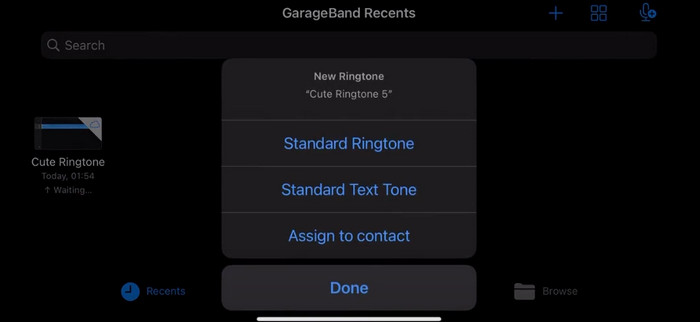
Bước 6. Chọn Ringtone > Export. Chạm Use sound as > Standard Ringtone.
Phần 4. Câu hỏi thường gặp về việc tạo bài hát Spotify làm nhạc chuông
Tôi có thể sử dụng trực tiếp bài hát trên Spotify làm nhạc chuông không?
Spotify không cho phép người dùng sử dụng trực tiếp bài hát từ ứng dụng làm nhạc chuông trên thiết bị di động. Tuy nhiên, có những phương pháp thay thế mà bạn có thể sử dụng để đặt bài hát Spotify làm nhạc chuông. Bạn có thể mua bài hát bạn thích từ một cửa hàng nhạc kỹ thuật số như iTunes hoặc Google Play Music. Có các công cụ của bên thứ ba cho phép bạn chuyển đổi bài hát Spotify thành tệp MP3.
Làm thế nào để tạo nhạc chuông tùy chỉnh cho iPhone mà không cần iTunes?
Nếu bạn muốn tạo nhạc chuông tùy chỉnh cho iPhone mà không cần sử dụng iTunes, bạn có thể sử dụng GarageBand, một ứng dụng âm nhạc có sẵn trên các thiết bị iOS. Phương pháp này cho phép bạn cá nhân hóa nhạc chuông của mình bằng các clip âm thanh yêu thích trên thiết bị của bạn.
Làm thế nào để chuyển đổi Spotify thành nhạc chuông cho iPhone mà không cần máy tính?
Việc chuyển đổi trực tiếp bài hát Spotify thành nhạc chuông iPhone mà không cần sử dụng máy tính là rất khó. Tuy nhiên, bạn có thể tìm thấy một số phương pháp thay thế để đạt được kết quả tương tự. Ví dụ, bạn có thể sử dụng ứng dụng tạo nhạc chuông hoặc chọn GarageBand.
Phần kết luận
Ở phần trên, chúng tôi đã cung cấp cho bạn cái nhìn tổng quan đầy đủ về cách đặt bài hát Spotify làm nhạc chuông cho cuộc gọi đến. Chúng tôi đã trình bày toàn bộ các bước và giới thiệu cho bạn một công cụ chỉnh sửa âm thanh hiện đại, Video Converter Ultimate do FVC đề xuất, để giúp bạn cá nhân hóa bài hát của mình. Nếu muốn, công cụ này cũng giúp bạn dễ dàng biến một video thành nhạc chuông. Chúng tôi tin rằng bạn sẽ nhận được những hướng dẫn cần thiết.
-
 Hướng dẫn tốt nhất Cách chuyển đổi WAV thành nhạc chuông nhanh chóng
 Bạn đang tìm cách chuyển đổi WAV thành nhạc chuông một cách dễ dàng? Các công cụ thân thiện với người dùng của chúng tôi hoàn thành công việc! Tận hưởng chuyển đổi âm thanh chất lượng cao trong tích tắc - không phải đau đầu về công nghệ. Hãy thử chúng ngay hôm nay!
-
 Cách biến bản ghi âm thành nhạc chuông trên iPhone và Android
 Nếu bạn muốn biến bản ghi nhớ giọng nói thành nhạc chuông, hãy đọc bài viết này. Cho dù bạn là người dùng iPhone hay người dùng Android, bạn đều có thể tìm thấy giải pháp trong nội dung của chúng tôi.
-
 5 máy cắt MP3 để cắt mọi âm thanh một cách dễ dàng [Đã cập nhật 2024]
 Bạn có cần máy cắt MP3 để cắt âm thanh không? Trong trường hợp đó, hãy đọc bài viết này vì chúng tôi cung cấp các công cụ giúp bạn dễ dàng cắt âm thanh.
