


 Chuyển đổi video Ultimate
 Trình ghi màn hình
 Sửa chữa video
 Tải xuống an toàn
Cách chuyển đổi tệp video FLV sang WMV mà không làm giảm chất lượng
Các tệp FLV không được tất cả trình phát đa phương tiện hoặc thiết bị di động hỗ trợ. Vì vậy, bạn có thể muốn chuyển đổi tệp FLV sang định dạng WMV hoặc một định dạng khác tương thích với trình phát video của bạn. Vấn đề mới là bạn cần một công cụ phù hợp để thực hiện việc này trên máy tính hoặc trực tuyến. Đừng lãng phí thời gian tìm kiếm trên internet. Phần hướng dẫn này sẽ dạy bạn cách chuyển đổi video FLV sang WMV để bạn có thể tiếp tục dự án của mình một cách dễ dàng.

Phần 1: 2 Phương pháp dễ dàng để chuyển đổi FLV sang WMV miễn phí
Phương pháp 1: Chuyển đổi FLV sang WMV với Free FLV Converter
FVC Free FLV Converter là một cách mạnh mẽ để chuyển đổi tệp FLV của bạn sang WMV. Mặc dù không yêu cầu thanh toán hay chèn watermark, bạn vẫn có thể tìm thấy rất nhiều chức năng tương tự phần mềm chuyên nghiệp. Quan trọng hơn, nó rất dễ sử dụng và không đòi hỏi kỹ năng kỹ thuật.
Các tính năng chính của Công cụ chuyển đổi FLV tốt nhất
- 1. Chuyển đổi video FLV sang các định dạng khác chỉ bằng một cú nhấp chuột.
- 2. Xử lý hàng loạt nhiều tệp video FLV cùng một lúc.
- 3. Hỗ trợ nhiều định dạng đa phương tiện.
Tải Miễn PhíDành cho Windows 7 hoặc mới hơnTải xuống An toàn
Tải Miễn PhíDành cho MacOS 10.7 hoặc mới hơnTải xuống An toàn
Cách chuyển đổi FLV sang WMV miễn phí
Bước 1: Nhập FLV
Tải xuống và cài đặt trình chuyển đổi video FLV miễn phí tốt nhất, sau đó khởi chạy chương trình. Trình chuyển đổi video này tương thích với Windows 10/8/7 và Mac OS X. Nhấp vào menu Add File(s) ở góc trên bên trái và thêm tất cả các tệp FLV mà bạn muốn chuyển đổi. Phần mềm sử dụng đa luồng để xử lý hàng loạt video.

Bước 2: Đặt WMV làm định dạng đầu ra
Tìm đến khu vực phía dưới sau khi tải xong video, nhấp và mở rộng danh sách thả xuống Output format. Vào tab General Video và chọn WMV. Bạn có thể nhanh chóng tìm thấy định dạng đầu ra bằng cách tìm kiếm trong hộp Search Profile.
Nếu bạn muốn chỉnh sửa video, hãy nhấp nút Edit trên thanh công cụ phía trên để mở cửa sổ biên tập video.

Bước 3: Chuyển FLV sang WMV
Nhấp nút Open Folder và đặt thư mục đích trong trường Output folder. Cuối cùng, nhấp nút Convert để bắt đầu chuyển FLV sang AVI. Theo nghiên cứu của chúng tôi, chỉ mất vài phút để chuyển đổi hàng chục tệp FLV.

Phương pháp 2: Cách chuyển đổi FLV sang WMV với VLC
Nhiều người thích chuyển đổi video mã nguồn mở. Ví dụ, VLC không chỉ là một trình phát video mà còn có thể chuyển đổi FLV sang WMV miễn phí. Tuy nhiên, nhiều người dùng phàn nàn rằng VLC khó sử dụng. Do đó, chúng tôi đăng một hướng dẫn cơ bản dưới đây.
Bước 1: Chạy trình chuyển đổi FLV sang WMV miễn phí. Bạn có thể cài đặt nó từ trang web chính thức mà không phải trả một xu nào.
Bước 2: Vào menu Media và chọn Convert/Save trên PC. Nếu bạn dùng VLC trên Mac, hãy chọn Convert/Stream từ menu File.
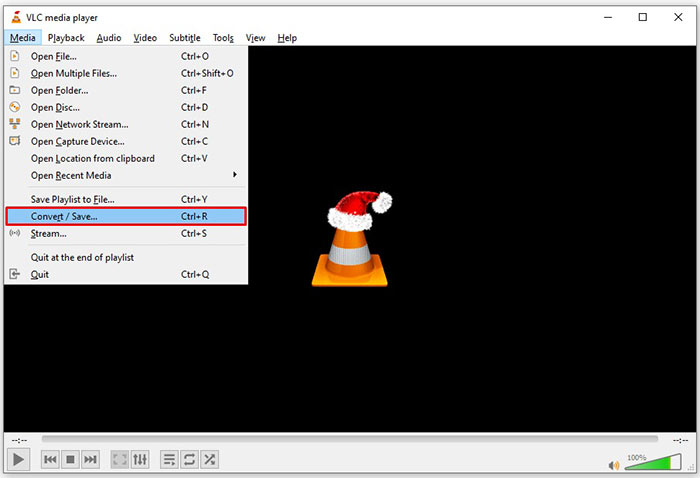
Bước 3: Nhấp nút Add để thêm tệp FLV mà bạn muốn chuyển đổi. Trên Mac, hãy nhấp nút Open media để nhập video FLV.
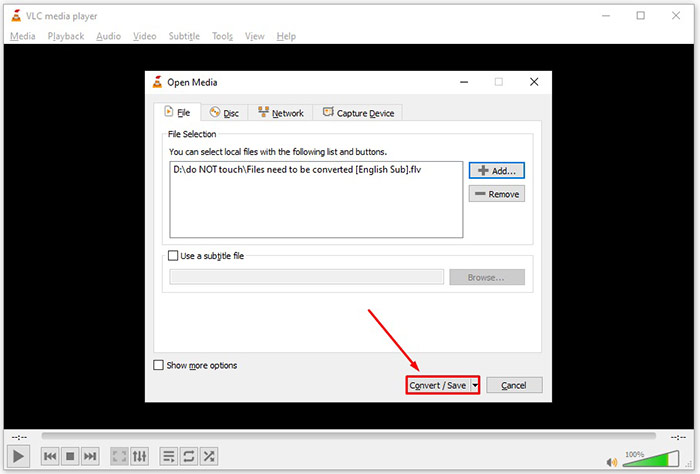
Bước 4: Nhấn nút Convert/Save để chuyển sang cửa sổ tiếp theo. Trên Mac, cuộn xuống phần Choose Profile.
Bước 5: Mặc định, VLC không hỗ trợ xuất WMV, nhưng bạn có thể thêm thủ công. Nhấp nút Profile edit trên PC hoặc nút Customize trên Mac để mở hộp thoại Profile edition.
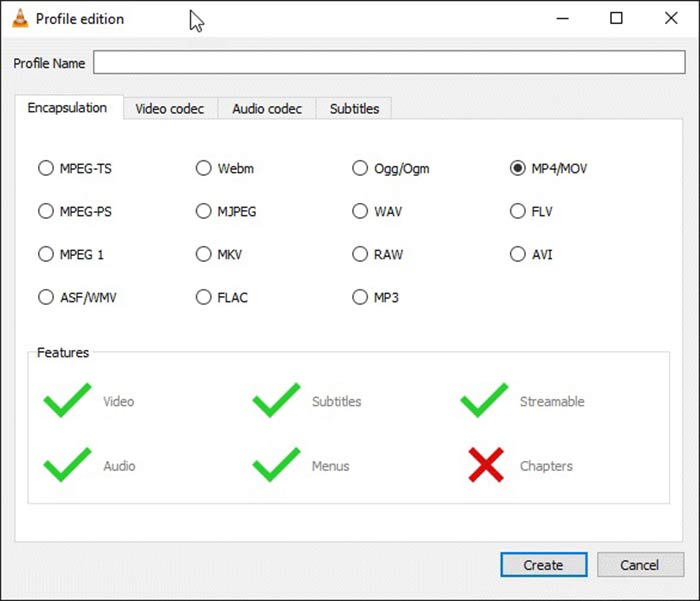
Bước 6: Ghi WMV vào ô Profile Name, và chọn ASF/WMV. Nhấp nút Create và đóng hộp thoại. Sau đó mở danh sách thả xuống Profile và chọn WMV.
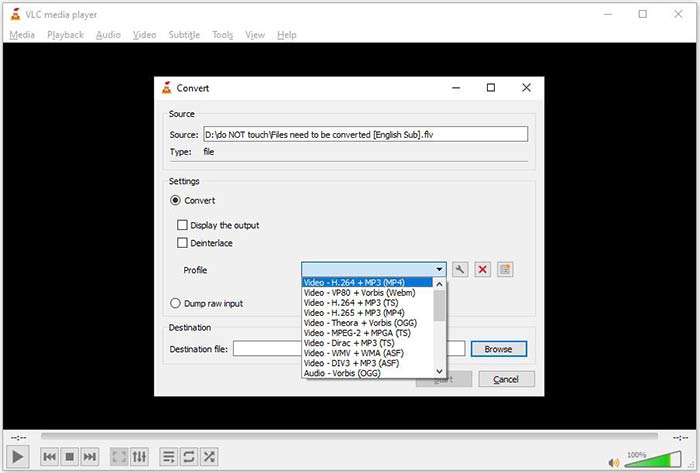
Bước 7: Nhấp nút Browse và chọn một thư mục cụ thể để lưu tệp WMV xuất ra. Cuối cùng, nhấp nút Start để bắt đầu chuyển FLV sang WMV ngay lập tức. Thời gian chuyển đổi kéo dài bằng thời lượng video, vì vậy bạn cần kiên nhẫn.
Phần 2: Làm thế nào để chuyển đổi FLV sang WMV trực tuyến
Đối với những người không thích cài đặt phần mềm, ứng dụng web là giải pháp thay thế linh hoạt để thực hiện nhiều tác vụ khác nhau. Chẳng hạn, FVC Free Online Video Converter có thể giúp bạn chuyển đổi tệp FLV sang định dạng WMV trực tuyến miễn phí. Không giống các ứng dụng web khác, nó sử dụng công nghệ tiên tiến để chuyển đổi video trực tuyến mà không bị giới hạn dung lượng tệp.
Bước 1: Mở https://www.free-videoconverter.net/free-online-video-converter/ trong trình duyệt khi bạn cần chuyển FLV sang WMV. Nhấp nút Add Files to Convert để tải xuống và cài đặt trình khởi chạy.
Tải xuống phiên bản dành cho máy tính để bàn để chuyển đổi tập tin hàng loạt.
Bước 2: Ngay khi cài đặt xong, trình khởi chạy sẽ bật lên. Nhấp nút Add File rồi tải lên các tệp FLV bạn muốn chuyển đổi.
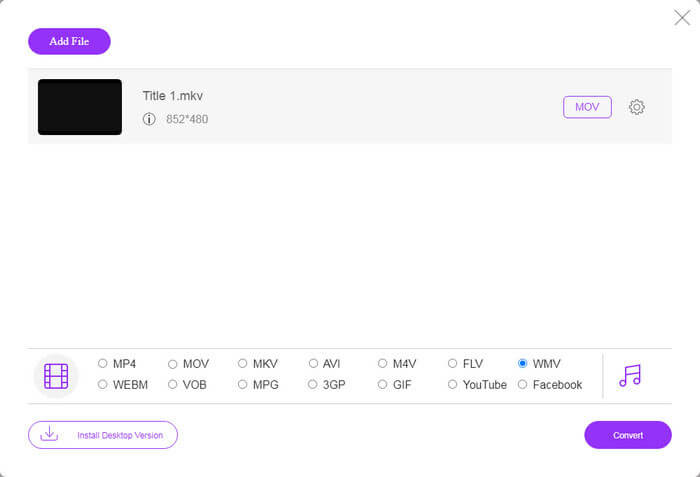
Bước 3: Tiếp theo, chọn tùy chọn WMV ở phía dưới và nhấp nút Convert. Sẽ mất một lúc để hoàn tất quá trình chuyển đổi. Sau đó tải các tệp đầu ra về ổ cứng của bạn.
Đừng bỏ lỡ:
FLV so với WMV
Adobe Flash Player đã sử dụng FLV để cung cấp nội dung video như phim và chương trình truyền hình. Ngày nay, Adobe không còn phát triển trình phát nữa và khuyến nghị người dùng gỡ cài đặt vì lý do bảo mật. Tuy nhiên, bạn vẫn có thể sử dụng định dạng FLV trên nhiều chương trình không phải Adobe / Macromedia.
Được sản xuất bởi Microsoft, WMV là một trong những định dạng video phổ biến nhất vào những năm 2000. Nó có thể được nhìn thấy trên web và được phát bởi nhiều trình phát đa phương tiện trên Windows. Và nó cũng là định dạng tệp video mặc định của Windows Media Player. Nhưng nó đã được tiếp quản bởi các định dạng khác gần đây.
Phần 3: Câu hỏi thường gặp về FLV sang WMV
Tôi có thể chuyển đổi FLV sang WMV trên Windows 10 không?
Không có tính năng tích hợp nào trên Windows 10 có thể chuyển đổi các tệp video. Để thực hiện công việc này, bạn cũng cần cài đặt ứng dụng hoặc chương trình chuyển đổi video trên PC của mình.
Tại sao FLV không phát trong Windows Media Player?
Như chúng ta đã biết, FLV là một định dạng đã trở nên phổ biến trong việc cung cấp video thông qua internet. Tuy nhiên, FLV không được Windows Media Player hỗ trợ. Ở đây bạn có hai tùy chọn, sử dụng một trình phát đa phương tiện khác hoặc cài đặt gói codec thành WMP.
Chuyển đổi FLV sang WMV trực tuyến có an toàn không?
Rất khó để trả lời câu hỏi này. Mặc dù hầu hết các trình chuyển đổi video trên web hứa hẹn sẽ xóa video của bạn sau khi chuyển đổi, nhưng một số trình chuyển đổi có thể chuyển tệp của bạn sang tay khác. Do đó, bạn nên sử dụng một công cụ đáng tin cậy, như FVC Free Online Video Converter.
Phần kết luận
Hướng dẫn này đã chia sẻ ba cách để chuyển đổi FLV sang WMV trên máy tính để bàn và trực tuyến. Khi bạn có nhu cầu như vậy, bạn có thể làm theo hướng dẫn cụ thể của chúng tôi để hoàn thành công việc một cách dễ dàng. Ví dụ, FVC Free FLV Converter không chỉ miễn phí mà còn chuyển đổi các tệp video của bạn mà không làm hỏng chất lượng. Nếu bạn gặp phải những rắc rối khác, vui lòng liên hệ với chúng tôi bằng cách để lại lời nhắn bên dưới bài đăng này.
-
 Cách chuyển đổi tệp video FLV sang MP4 mà không phải trả một xu
 Hướng dẫn này chia sẻ bốn phương pháp miễn phí để chuyển đổi tệp video FLV của bạn sang định dạng MP4 trên Windows 10/8/7 / XP và Mac OS X, vì vậy bạn có thể thưởng thức video trên mọi thiết bị.
-
 Cách chuyển đổi video FLV của bạn sang tệp âm thanh MP3 trên máy tính để bàn và trực tuyến
 Làm thế nào để chuyển đổi một FLV sang một tập tin MP3? Tất cả những gì bạn cần làm là đọc kỹ bài viết này, tìm phương pháp yêu thích của bạn và làm theo hướng dẫn từng bước của chúng tôi để đạt được điều bạn muốn.
-
 3 cách hàng đầu để chuyển đổi FLV sang MOV
 Làm thế nào để chuyển đổi FLV sang MOV? Làm cách nào để chuyển đổi FLV sang MOV trên Mac? Có cách nào miễn phí để chuyển đổi YouTube FLV sang MOV trực tuyến không? Bài đăng này chia sẻ 3 trình chuyển đổi FLV sang MOV để thay đổi các tệp FLV thành MOV.

