


 Chuyển đổi video Ultimate
 Trình ghi màn hình
 Sửa chữa video
 Tải xuống an toàn
Cách chuyển đổi và tải lên bất kỳ tệp video FLV nào lên YouTube
“Tôi vừa tải lên một tệp video với phần mở rộng .flv, nhưng tôi nhận được thông báo cảnh báo nói định dạng tệp không hợp lệ, làm thế nào để tải FLV lên YouTube?” FLV không chỉ là một phần mở rộng tệp mà còn là một định dạng chứa (container) video. Điều đó có nghĩa là một tệp video FLV có thể chứa nhiều loại codec video và âm thanh khác nhau, và một số trong số đó không được YouTube hỗ trợ. Bài viết này sẽ cho bạn biết tất cả những gì bạn cần để có thể tải FLV lên YouTube một cách suôn sẻ.

Phần 1: YouTube hỗ trợ giải mã âm thanh và video nào
Theo Google, YouTube thích định dạng phát sóng cũng như các luồng MPEG-2 tuân thủ DVD với phần mở rộng .mpg. Các codec được YouTube hỗ trợ bao gồm:
- MPEG-2
- Audio codec: MPEG Lớp II hoặc Dolby AC-3
- Tốc độ âm thanh: 128 kb / giây trở lên
- MPEG-4
- Bộ giải mã video: H.264
- Audio codec: AAC
- Tốc độ âm thanh: 128 kb / giây trở lên
Hơn nữa, YouTube chỉ hỗ trợ vùng chứa WAV với âm thanh MP3 hoặc PCM, MOV với âm thanh AAC và âm thanh FLAC. YouTube hỗ trợ WMV, AVI, MOV, MP4 và FLV với codec phù hợp.
Khi nói đến FLV, YouTube truy cập các video được mã hóa bằng codec video Adobe-FLV1 cùng với âm thanh MP3 và AAC. Nếu video FLV của bạn chứa âm thanh không nén hoặc âm thanh ADPCM, YouTube sẽ không chấp nhận video đó.
Bên cạnh đó, có nhiều quy tắc khác để tải FLV lên YouTube:
- Đề xuất tốc độ khung hình: 24 đến 60
- Đề xuất giải pháp: 1080p
- Thời lượng tối thiểu: 33 giây
Phần 2: Cách dễ nhất để chuyển đổi FLV sang YouTube
Cách 1: Chuyển đổi FLV sang YouTube trên máy tính để bàn
Nếu bạn gặp lỗi khi tải FLV lên YouTube, việc đầu tiên cần làm là tìm một trình chuyển đổi FLV, chẳng hạn như FVC Free FLV Converter. Phần mềm này cho phép bạn điều chỉnh codec video và âm thanh cũng như các thông số khác, để bạn có thể làm cho các tệp FLV phù hợp với quy định của YouTube. Hơn nữa, nó sử dụng tăng tốc phần cứng và đa luồng để cải thiện hiệu suất.
Các tính năng chính của Công cụ chuyển đổi FLV tốt nhất cho YouTube
- 1. Điều chỉnh codec video và âm thanh của FLV một cách dễ dàng.
- 2. Xử lý hàng loạt video FLV không giới hạn cùng một lúc.
- 3. Bảo vệ chất lượng video tự động trong khi chuyển đổi.
Tải Miễn PhíDành cho Windows 7 hoặc mới hơnTải xuống An toàn
Tải Miễn PhíDành cho MacOS 10.7 hoặc mới hơnTải xuống An toàn
Cách chuyển đổi FLV cho YouTube trên máy tính để bàn
Bước 1: Thêm các tệp FLV
Khởi chạy trình chuyển đổi FLV tốt nhất sau khi bạn cài đặt nó trên máy tính của mình. Nhấp vào menu Thêm (các) tệp ở phía trên bên trái và thêm các tệp FLV mà bạn muốn tải lên YouTube.

Bước 2: Thay đổi codec
Nhấp vào menu thả xuống bên cạnh Output format ở phía dưới để mở hộp thoại cấu hình. Nhập FLV vào ô Search Profile và nhấn phím Enter trên bàn phím. Sau đó chọn định dạng FLV với codec video và âm thanh phù hợp.
Nếu video FLV của bạn quá dài, tốt hơn hết là bạn nên cắt nó thành nhiều đoạn rồi mới tải lên YouTube. Bạn có thể nhấp vào menu Edit để mở cửa sổ chỉnh sửa video.

Bước 3: Chuyển đổi FLV cho YouTube
Tiếp theo, di chuyển xuống cuối và nhấp vào nút Open Folder. Chọn một thư mục cụ thể để lưu các video đầu ra. Cuối cùng, nhấp vào nút Convert để bắt đầu chuyển đổi FLV cho YouTube ngay lập tức.

Cách 2: Chuyển đổi FLV sang YouTube trực tuyến
Nếu bạn không muốn cài đặt phần mềm chuyển đổi video lên ổ cứng, FVC Free Online Video Converter là một giải pháp thay thế tốt. Công cụ này miễn phí hoàn toàn và không có bất kỳ giới hạn nào, chẳng hạn như hình mờ. Hơn nữa, nó không giới hạn dung lượng tệp. Dưới đây là các bước thực hiện:
Step 1: Truy cập https://www.free-videoconverter.net/free-online-video-converter/ trong trình duyệt và nhấp nút Add Files to Convert để tải trình khởi chạy.

Step 2: Nhấp vào nút Add File để tải lên một số tệp FLV. Sau đó nhấn vào biểu tượng Gear để mở hộp thoại cấu hình. Tại đây bạn có thể điều chỉnh Video Encoder và Audio Encoder. Nhấn OK để xác nhận.

Step 3: Chọn một định dạng được YouTube hỗ trợ ở phía dưới và nhấp vào nút Convert để bắt đầu chuyển đổi FLV cho YouTube. Khi hoàn tất, hãy tải các tệp đầu ra về.
Đừng bỏ lỡ:
Phần 3: Cách tải FLV lên YouTube
Sau khi chuyển đổi, bạn có thể tải các tệp FLV lên YouTube trên máy tính của mình ngay bây giờ. Chúng tôi chia sẻ các bước ở đây để bạn không bị lạc.
Bước 1: Truy cập trang chủ YouTube, đăng nhập vào tài khoản của bạn.
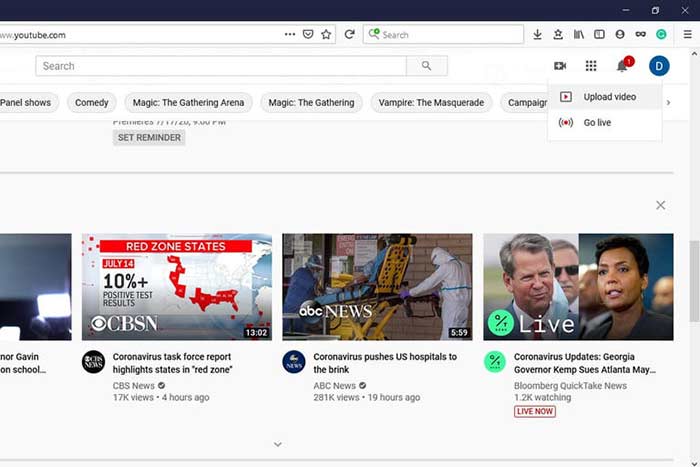
Bước 2: Nhấp vào biểu tượng Camcorder và chọn Upload video để vào trang tải lên.
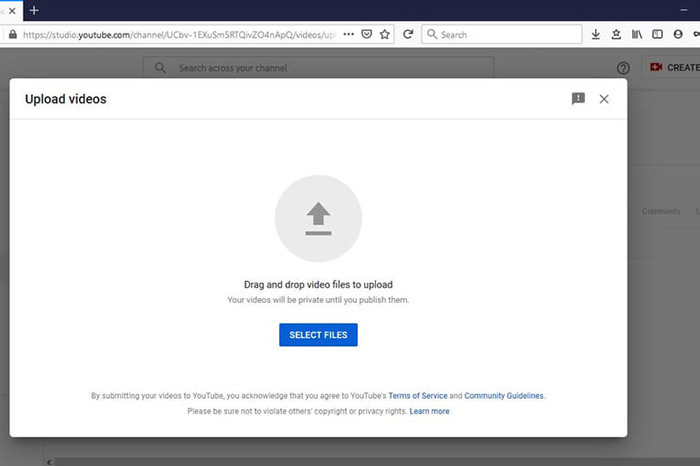
Bước 3: Nhấn vào nút Select Files lớn trên trang, rồi mở các tệp FLV đã được chuyển đổi cho YouTube. Hoặc kéo và thả các tệp FLV vào trang để tải chúng lên.
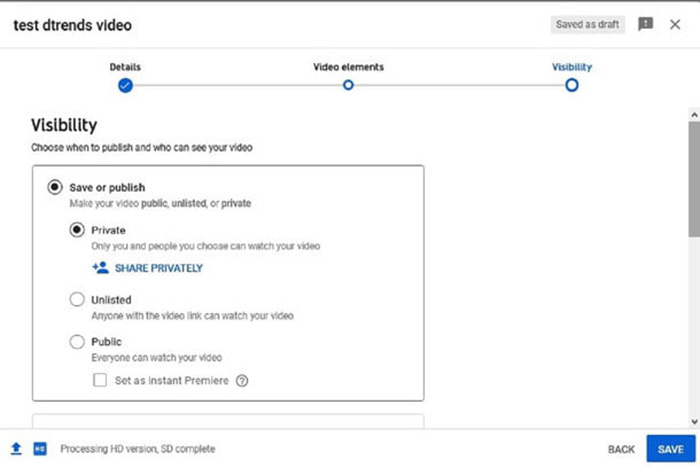
Bước 4: Sau đó quyết định cài đặt quyền riêng tư. Mặc định là Public (Công khai), nhưng bạn có thể đổi sang Private (Riêng tư), Schedule (Lên lịch) hoặc Unlisted (Không công khai).
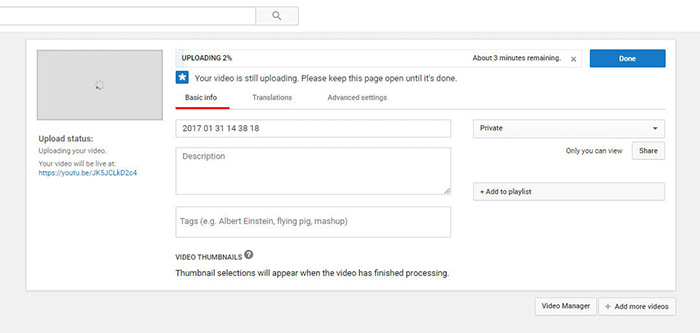
Bước 5: Nhấp vào nút Save hoặc Publish sau khi cài đặt xong. Sau đó bạn sẽ được chuyển đến trang Dashboard. Tại đây bạn có thể thấy các tệp FLV đã được tải lên tài khoản YouTube của mình.
Phần 4: Câu hỏi thường gặp về FLV với YouTube
Bạn có thể tải FLV lên YouTube không?
Có và không. YouTube hỗ trợ định dạng video FLV, nhưng là nơi chứa video, bạn chỉ có thể tải lên các tệp FLV với codec video và âm thanh được hỗ trợ; nếu không, nó sẽ là thất bại.
Tôi có thể tải xuống video YouTube bằng FLV không?
Nếu video YouTube cung cấp nút tải xuống, bạn có thể nhấp vào nút đó và chọn FLV làm định dạng đầu ra.
Định dạng video nào tốt nhất cho YouTube?
MP4 là định dạng video tốt nhất cho YouTube. Google khuyên bạn nên sử dụng MP4 với codec video H.256 và codec âm thanh AAC. Đó là vì nó tạo ra chất lượng cao với kích thước tệp nhỏ hơn. Ngoài ra, MOV, WMV, AVI, FLV và 3GPP cũng được hỗ trợ trên YouTube.
Phần kết luận
Hướng dẫn này đã cho bạn biết những định dạng video nào YouTube chấp nhận và cách tải FLV lên YouTube mà không bị lỗi. FVC Free FLV Converter có thể giúp bạn chuyển đổi FLV cho YouTube và cho phép bạn điều chỉnh codec video và âm thanh một cách dễ dàng. Nó thậm chí không yêu cầu bất kỳ kỹ năng kỹ thuật nào, vì vậy người mới bắt đầu có thể thành thạo một cách nhanh chóng. Nếu bạn gặp các vấn đề khác khi tải video lên YouTube, vui lòng để lại lời nhắn bên dưới bài đăng này.
-
 Cách chuyển đổi tệp video FLV sang MP4 mà không phải trả một xu
 Hướng dẫn này chia sẻ bốn phương pháp miễn phí để chuyển đổi tệp video FLV của bạn sang định dạng MP4 trên Windows 10/8/7 / XP và Mac OS X, vì vậy bạn có thể thưởng thức video trên mọi thiết bị.
-
 Cách chuyển đổi video FLV của bạn sang tệp âm thanh MP3 trên máy tính để bàn và trực tuyến
 Làm thế nào để chuyển đổi một FLV sang một tập tin MP3? Tất cả những gì bạn cần làm là đọc kỹ bài viết này, tìm phương pháp yêu thích của bạn và làm theo hướng dẫn từng bước của chúng tôi để đạt được điều bạn muốn.
-
 3 cách miễn phí để chuyển đổi FLV sang WAV
 Làm cách nào để chuyển đổi tệp FLV? VLC có thể chuyển đổi YouTube FLV sang WAV không? Bài đăng này cho biết 3 cách miễn phí để chuyển đổi FLV sang WAV mà không làm giảm chất lượng.
