


 Chuyển đổi video Ultimate
 Trình ghi màn hình
 Sửa chữa video
Quy trình chuyển đổi ngoại tuyến và trực tuyến: Cách tốt nhất để chuyển đổi OGV sang FLV
Khi sử dụng video OGV, định dạng video nén mất dữ liệu này có thể khiến bạn khó chịu vì hình ảnh bị mờ sau khi chỉnh sửa. Tuy nhiên, mọi thứ sẽ được cải thiện nếu bạn chuyển OGV sang định dạng FLV trước khi chia sẻ trực tuyến; thách thức duy nhất là tìm được một chương trình chuyển đổi video vừa mạnh mẽ vừa dễ sử dụng. May mắn thay, chúng tôi có sẵn công cụ tốt nhất cho cả chế độ ngoại tuyến và trực tuyến để bạn dễ dàng chuyển đổi OGV sang FLV. Chỉ cần làm theo các bước được cung cấp trong bài viết này để thuận tiện cho bạn.

Phần 1. Làm thế nào để chuyển đổi OGV sang FLV một cách dễ dàng [Ngoại tuyến]
Thực tế là có rất nhiều trình chuyển đổi video trực tuyến, nhưng chỉ một số ít trong đó hỗ trợ chuyển đổi OGV. Vì định dạng này không phổ biến với phần lớn người dùng video nên các bộ chuyển đổi thường không chú ý đưa nó vào danh sách định dạng hỗ trợ. Đó là lý do Video Converter Ultimate phát huy tác dụng. Phần mềm này hỗ trợ hoàn toàn đầu vào OGV và cho phép bạn chuyển đổi nhanh chóng các tệp video OGV sang định dạng FLV. Cũng cần lưu ý rằng nó có thể chuyển đổi và chỉnh sửa video OGV của bạn với các công cụ thực tế. Mọi thứ bạn cần đều có trong Video Converter Ultimate. Do đó, chúng tôi cung cấp cho bạn các bước đơn giản nhất để làm theo:
Bước 1: Trước khi có thể sử dụng phần mềm, bạn phải cài đặt nó trên máy tính. Bạn có thể thực hiện bằng cách nhấp vào một trong các nút Tải Miễn Phí bên dưới, tùy thuộc vào hệ điều hành bạn đang dùng. Chờ tệp .exe hoặc .dmg tải xong, sau đó mở tệp để bắt đầu quá trình cài đặt. Cuối cùng, bạn có thể khởi chạy phần mềm ngay sau khi hoàn tất bằng cách nhấp vào Bắt đầu Ngay.
Tải xuống miễn phí cho Windows 7 trở lên. Tải xuống an toàn.
Tải xuống miễn phí cho MacOS 10.7 trở lên. Tải xuống an toàn.
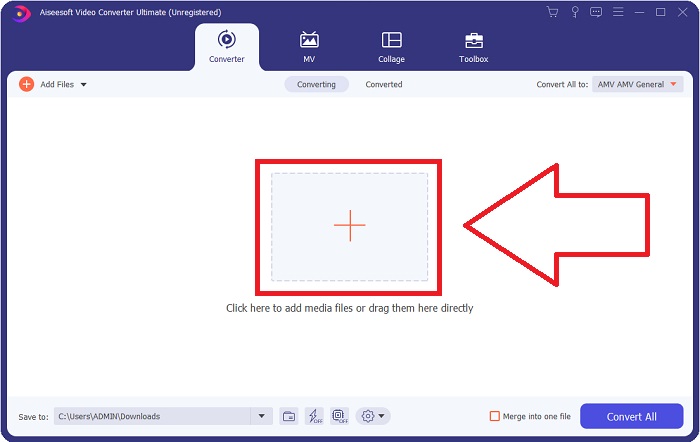
Bước 2: Khi cửa sổ bật lên, bạn sẽ thấy giao diện với một nút dấu + ở giữa. Để nhập tệp video bạn muốn chuyển đổi, hãy nhấp vào nút đó hoặc kéo và thả trực tiếp tệp vào chương trình.
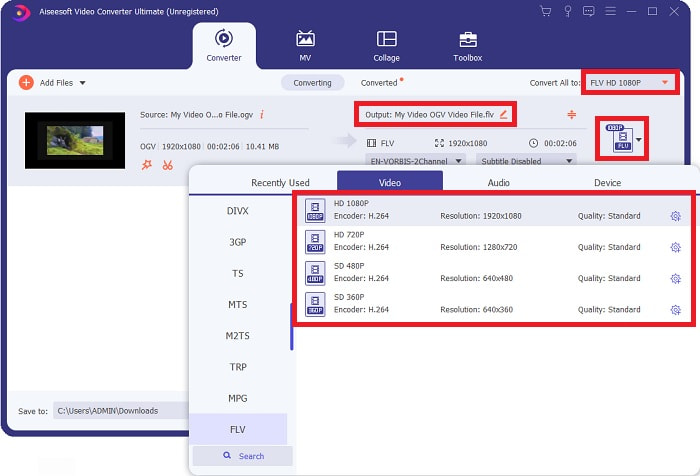
Bước 3: Ở bên phải, bạn sẽ thấy định dạng tệp hiện tại của video. Hãy nhấp vào đó, rồi tất cả các định dạng có thể chọn sẽ hiện ra. Trong trường hợp này, hãy cuộn xuống và chọn FLV, hoặc bạn có thể tìm nhanh trong thanh tìm kiếm bên dưới. Ở phía bên phải của thẻ, bạn cũng có thể chọn chất lượng video mong muốn cho tệp sau khi chuyển đổi.
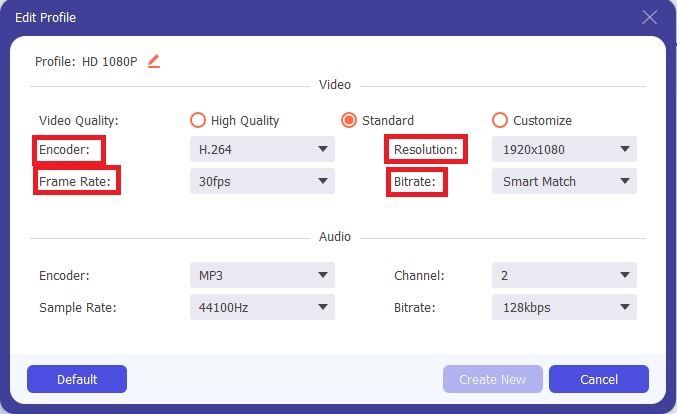
Bước 4: Nếu bạn cần nhiều tùy chọn hơn, hãy nhấp vào biểu tượng bánh răng bên cạnh chất lượng video đã chọn. Tại đây, bạn có thể chỉnh thêm độ phân giải video và các thông số khác như tốc độ khung hình, tần số lấy mẫu, bitrate và bộ mã hóa. Khi đã hài lòng, chỉ cần nhấp vào nút Tạo Mới ở góc dưới bên phải để lưu các thay đổi.
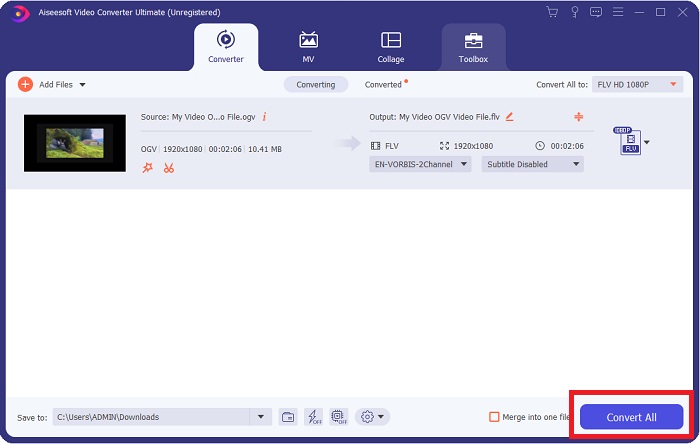
Bước 5: Khi hoàn tất mọi chỉnh sửa, bạn có thể bắt đầu chuyển đổi chính thức bằng cách nhấp vào nút Chuyển Đổi Tất Cả ở góc dưới bên phải và chờ quá trình kết thúc.
Phần 2. Một phương pháp khác có sẵn để chuyển đổi OGV sang FLV [Trực tuyến]
Nếu bạn không có nhiều thời gian và cần chuyển đổi tệp OGV sang FLV càng nhanh càng tốt, bạn cũng không cần lo lắng vì chúng tôi vẫn có giải pháp cho bạn. Bạn có thể dùng phiên bản trực tuyến của phần mềm nói trên, vẫn mang lại sự tiện lợi tối đa với quy trình chuyển đổi mượt mà. FVC Free Video Converter Online là một công cụ web có thể dễ dàng chuyển tệp OGV thành FLV và vẫn cung cấp đầy đủ các tùy chọn về độ phân giải và chất lượng âm thanh. Để sử dụng, hãy làm theo các bước sau:
Bước 1: Nhấp vào liên kết này, bạn sẽ được chuyển hướng đến trang trình chuyển đổi trực tuyến. Ở giữa trang có một nút Thêm Tệp để Chuyển Đổi. Bạn phải nhấp vào đó để tải trình khởi chạy, thứ bạn cần để nhập tệp video muốn chuyển đổi.
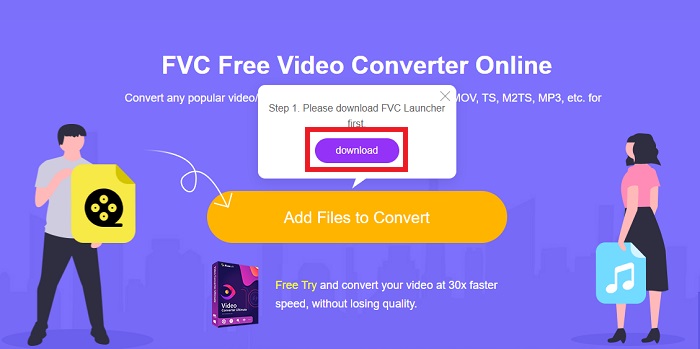
Bước 2: Sau khi hoàn tất, bạn có thể tải tệp lên bằng cách nhấp lại vào nút nói trên. Nếu tải lên thành công, một giao diện sẽ xuất hiện. Tại đây, bạn có thể chọn FLV trong số các định dạng được cung cấp ở phía dưới cửa sổ.
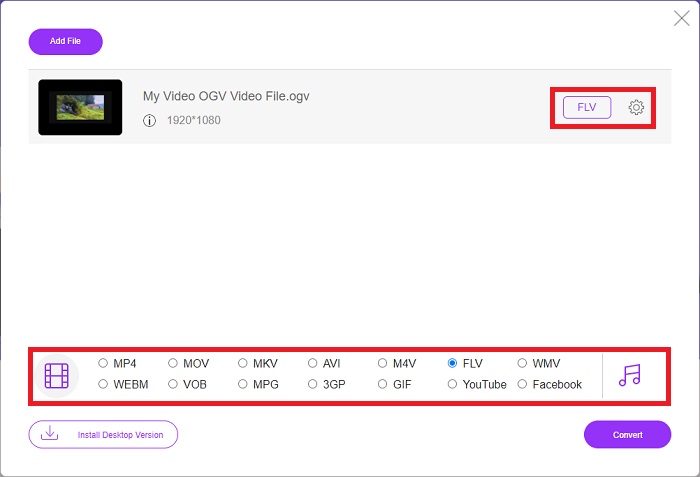
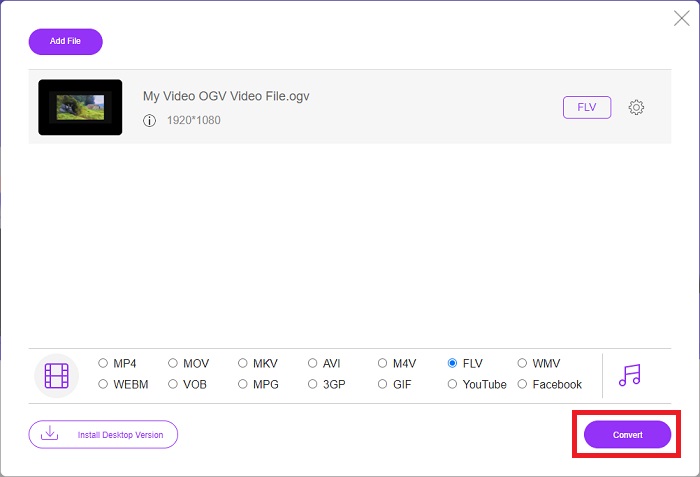
Bước 3: Tương tự, bạn cũng có thể tìm thấy biểu tượng bánh răng ở phía ngoài cùng bên phải, nơi bạn có thể chỉnh sửa sâu hơn video của mình. Khi nhấp vào đó, bạn sẽ thấy các thiết lập video và âm thanh để chỉnh bộ mã hóa, độ phân giải, tốc độ khung hình và nhiều hơn nữa. Nhấp OK rồi nhấp nút Chuyển Đổi ở góc dưới bên phải để bắt đầu quá trình chuyển đổi.
Phần 3. Kiến thức mở rộng về OGV và FLV
Nếu bạn muốn biết thêm về hai tệp đang được so sánh, tại đây chúng tôi cung cấp cho bạn tất cả thông tin cần thiết mà bạn có thể muốn đọc:
Phương pháp mã hóa video Ogg Vorbis thường có thể liên kết với các tệp có phần mở rộng tệp .ogv. Ogg Vorbis là một định dạng nén âm thanh mã nguồn mở, không được cấp bằng sáng chế. Định dạng vùng chứa cho các tệp âm thanh, video và thông tin được gọi là Ogg, trong khi công nghệ nén âm thanh Vorbis được đặt theo tên. Định dạng tệp OGV là vùng chứa các tệp video. Các luồng video được liên kết với một hoặc nhiều codec video, chẳng hạn như Theora và DivX, có thể được tìm thấy trong tệp OGV. Người dùng có thể phát tài liệu đã ghi bên trong tệp nội dung trên một số thiết bị phương tiện bằng các tệp này.
Mặt khác, tệp video được lưu trữ ở định dạng vùng chứa Adobe Flash Video (FLV) là tệp FLV. Adobe Flash Player chủ yếu sử dụng nó để cung cấp nội dung video trực tuyến như phim và các tập phim truyền hình. Ngoài ra, cần lưu ý rằng đây là định dạng mở được nhiều ứng dụng không phải Adobe / Macromedia hỗ trợ. Để so sánh cụ thể hơn về cả hai, chúng tôi đã lập một bảng dành riêng cho bạn.
| Ogg Vorbis (OGV) | Adobe Flash Video (FLV) | |
| Phần mở rộng tệp | .ogv | .flv |
| Nhà phát triển | Xiph.Org Foundation | hệ thống Adobe hợp |
| Các chương trình hỗ trợ | MPlayer Classic, VLC Media Player, Jriver Media Center, MPUI | RealPlayer, Apple QuickTime Player, Mplayer, VLC Media Player |
| Thuận lợi | OGG có lợi ích là không có bằng sáng chế, được thừa nhận chung và được hỗ trợ bởi hầu hết các trình duyệt. Do đó, nếu bạn muốn tải phim lên trang web của mình, định dạng này là một lựa chọn tốt. | Vẻ đẹp của Flash là nó có thể hỗ trợ các trang web muốn kết hợp nội dung chuyển động và tương tác. Thủ tục này đơn giản và cuối cùng, có thể có tác động đáng kể. Mọi người cũng đã sử dụng Flash cho các trò chơi thô sơ vào thời kỳ sơ khai của nó. |
| Nhược điểm | Mặc dù được sử dụng rộng rãi, định dạng video OGG có một số hạn chế. Ví dụ, Safari và Internet Explorer chỉ hỗ trợ một phần; do đó, người dùng có thể không xem chính xác video của bạn trong các trình duyệt này. | Tất nhiên, nhược điểm là định dạng FLV đã trở nên không phổ biến hơn trong những năm gần đây. Việc tạo nội dung FLV có thể mất nhiều thời gian và tốn kém. Một nhược điểm khác là tài liệu Flash không thể phát trên thiết bị iOS, hạn chế nghiêm trọng khả năng thu hút người theo dõi mới của nó. |
Phần 4. Câu hỏi thường gặp về Chuyển đổi OGV và FLV
OGG và OGV có giống nhau không?
Đây là một tập hợp con phù hợp của loại phương tiện video Ogg video / Ogg với phần mở rộng là tệp. ogv. Các ứng dụng Ogg khác sử dụng phần mở rộng tệp. ogv với ứng dụng loại phương tiện / ogg kể từ. ogx là một tập hợp siêu video / ogg.
Chất lượng của FLV có tốt hơn MP4 không?
MP4 được cho là chứa mã hóa kỹ thuật số video và âm thanh chất lượng cao. Ý kiến của người dùng về FLV thì không rõ ràng bằng, mặc dù ưu và nhược điểm của FLV hiếm khi tập trung vào chất lượng định dạng tệp. Với mức nén cao hơn, MP4 ít bị suy giảm chất lượng hơn. Tại đây, bạn có thể xem cách chuyển đổi tệp FLV sang MP4.
FLV có mất dữ liệu hay mất dữ liệu như OGV không?
Định dạng tệp FLV cho Flash Video hỗ trợ hai phiên bản codec chia sẻ màn hình (Video màn hình), đây là phương pháp mã hóa video truyền hình. Các định dạng này dựa trên các ô bitmap và bị mất khi giảm độ sâu màu và nén bằng Zlib.
Phần kết luận
Bất kể bạn có bao nhiêu thời gian để chuyển đổi các tệp video của mình, cả phần mềm và đối tác công cụ trực tuyến của nó sẽ mang lại sự thuận tiện nhất cho bạn. Vì vậy, trong ngắn hạn, Video Convert Ultimate và Free Video Converter là những thứ bạn phải nghĩ đến đầu tiên khi nói đến chuyển đổi video để bạn tiết kiệm thời gian duyệt internet và tìm cái tốt nhất. Ở đây, chúng tôi trao những gì tốt nhất cho bạn.
-
 Các cách tốt nhất để chuyển đổi VOB sang FLV [Miễn phí & Trực tuyến]
 Bạn muốn chuyển đổi tệp VOB sang tệp FLV? Bạn có thể dễ dàng hoàn thành nhiệm vụ với trình chuyển đổi trên máy tính để bàn hoặc trực tuyến. Đọc hướng dẫn này và tìm hiểu cách chuyển đổi VOB sang FLV một cách dễ dàng và nhanh chóng.
-
 Top 4 ứng dụng chuyển đổi RMVB sang FLV miễn phí trên máy tính để bàn hoặc trực tuyến
 Bài viết này sẽ cho bạn biết phần mềm chuyển đổi RMVB sang FLV tốt nhất và các ứng dụng web có thể chuyển đổi tệp RMVB (RealMedia Variable Bitrate) sang video FLV.
-
 Cách nén tệp OGV mà không làm giảm chất lượng
 Không thể gửi các tệp OGV lớn cho người khác? Bài viết này sẽ giới thiệu cho các bạn 2 cách đơn giản giúp bạn nén các tập tin OGV một cách dễ dàng.
