Hướng dẫn sử dụng

Giải pháp chuyển đổi video / âm thanh

Bắt đầu

FVC Free FLV to Audio Converter là phần mềm chuyển đổi video sang âm thanh miễn phí tốt nhất. Nó có thể trích xuất các bản âm thanh từ tệp video FLV. Hơn nữa, nó hỗ trợ chuyển đổi các tệp âm thanh giữa các định dạng âm thanh khác nhau.
Giao diện chính

Tải xuống cài đặt

Tải xuống gói cài đặt dựa trên hệ điều hành máy tính của bạn. Sau đó, nhấp đúp vào tệp thiết lập và làm theo hướng dẫn trên màn hình để cài đặt chương trình.

Sở thích

Trước khi bắt đầu chuyển đổi, bạn nên điều chỉnh lại các thiết lập mặc định. Bạn có thể nhấp vào biểu tượng Menu và chọn Preferences… để cấu hình các thiết lập cụ thể. Ví dụ, bạn có thể tự do chọn thư mục đầu ra để lưu các tệp đã được chuyển đổi.

Sở thích

Chuyển đổi FLV sang âm thanh

Bây giờ bạn có thể làm theo các bước sau để chuyển đổi tệp FLV sang định dạng âm thanh.

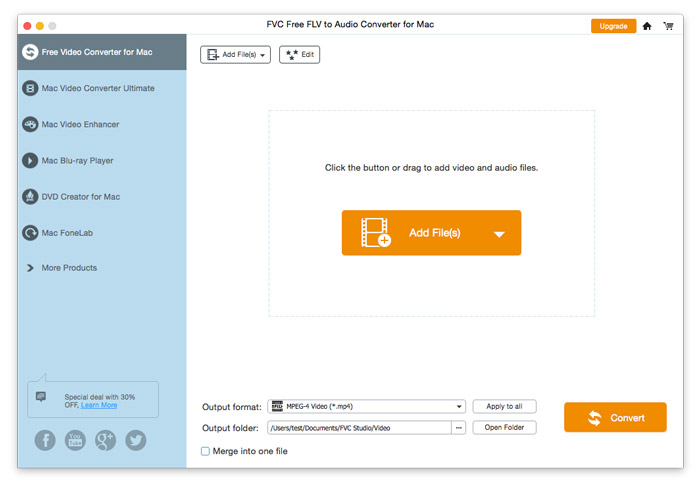
Bước 1. Khởi động FVC Free FLV to Audio Converter

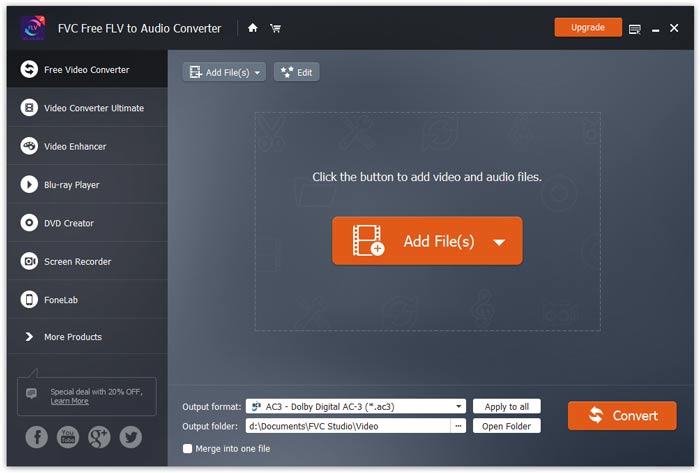
Khởi chạy FVC Free FLV to Audio Converter và bạn sẽ thấy giao diện sạch sẽ của nó.

Giao diện chính

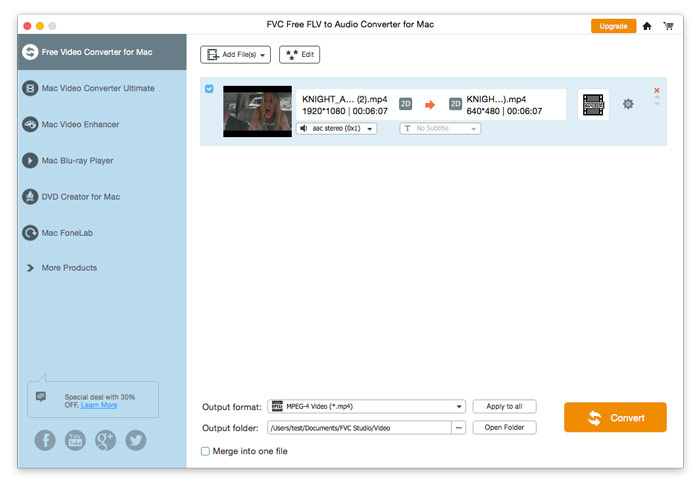
Bước 2. Thêm một tệp FLV vào chương trình

Nhấp nút Add File(s) và chọn các tệp FLV bạn muốn xử lý trong hộp thoại mở ra sau đó. Sau khi các tệp được thêm vào chương trình, chúng sẽ được hiển thị trong danh sách tệp.
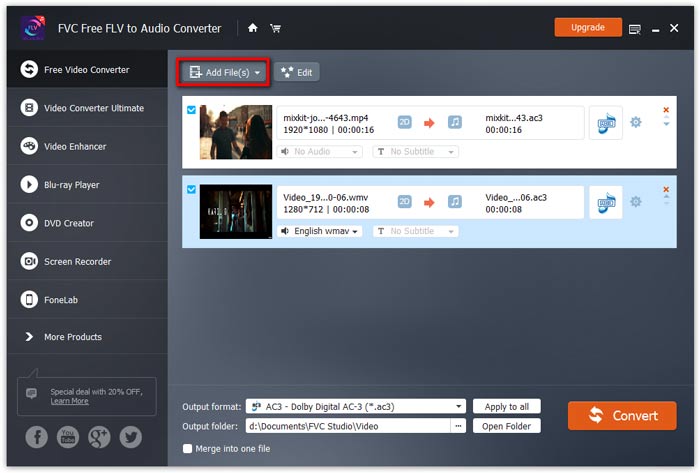
Thêm tệp FLV

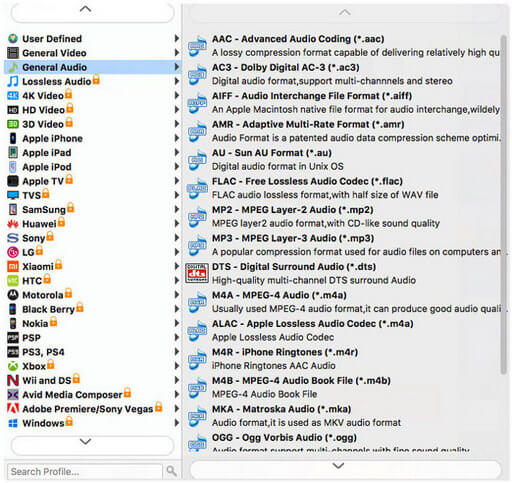
Bước 3. Chọn định dạng đầu ra

Nhấp để mở danh sách thả xuống Output format, sau đó chọn định dạng âm thanh từ danh sách hồ sơ General Audio. Phần mềm có thể chuyển đổi các tệp FLV của bạn sang MP3, WMA, AAC, M4A, v.v.
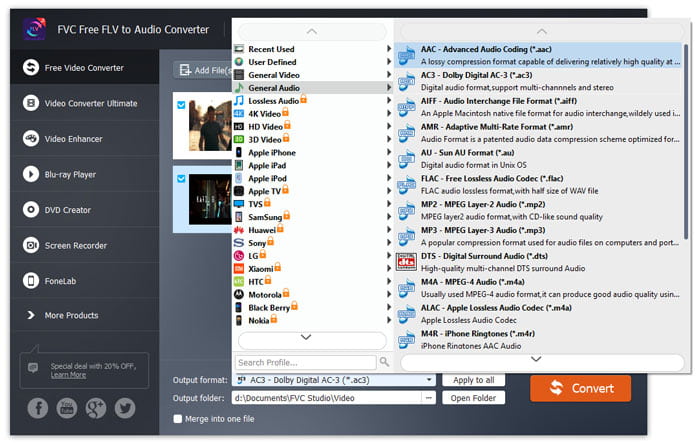
Chọn định dạng âm thanh

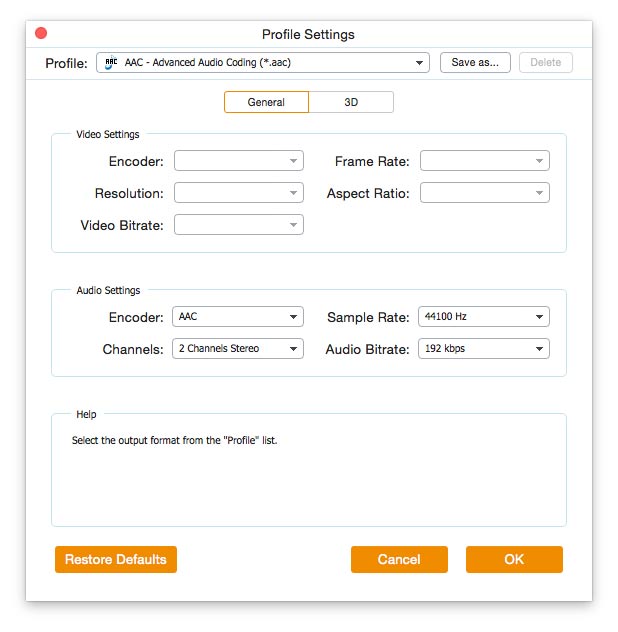
Nếu bạn không hài lòng với các thiết lập tham số hồ sơ ban đầu, bạn có thể nhấp vào biểu tượng Cogwheel và điều chỉnh bộ mã hóa (encoder), kênh, tần số lấy mẫu (sample rate) và bitrate âm thanh trong cửa sổ Profile settings.
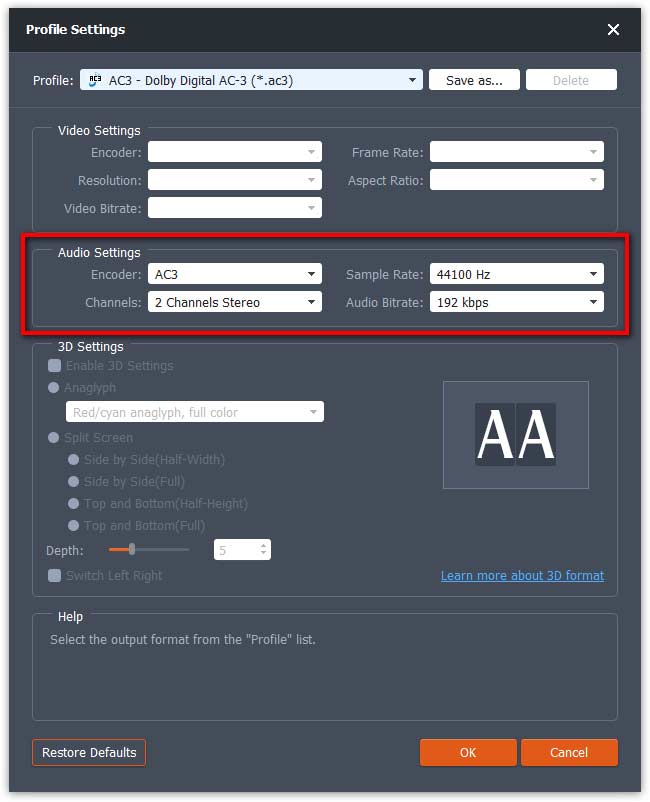
Cài đặt cấu hình

Bước 4. Bắt đầu chuyển FLV sang âm thanh

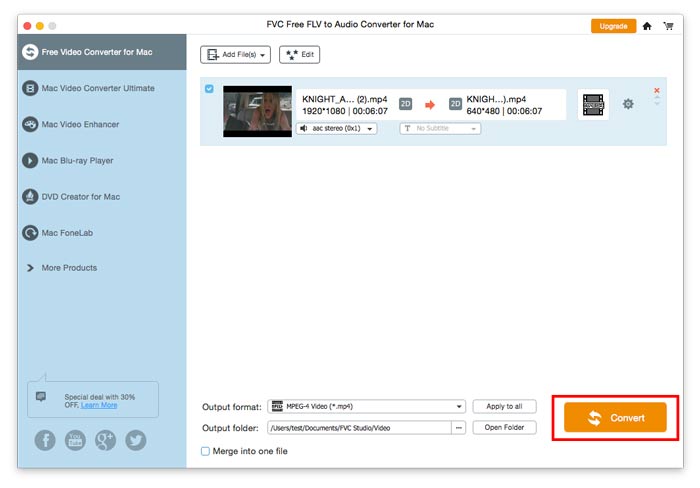
Vào phần Output folder để chọn thư mục đích lưu các tệp đầu ra, sau đó nhấp nút OK để quay lại cửa sổ chính. Cuối cùng, nhấp nút Convert để bắt đầu quá trình chuyển đổi.
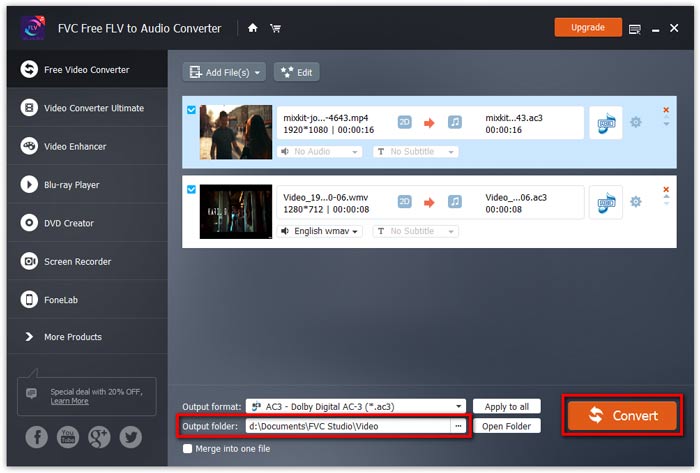
Bắt đầu chuyển đổi

Hướng dẫn sử dụng

Giải pháp chuyển đổi video / âm thanh

Bắt đầu

FVC Free FLV to Audio Converter là phần mềm chuyển đổi video sang âm thanh miễn phí tốt nhất. Nó có thể trích xuất các bản âm thanh từ tệp video FLV. Hơn nữa, nó hỗ trợ chuyển đổi các tệp âm thanh giữa các định dạng âm thanh khác nhau.

Giao diện chính

Tải xuống cài đặt

Tải xuống gói cài đặt dựa trên hệ điều hành máy tính của bạn. Sau đó, nhấp đúp vào tệp thiết lập và làm theo hướng dẫn trên màn hình để cài đặt chương trình.

Sở thích

Trước khi bắt đầu chuyển đổi, bạn nên điều chỉnh lại các thiết lập mặc định. Bạn có thể nhấp vào biểu tượng Menu và chọn Preferences… để cấu hình các thiết lập cụ thể. Ví dụ, bạn có thể tự do chọn thư mục đầu ra để lưu các tệp đã được chuyển đổi.

Sở thích

Chuyển đổi FLV sang âm thanh

Bây giờ bạn có thể làm theo các bước sau để chuyển đổi tệp FLV sang định dạng âm thanh.

Bước 1. Khởi động FVC Free FLV to Audio Converter

Khởi chạy FVC Free FLV to Audio Converter và bạn sẽ thấy giao diện sạch sẽ của nó.

Giao diện chính

Bước 2. Thêm một tệp FLV vào chương trình

Nhấp nút Add File(s) và chọn các tệp FLV bạn muốn xử lý trong hộp thoại mở ra sau đó. Sau khi các tệp được thêm vào chương trình, chúng sẽ được hiển thị trong danh sách tệp.

Thêm tệp FLV

Bước 3. Chọn định dạng đầu ra

Nhấp để mở danh sách thả xuống Output format, sau đó chọn định dạng âm thanh từ danh sách hồ sơ General Audio. Phần mềm có thể chuyển đổi các tệp FLV của bạn sang MP3, WMA, AAC, M4A, v.v.

Chọn đầu ra âm thanh

Nếu bạn không hài lòng với các thiết lập tham số hồ sơ ban đầu, bạn có thể nhấp vào biểu tượng Cogwheel và điều chỉnh bộ mã hóa (encoder), kênh, tần số lấy mẫu (sample rate) và bitrate âm thanh trong cửa sổ Profile settings.

Cài đặt cấu hình

Bước 4. Bắt đầu chuyển FLV sang âm thanh

Vào phần Output folder để chọn thư mục đích lưu các tệp đầu ra, sau đó nhấp nút OK để quay lại cửa sổ chính. Cuối cùng, nhấp nút Convert để bắt đầu quá trình chuyển đổi.

Bắt đầu chuyển đổi