


 Trình ghi màn hình
 Sửa chữa video
 Tải xuống an toàn
Cách thay đổi kích thước ảnh GIF cho Discord bằng ứng dụng GIF Maker
GIF là viết tắt của Graphic Interchange Format, định dạng hình ảnh động thường được dùng trên các mạng xã hội. Chẳng hạn, Discord cho phép người dùng thêm yếu tố vui nhộn vào nền tảng của mình thông qua GIF. Tuy nhiên, trong một số trường hợp, bạn không thể thay đổi kích thước GIF trên Discord. Một số người dùng gặp phải giới hạn kích thước khi tải lên. May mắn là bạn có thể khắc phục lỗi này bằng các ứng dụng tạo GIF!

Phần 1. 5 giải pháp khắc phục Discord không thể thay đổi kích thước GIF
Cuối cùng, bạn đã tạo GIF của riêng mình cho hồ sơ Discord của mình và phát hiện ra lỗi này – không thể thay đổi kích thước GIF. Điều này thường xảy ra khi bạn cố tải ảnh GIF lên vượt quá yêu cầu về kích thước và kích thước tệp được hỗ trợ. Để giúp bạn, đây là năm ứng dụng GIF Maker hàng đầu cho năm 2023.
1. FVC Free Video to GIF Maker
FVC Free Video to GIF Maker là một phần mềm ứng dụng dùng để chuyển bất kỳ video nào thành ảnh động GIF, hỗ trợ hơn 100 định dạng. Bạn có thể dùng phần cài đặt GIF để tùy chỉnh và thay đổi kích thước GIF theo nhu cầu. Phần mềm có sẵn cho cả Windows và Mac. Hơn nữa, đây là một ứng dụng tiện lợi, thực tế và bạn có thể sử dụng miễn phí.
Bước 1. Cài đặt ứng dụng
Điều đầu tiên bạn phải làm là tải xuống ứng dụng. Bạn có thể làm điều này bằng cách nhấp vào liên kết dưới đây. Sau khi tải xuống tệp cài đặt, hãy nhấp đúp vào tệp để cài đặt trên thiết bị của bạn. Sau đó, chạy nó. Bây giờ bạn có thể khám phá và làm quen với các tính năng và công cụ của nó.
Tải miễn phíDành cho Windows 7 trở lênTải xuống an toàn
Tải miễn phíDành cho MacOS 10.7 trở lênTải xuống an toàn
Bước 2. Nhập tệp GIF của bạn
Bây giờ bạn cần thêm tệp GIF mà bạn muốn đổi kích thước. Nhập GIF của bạn bằng cách nhấn vào thẻ Add File ở góc trên bên trái. Một cửa sổ duyệt tệp sẽ xuất hiện, cho phép bạn chọn tệp GIF của mình.
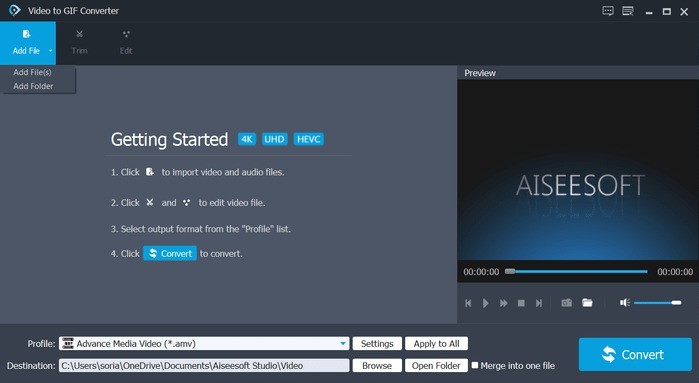
Bước 3. Tùy chỉnh tệp thành GIF
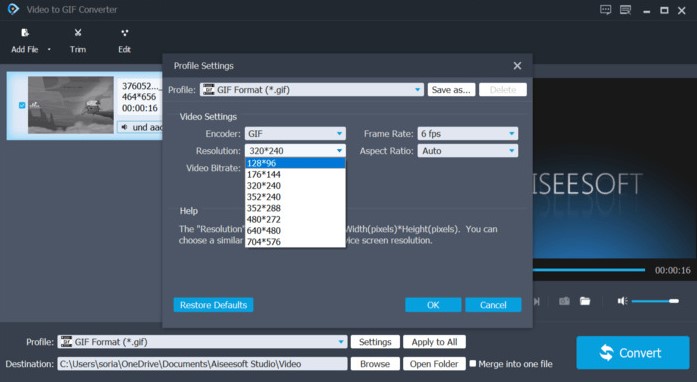
Bạn sẽ thấy phần hồ sơ (profile) bên dưới các tệp đã nhập; hãy nhấp vào Settings. GIF của bạn giờ có thể được đổi kích thước trong phần cài đặt Video. Chọn 128×96 pixel bằng cách nhấp vào tùy chọn độ phân giải. Theo thông số của Discord, kích thước phải tối đa là 128×128.
Bước 4. Chuyển đổi
Sau khi hoàn tất, nhấn nút Convert ở góc dưới bên phải của chương trình.

Chuyển đổi video Ultimate
Hơn 335 lượt tải xuống- Dễ dàng tạo ảnh GIF mà không bị giới hạn kích thước.
- Linh hoạt và có thể được sử dụng ngoại tuyến.
- Chuyển đổi GIF nhanh và nhiều miễn phí.
- Hỗ trợ hơn 100 định dạng.
- Rất khuyến khích bởi người dùng trong quá khứ.
Tải Miễn PhíDành cho Windows 7 trở lênTải xuống an toàn
Tải miễn phíDành cho MacOS 10.7 trở lênTải xuống an toàn
2. EZGIF
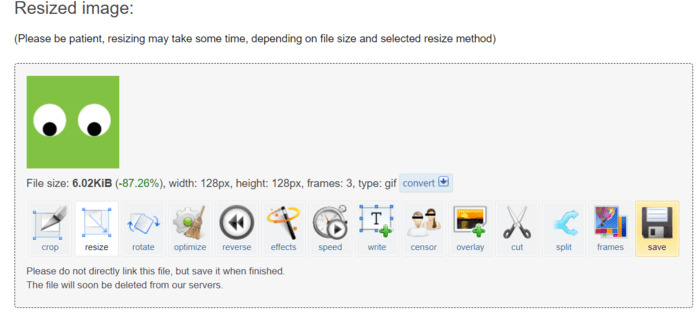
EZGIF là trình chỉnh sửa GIF trực tuyến trực tiếp trong ứng dụng web. Bạn có thể dễ dàng thay đổi kích thước ảnh GIF của mình bằng các công cụ được cung cấp. Nó hoàn toàn miễn phí và có thể được sử dụng bất cứ lúc nào.
Bước 1. Để sử dụng ứng dụng web này, hãy mở trình duyệt và truy cập EZGIF.com. Mở thẻ Resizer để bắt đầu.
Bước 2. Nhập tệp của bạn bằng cách nhấp nút Choose file hoặc dán URL của tệp. Nhấp nút upload để tiếp tục.
Bước 3. Để thay đổi kích thước GIF, hãy nhập kích thước 128×128 vào các ô chiều cao và chiều rộng. Ngay sau đó, nhấp nút Resize.
Bước 4. Cuối cùng, bạn chỉ cần nhấp biểu tượng lưu ở góc dưới bên trái của GIF.
3. RedKetchup.io
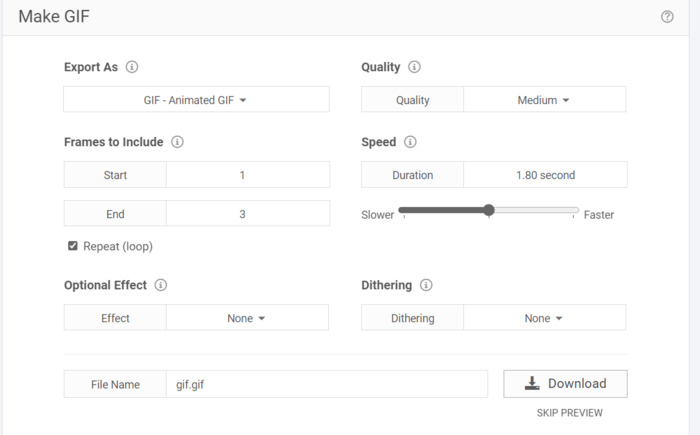
RedKetchup.io là một công cụ thay đổi kích thước GIF trực tuyến. Đây là một ứng dụng web miễn phí để cắt, thay đổi kích thước và tạo ảnh GIF trực tuyến để tải xuống ngay lập tức. Nó cung cấp nhiều tùy chọn rõ ràng hơn và các thông số chia tỷ lệ.
Bước 1. Trước tiên, hãy mở trình duyệt và truy cập redketchup.io. Mở thẻ resizer bằng cách nhấp vào biểu tượng menu (hamburger) ở góc trên bên trái trang web.
Bước 2. Trong hộp chọn GIF, nhấp nút Browse và chọn tệp bạn muốn.
Bước 3. Cuộn xuống và tìm hộp Resize GIF. Để đáp ứng tiêu chuẩn của Discord, bạn phải thu nhỏ xuống 20.48% hoặc kích thước 128×128 pixel.
Bước 4. Nhấp nút tải xuống bên dưới để tải tệp của bạn.
4. Kapwing
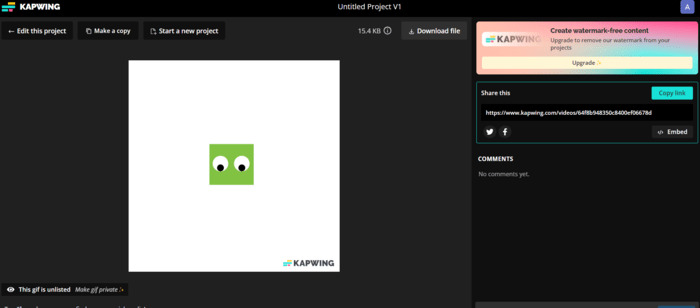
Kapwing cung cấp công cụ Thay đổi kích thước GIF trực tuyến miễn phí. Ứng dụng này giống với phần mềm chuyên nghiệp và sử dụng công nghệ AI. Với ứng dụng này, việc thay đổi kích thước ảnh GIF rất đơn giản. Tuy nhiên, nếu bạn sử dụng phiên bản miễn phí, công cụ này sẽ tạo hình mờ cho ảnh GIF của bạn.
Bước 1. Truy cập Kapwing.com. Để bắt đầu, hãy nhấp vào nút có ghi Choose GIF.
Bước 2. Nhập tệp của bạn bằng cách nhấp nút Upload.
Bước 3. Nhấp chức năng crop ở bên phải trang. Bạn có thể đổi kích thước tệp bằng cách kéo cho nó nhỏ lại. Kích thước không được vượt quá 128×128 pixel.
Bước 4. Nhấp nút Export Project để tải tệp xuống. Bạn cần đăng nhập trước để lưu dự án trực tuyến. Cuối cùng, nhấp vào tệp để thấy nút Download File bên trên.
5. GIFGIF
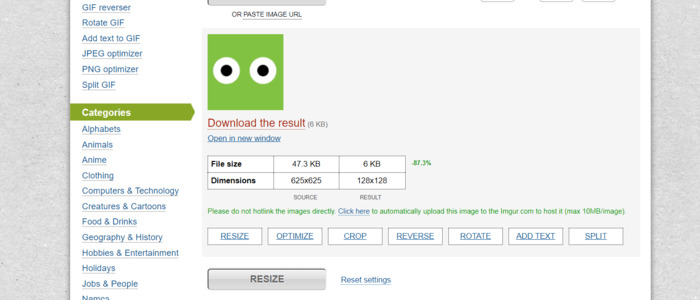
Nó phục vụ như một bộ công cụ GIF có sẵn miễn phí trực tuyến. Họ có các ảnh GIF được tạo sẵn với nhiều danh mục khác nhau mà bạn có thể tải xuống. Nó tương tự như EZGIF về tính đơn giản vì họ không có các công cụ trả phí và độc quyền.
Bước 1. Truy cập gifgifs.com bằng trình duyệt. Bắt đầu bằng cách nhấp vào thẻ Resizer.
Bước 2. Bạn có thể nhập tệp bằng cách nhấp nút Upload button hoặc dán URL của GIF.
Bước 3. Để đổi kích thước GIF, bạn có thể dùng thanh trượt hoặc đơn giản gõ trực tiếp kích thước GIF. Yêu cầu là kích thước 128×128 pixel.
Bước 4. Kết quả sẽ xuất hiện ở phía dưới. Nhấp Download the Result bên dưới tệp GIF.
Phần 2. Lời khuyên về Yêu cầu tải lên GIF Discord
Discord có các tính năng thay đổi kích thước, nhưng trong một số trường hợp, tính năng này không áp dụng cho mọi ảnh GIF. Nhờ các ứng dụng tạo ảnh GIF, việc tối ưu hóa và thay đổi kích thước ảnh GIF của bạn giờ đây thật dễ dàng. Khi tải lên, ảnh GIF của bạn phải có kích thước tối đa là 128×128 pixel để gửi chính xác. Bạn có thể thay đổi chất lượng độ phân giải nếu nó lớn nhất là 25 MB. Bạn có biết có một mẹo để tải ảnh GIF lên vượt quá giới hạn giới hạn không? Đúng! Nếu bạn muốn chia sẻ thứ gì đó lớn hơn, lên tới 100 MB, bạn chỉ cần nén chúng thành ZIP. Cuối cùng, nếu Discord vẫn không tải được GIF của bạn lên, hãy thử cách sau:
◆ Đăng xuất và đăng nhập vào tài khoản Discord của bạn
◆ Hãy thử cập nhật Discord của bạn
◆ Cài đặt lại ứng dụng Discord của bạn
◆ Liên hệ với nhóm hỗ trợ của Discord trên trang của họ hoặc gửi email đến support@discord.com
Đọc thêm:
5 phần mềm mới nhất bạn có thể dùng để tạo GIF đảo ngược ấn tượng
Cắt GIF: Các công cụ trực tuyến, trên máy tính và di động tốt nhất để cắt GIF
Phần 3. Câu hỏi thường gặp về Thay đổi kích thước GIF
Làm cách nào để thay đổi kích thước GIF cho ảnh hồ sơ Discord?
Bằng cách sử dụng các ứng dụng được thiết kế để tạo và chỉnh sửa GIF. Tôi khuyên bạn nên dùng FVC Free Video to GIF Maker vì nó hỗ trợ hơn 100 định dạng. Thêm vào đó, nó có nhiều công cụ để tùy chỉnh GIF theo nhu cầu của bạn.
Tại sao GIF Discord không hoạt động?
Nguyên nhân thông thường của sự cố này là do có ảnh GIF quá khổ. Bạn có thể chưa bật tính năng tự động phát ảnh GIF khi có chức năng trong cài đặt của mình. Đôi khi, nó liên quan đến kết nối internet của bạn.
Làm cách nào để liên hệ với bộ phận hỗ trợ của Discord?
Bạn có thể liên hệ với bộ phận hỗ trợ của Discord thông qua trang của họ hoặc bằng cách gửi email đến support@discord.com.
Máy chủ Discord của Emote có ngừng hoạt động không?
GameWisp không còn hoạt động nữa và quá trình tích hợp đã ngừng hoạt động kể từ ngày 31 tháng 10 năm 2020. Do đó, các biểu tượng cảm xúc chung được tạo bởi quá trình tích hợp vẫn có sẵn trong cài đặt máy chủ của bạn dưới dạng biểu cảm thông thường nhưng không còn có thể là biểu cảm chung nữa.
Discord có GIF không phù hợp?
Nó có thể có ảnh GIF không phù hợp. Tôi khuyên bạn nên lọc nội dung của mình để đảm bảo bạn có thể tránh nhìn thấy các ảnh GIF không phù hợp.
Phần kết luận
GIF có thể giúp máy chủ Discord trở nên sinh động và giải trí hơn. Tuy nhiên, chỉ có một số ít người có kinh nghiệm xử lý tệp. Vì lý do này, những ứng dụng sáng tạo như FVC GIF Maker giúp người dùng mới giải quyết khó khăn, ví dụ khi Discord không thể thay đổi kích thước GIF. Việc có những ứng dụng như vậy là một lợi thế vì chúng giúp tiết kiệm thời gian và công sức. Nhìn chung, bạn có thể thấy các ứng dụng tạo GIF giúp nâng cao tính sáng tạo và mang lại trải nghiệm sử dụng Discord mượt mà hơn.
-
 5 trang web tốt nhất về cách lưu ảnh GIF trên iPhone dưới dạng video
 Không thể lưu ảnh GIF vào iPhone của tôi? Hãy theo dõi bài đăng này và chúng tôi sẽ cung cấp cho bạn các giải pháp khả thi để lưu ảnh GIF vào iPhone.
-
 Cách tạo ảnh GIF động bằng Trình tạo ảnh GIF tốt nhất
 Tạo ảnh GIF là một công việc tốn thời gian nếu không sử dụng đúng công cụ. Hãy xem bài viết này để tìm hiểu thêm về cách tạo ảnh GIF.
-
 Công cụ chương trình thay đổi kích thước GIF sáng tạo có sẵn một cách thuận tiện
 Thay đổi kích thước ảnh GIF có thể là một công việc khó khăn. Sử dụng các chương trình phù hợp để thay đổi kích thước ảnh GIF và hoàn thành công việc của bạn một cách hoàn hảo. Kiểm tra bài viết này để biết thêm thông tin.
