


 Chuyển đổi video Ultimate
 Trình ghi màn hình
 Sửa chữa video
5 công cụ thay đổi kích thước GIF bạn có thể sử dụng để điều chỉnh kích thước GIF động của mình trực tuyến và ngoại tuyến
Việc thay đổi kích thước một ảnh GIF là thao tác dễ dàng với bất kỳ trình chỉnh sửa nào, nhưng không phải trình chỉnh sửa nào cũng hỗ trợ định dạng này. Thay vì thử nghiệm nhiều công cụ khác nhau và tốn nhiều thời gian, tại sao bạn không dành chút thời gian đọc bài viết này? Lý do là vì chúng tôi giới thiệu các công cụ thay đổi kích thước mà bạn có thể sử dụng và chỉ nêu ra những thông tin có cơ sở về năm công cụ này. Vậy, bạn đã sẵn sàng tìm hiểu các bộ thay đổi kích thước GIF động có sẵn trên nền tảng của mình chưa? Nếu vậy, giờ chúng ta hãy tiếp tục với phần đánh giá chi tiết năm trình thay đổi kích thước GIF dưới đây và tìm hiểu sự khác nhau giữa từng công cụ.

Phần 1. Top 5 công cụ thay đổi kích thước GIF trực tuyến và ngoại tuyến
1. FVC Video Converter Ultimate [Khuyến nghị]
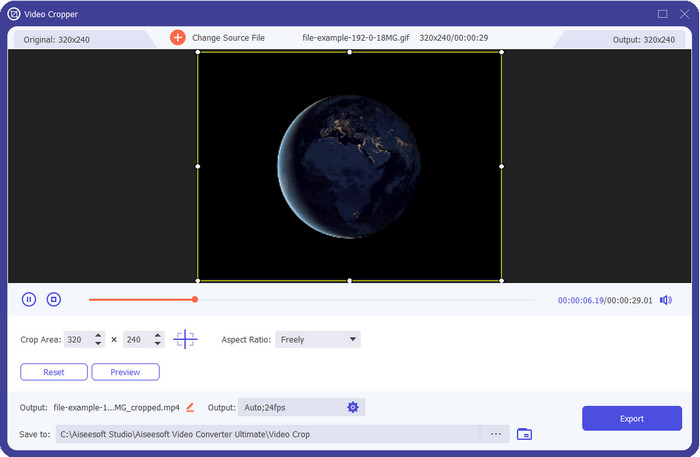
Tất cả công cụ ở đây đều không có được những gì FVC Video Converter Ultimate có thể mang lại cho GIF của bạn. Có thể bạn đang thắc mắc điều gì khiến công cụ này trở nên độc đáo? Công cụ 'ultimate' này cung cấp khả năng thay đổi kích thước GIF toàn diện với chi phí phải chăng mà bạn chắc chắn sẽ thích sử dụng. Công cụ này tuyệt vời trong việc tạo ra sản phẩm chuyên nghiệp giống như Photoshop có thể mang lại cho bạn, nhưng lại nhanh hơn nhiều cho cả người mới và người dùng chuyên nghiệp. Hơn nữa, công cụ này không chỉ thay đổi kích thước GIF của bạn mà còn cho phép bạn chuyển đổi GIF sang MP4, MOV, AVI, MKV và hơn 200 định dạng khác để tương thích với các thiết bị khác. Giả sử bạn cần tạo một GIF và muốn đặt nó làm hình nền, thì bạn thật may mắn khi có công cụ ultimate vì nó có trình tạo GIF sẽ giúp bạn làm điều đó. Nếu bạn muốn biết cách tạo và đặt GIF làm hình nền, hãy nhấp vào liên kết này. Dù sao đi nữa, công cụ này được khuyến nghị cho mọi người dùng để học cách thay đổi kích thước GIF một cách thoải mái mà không cần đọc hướng dẫn sử dụng.
Tải xuống miễn phí cho Windows 7 trở lên. Tải xuống an toàn.
Tải xuống miễn phí cho MacOS 10.7 trở lên. Tải xuống an toàn.
Ưu điểm
- Thay đổi kích thước GIF của bạn theo kích thước bạn muốn một cách tự do bằng cách kéo các dấu chấm một cách tự do.
- Nó có một Bản xem trước mà bạn có thể xem để đảm bảo rằng đó là kích thước chính xác mà bạn cần trên ảnh GIF của mình.
- Nó được tích hợp khả năng kết xuất cực nhanh cho quá trình xuất tia chớp.
- Có sẵn trong bất kỳ hệ điều hành máy tính để bàn nào như Windows và Mac.
Nhược điểm
- Cần phải được mua.
2. Adobe Photoshop
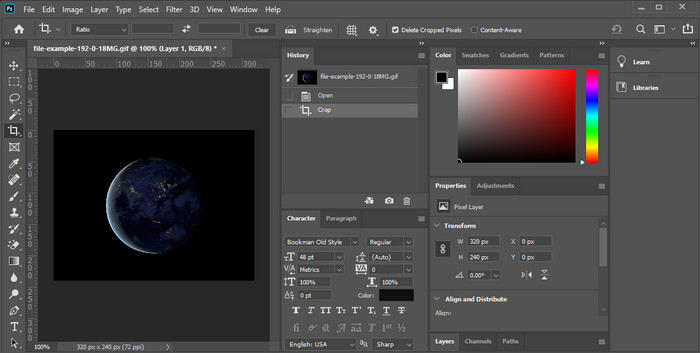
Nếu bạn muốn một công cụ thay đổi kích thước chuyên nghiệp thì sao? Vậy thì Adobe Photoshop là một lựa chọn. Công cụ có thể tải xuống này giúp bạn thay đổi kích thước bất kỳ GIF nào một cách dễ dàng chỉ trong vài phút. Chi tiết hơn, đây là lựa chọn của hầu hết người dùng chuyên nghiệp muốn chỉnh sửa hình ảnh, như GIF, để chúng trông đẹp và bắt mắt hơn. Mặc dù là công cụ chuyên nghiệp, nhưng nó vẫn khó dùng đối với những ai không rành công nghệ. Ngoài ra, nếu bạn chỉ muốn thay đổi kích thước GIF, đây là một công cụ khá đắt đỏ cho công việc này. Tuy nhiên, nếu bạn muốn dùng PhotoShop để thay đổi kích thước GIF và thêm một số chi tiết tinh chỉnh, thì công cụ này sẽ giúp bạn; nhưng việc học cách sử dụng nó sẽ tốn nhiều thời gian hơn so với các công cụ khác.
Ưu điểm
- Nó là sự lựa chọn tốt nhất để chỉnh sửa hình ảnh chuyên nghiệp.
- Công cụ chuyên nghiệp để sử dụng chuyên nghiệp.
- Các tính năng chỉnh sửa nâng cao cho ảnh GIF.
Nhược điểm
- Tốn kém.
- Khó sử dụng nếu bạn là người mới trong lĩnh vực chỉnh sửa.
3. GIFGIFs
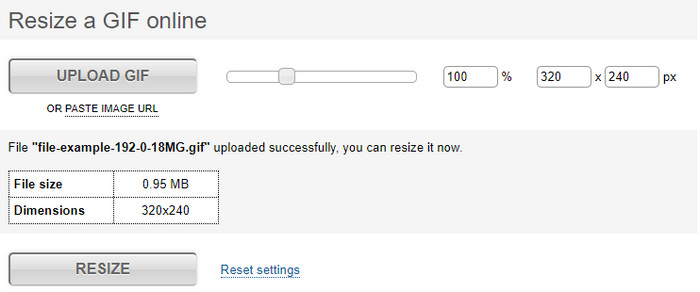
GIFGIFs có một trong những thư viện GIF phong phú nhất mà bạn có thể dùng để lưu các GIF làm sẵn vào ổ đĩa, đồng thời có một trình chỉnh sửa đơn giản để thay đổi kích thước các GIF lớn. Công cụ này đã có mặt để giúp người dùng điều chỉnh GIF của họ khi cần thông qua dịch vụ trực tuyến. Mặc dù trình thay đổi kích thước trên web này miễn phí và trực tuyến, nó lại không có quảng cáo trên giao diện gây phiền nhiễu cho bạn, điều này rất tuyệt. Nhưng vấn đề chính của trình thay đổi kích thước này là bạn cần phải chỉ định chính xác kích thước hoặc tỉ lệ của hình ảnh mà bạn muốn. Vấn đề này còn mệt mỏi hơn cả quảng cáo, vì bạn sẽ phải thử đi thử lại để chắc chắn đó là kích thước đúng như mong muốn. Tuy nhiên, nếu bạn nắm rõ tỉ lệ khung hình mình cần, đây vẫn là một lựa chọn để thay đổi kích thước GIF.
Ưu điểm
- Thư viện tích hợp cho ảnh GIF.
- Nó không có quảng cáo trên web có thể làm phiền hoặc làm phiền bạn trong khi thay đổi kích thước GIF.
- Dễ dàng và miễn phí để sử dụng.
Nhược điểm
- Cần có Internet để hoàn thành nhiệm vụ thay đổi kích thước ảnh GIF.
- Khó biết đó có phải là kích thước chính xác bạn cần hay không.
4.RedKetchup.io
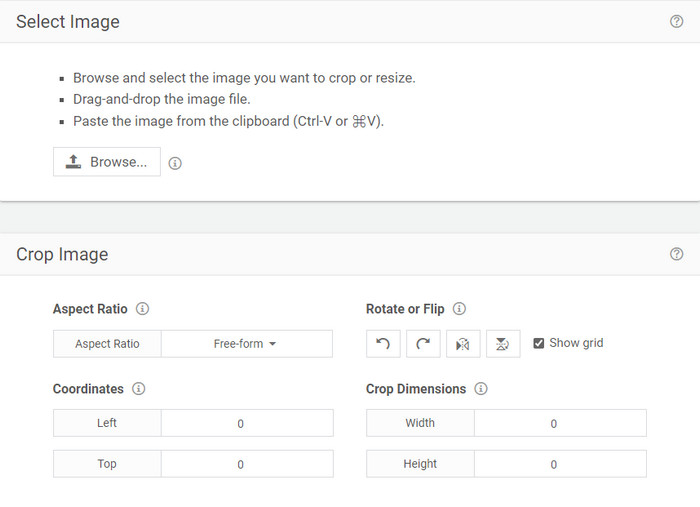
RedKetchup.io mang đến một cách thức đơn giản và trực quan để thay đổi kích thước GIF động trong giới hạn cụ thể mà bạn muốn. Công cụ web này cho phép người dùng Internet làm cho GIF của họ trông đẹp hơn bằng những tính năng chỉnh sửa mà nó cung cấp. Hơn nữa, bạn có thể thực hiện việc thay đổi kích thước chi tiết hơn ở đây so với những gì Ezgif có thể mang lại cho bạn. Mặc dù công cụ này dễ sử dụng hơn so với công cụ đầu tiên, giao diện của nó lại thiếu màu sắc để trông chuyên nghiệp hơn. Màu sắc duy nhất bạn thấy khi truy cập công cụ này là tên của nó, và nó có màu đỏ. Ngoài ra, công cụ được truy cập miễn phí, nhưng vẫn có một số quảng cáo trên giao diện có thể khiến bạn hơi khó chịu khi nhìn.
Ưu điểm
- Có sẵn để được truy cập bởi bất kỳ ai có kết nối internet.
- Nhiều chi tiết chỉnh sửa GIF.
- Miễn phí nhưng nó rất đơn giản để sử dụng.
Nhược điểm
- Nó có quảng cáo phiền phức trên giao diện.
- Phụ thuộc vào Internet.
5. Ezgif
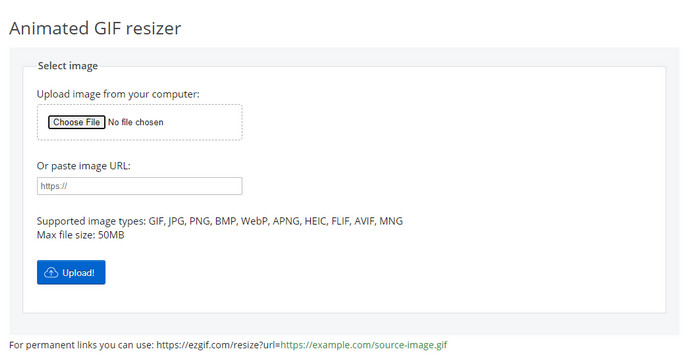
Được biết đến là một trong những trình tạo GIF hàng đầu và cũng có thể thay đổi kích thước GIF trực tuyến khi bạn cần. Ezgif cung cấp một giao diện trực quan giúp cải thiện GIF của bạn mà không cần tốn nhiều công sức. Hơn nữa, nếu bạn không rành công nghệ, đây là một lựa chọn tuyệt vời cho kiểu người dùng này. Tuy nhiên, nếu bạn không có kết nối Internet, công cụ này không phải là lựa chọn để thay đổi kích thước GIF vì nó phụ thuộc vào Internet giống như các công cụ web khác bên dưới. Ngoài ra, quảng cáo trên giao diện có thể làm phiền bạn trong khi thay đổi kích thước GIF. Giả sử bạn sử dụng trình chỉnh sửa này, hãy bảo đảm bạn biết chính xác chiều rộng và chiều cao mình muốn đặt, vì không có bản xem trước để kiểm tra xem GIF đã thay đổi kích thước có đúng nhu cầu của bạn hay không, và bạn cũng không thể kéo tỉ lệ để chỉnh theo ý muốn.
Ưu điểm
- Trình tạo GIF trực tuyến tốt nhất.
- Nó có các tính năng chỉnh sửa GIF đơn giản mà bạn sẽ cần.
- Truy cập nó miễn phí.
Nhược điểm
- Nó không có bản xem trước để kiểm tra xem kích thước của GIF có phù hợp hay không.
- Quảng cáo trên giao diện có thể khiến bạn khó chịu.
Phần 2. Biểu đồ so sánh về 5 GIF Resizers
| Đặc trưng | Trình chuyển đổi video cuối cùng [Được khuyến nghị] | Photoshop | GIFGIF | RedKetchup.io | Ezgif |
| Các tính năng chỉnh sửa |  | | | | |
| Không có quảng cáo | | |  | | |
| Thân thiện với người dùng | | | | | |
| Phụ thuộc vào Internet | | | | | |
| Không đắt hoặc không tốn phí | | | | | |
| Ngăn xem trước | | | | | |
Phần 3. Câu hỏi thường gặp về GIF Resizer
Sau khi thay đổi kích thước, chất lượng của GIF có thay đổi không?
Về chất lượng, GIF không nên thay đổi quá mạnh thành mờ, nhưng chất lượng sẽ thay đổi sau khi bạn thay đổi kích thước GIF, nhưng nó sẽ không khác xa GIF ban đầu. Vì vậy, nếu bạn gặp sự cố này, điều đó có nghĩa là chất lượng đã thay đổi trong quá trình xuất chứ không phải trong khi thay đổi kích thước GIF.
Kích thước tệp của GIF có nhỏ không?
Sau khi so sánh hai ảnh GIF, bản gốc và bản đã thay đổi kích thước, chúng tôi đã thấy sự thay đổi đáng kể về kích thước tệp. Mặc dù đó là một thay đổi nhỏ, chúng ta có thể biết rằng kích thước của nó đã nhỏ hơn so với ban đầu.
Tôi có thể chuyển nó trở lại GIF ban đầu sau khi thay đổi kích thước không?
Sau khi thay đổi kích thước ảnh GIF, bạn có thể chuyển ảnh về trạng thái ban đầu nếu chưa xuất. Tuy nhiên, nếu bạn xuất GIF và không hài lòng với kết quả, bạn không thể chuyển nó về kích thước GIF ban đầu. Để tránh sự cố này, bạn phải sử dụng trình thay đổi ảnh GIF có bản xem trước để kiểm tra kết quả trước khi xuất.
Sau khi chuyển đổi JPG sang GIF, nó có di chuyển không?
Không, sẽ không, vì JPEG không chuyển động như GIF động. Nhưng bạn có thể biến nhiều tệp JPEG của mình thành một GIF nếu bạn biến chúng thành một GIF ảnh. Muốn học cách làm việc này không? Trong trường hợp đó, bài viết này sẽ rất hữu ích để giúp bạn biến bộ sưu tập JPEG thành GIF.
Phần kết luận
Giờ chúng ta đã biết những trình thay đổi kích thước GIF mà bạn có thể sử dụng, đây là lúc để lựa chọn. Tất cả công cụ online và offline đều đã được thử nghiệm riêng lẻ để cung cấp thông tin chính xác về chúng và khả năng của chúng. Nhưng chúng tôi nhận thấy rằng Video Converter Ultimate mang lại đầu ra tốt nhất khi nói đến việc thay đổi kích thước GIF. Mặc dù công cụ cần phải mua bản quyền, chúng tôi có thể tự tin nói rằng số tiền bạn bỏ ra sẽ không bị lãng phí sau khi sở hữu công cụ ultimate này. Vì vậy, nếu đến giờ bạn vẫn còn nghi ngờ về những gì chúng tôi đề cập, bạn nên thử và tải công cụ ultimate xuống bằng cách nhấp vào nút tải về.
Tải xuống miễn phí cho Windows 7 trở lên. Tải xuống an toàn.
Tải xuống miễn phí cho MacOS 10.7 trở lên. Tải xuống an toàn.
-
 Cách tạo ảnh GIF trên iPhone từ nhiều ảnh bạn chụp và lưu
 Bạn có muốn biết cách tạo ảnh GIF trên iPhone từ Ảnh của mình không? Bài đăng này chia sẻ 3 phần mềm bạn có thể sử dụng để tạo ảnh GIF trên iPhone của mình.
-
 3 công cụ chuyển đổi hàng đầu mà bạn không nên bỏ qua để chuyển đổi PNG thành GIF động
 Bạn có muốn đưa PNG của mình vào cuộc sống không? Sau đó, hãy thử chuyển đổi định dạng động PNG sang GIF bằng các công cụ hữu ích có sẵn và các bước về cách thực hiện.
-
 4 cách hàng đầu để chuyển GIF động thành FLV trên PC / Mac / Trực tuyến / Android / iOS
 Bạn muốn chuyển đổi GIF của mình sang FLV và chia sẻ chúng trực tuyến? Nếu vậy, hãy cùng xem các bộ chuyển đổi GIF sang FLV tốt nhất mà bạn có thể sử dụng trên PC, Mac, Trực tuyến, Android và iOS.
