


 Chuyển đổi video Ultimate
 Trình ghi màn hình
 Sửa chữa video
 Tải xuống an toàn
Đánh giá trung thực về 8 công cụ chuyển đổi hình ảnh hữu ích mà bạn có thể sử dụng ngoại tuyến và trực tuyến
Trình chuyển đổi tệp được gọi là trình chuyển đổi hình ảnh dùng để chuyển đổi một loại tệp hình ảnh, như JPG, BMP hoặc TIF, sang một loại khác. Tám trình chuyển đổi tệp hình ảnh hàng đầu được giới thiệu trong bài viết này. Một số thậm chí hoạt động như dịch vụ trực tuyến. Nó cho phép bạn chuyển đổi hình ảnh ngay trên trình duyệt. Bạn không cần tải phần mềm về máy. Và một số công cụ có thể cài đặt trên máy tính. Nếu bạn dự định chuyển đổi tệp hình ảnh sang các định dạng khác, điều tốt nhất bạn nên làm là đọc bài viết này. Bạn sẽ khám phá được trình chuyển đổi hình ảnh phù hợp nhất với mình và hiểu rõ các chức năng của nó.

Phần 1: 8 Trình chuyển đổi tệp hình ảnh trực tuyến và ngoại tuyến hàng đầu
1. Bộ chuyển đổi hình ảnh miễn phí FVC
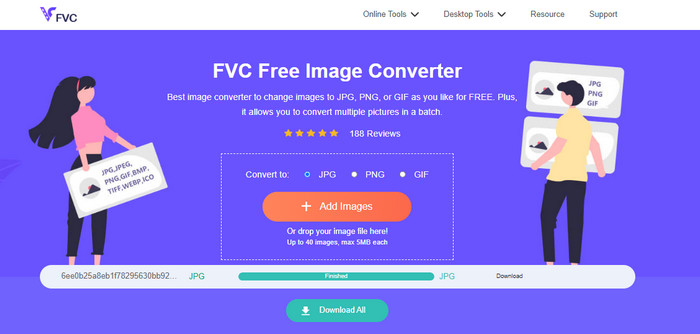
Có một lựa chọn tốt nhất để chuyển đổi hình ảnh sang nhiều định dạng khác nhau. Công cụ tuyệt vời này là FVC Free Image Converter. Đây là một trình chuyển đổi hình ảnh miễn phí. Nó hỗ trợ các tệp chuẩn, bao gồm JPG, JPEG, PNG, GIF, BMP, TIFF, WEBP, ICO và SVG. Vì vậy, bạn không còn phải lo lắng nếu một số công cụ hay thiết bị không mở được tệp hình ảnh của bạn. Nó cũng có thể giữ nguyên chất lượng xuất sắc của ảnh gốc. Sau khi chuyển đổi, gần như không có sự khác biệt giữa tệp gốc và tệp đã tạo. Ngoài ra, FVC Free Image Converter còn hỗ trợ chuyển đổi hàng loạt. Nó cho phép bạn chuyển đổi nhiều hình ảnh cùng lúc. Điều này hiệu quả hơn nhiều so với các trình chuyển đổi định dạng hình ảnh khác trên thị trường. FVC Free Image Converter có thể xử lý tối đa 40 bức ảnh. Sau khi chuyển đổi nhiều tệp đồng thời, bạn có thể lưu tất cả chỉ với một cú nhấp. Nó có thể nén (zip) mọi tệp và lưu lại cùng lúc.
2. Kẹo hình ảnh
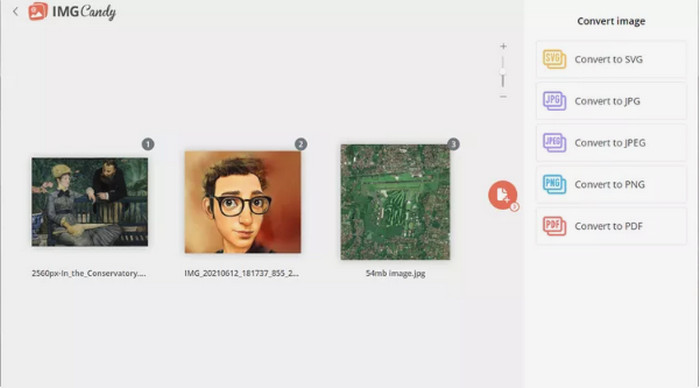
Một trình chuyển đổi hình ảnh trực tuyến hữu ích khác mà bạn có thể thử là Image Candy. Nó hỗ trợ nhiều định dạng hình ảnh và có thể chuyển đổi ảnh có dung lượng lên đến 2 GB. Cách sử dụng trình chuyển đổi này rất đơn giản. Sau khi tải ảnh lên trang web, hãy chọn định dạng đầu ra được hỗ trợ. Xoay ảnh nếu cần. Đây là một trình chuyển đổi trực tuyến, vì vậy nó hoạt động trên mọi hệ điều hành. Bạn có thể lưu từng tệp đã chuyển đổi hoặc lưu tất cả trong một tệp nén. Trình chuyển đổi hình ảnh này cũng bảo vệ quyền riêng tư của bạn. Nó sẽ xóa ảnh của bạn sau hai giờ kể từ khi chuyển đổi. Tuy nhiên, nó chỉ chấp nhận tệp tải lên từ thiết bị. Số định dạng đầu ra cũng khá hạn chế.
3. Tiện ích làm mát
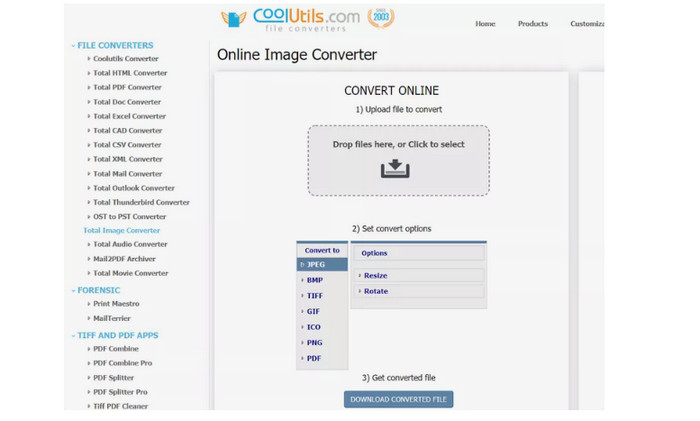
Coolutils là một trình chuyển đổi tệp hình ảnh mà bạn có thể sử dụng trực tuyến mà không cần tải gì xuống. Trình chuyển đổi trực tuyến này giúp quá trình chuyển đổi trở nên dễ dàng cho bạn. Nó tự động chuyển đổi hình ảnh sau khi bạn tải ảnh lên. Trình chuyển đổi hình ảnh này có thể xoay và thay đổi kích thước ảnh trước khi chuyển đổi. Tuy vậy, nó không hỗ trợ xem trước ảnh đã xoay sau khi chuyển đổi. Bạn có thể dùng công cụ này với hầu hết mọi hệ điều hành, bao gồm Windows, Linux và Mac. Trình chuyển đổi hình ảnh này hỗ trợ nhiều định dạng, bao gồm JPEG, PNG, GIF, BMP, TIF, BMP, PDF, PNG, JPEG và nhiều định dạng khác. Nhưng tệp gốc bạn tải lên bị giới hạn dung lượng. Giới hạn kích thước tệp tối đa là khoảng 35–40MB.
4. Zamzar
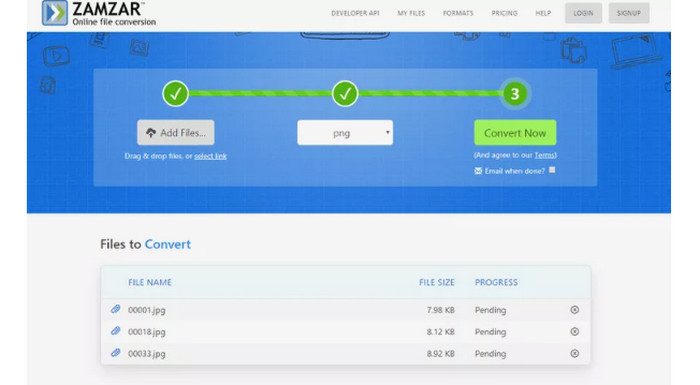
Một trình chuyển đổi hình ảnh trực tuyến hiệu quả khác là Zamzar. Điểm hay là bạn có thể tải lên hình ảnh có dung lượng đến 50MB. Bạn cũng có thể tải tệp hình ảnh từ máy tính, Dropbox, Drive hoặc từ một trang web khác bằng cách nhập URL của nó. Công cụ này có giao diện đơn giản, giúp tất cả người dùng dễ tiếp cận hơn. Với phần mềm này, bạn có thể tải lên hình ảnh ở định dạng CR2, ARW, PNG, 3FR, JPG, GIF, ERF, TIFF và nhiều định dạng khác. Bạn cũng có thể chuyển đổi tệp hình ảnh sang nhiều định dạng khác để mọi người dùng đều dễ mở, như BMP, EPS, PDF, PNG, JPG và WBMP. Tuy nhiên, quá trình chuyển đổi mất khá nhiều thời gian. Thêm vào đó, bạn không thể lưu trực tiếp ảnh đã chuyển đổi. Ngoài ra, mỗi lần sử dụng bạn chỉ có thể chuyển đổi tối đa hai ảnh.
5. Bộ chuyển đổi
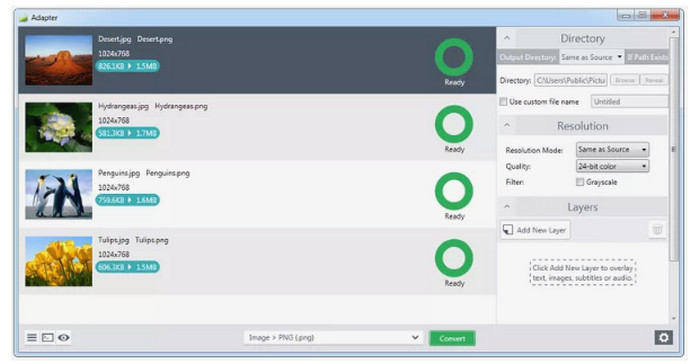
Adapter là một trình chuyển đổi định dạng hình ảnh đơn giản nhưng có nhiều tính năng hữu ích. Ở dạng cơ bản, nó cho phép bạn chọn định dạng đầu ra và kéo–thả ảnh vào hàng đợi. Nó hiển thị kích thước tệp hình ảnh trước và sau khi chuyển đổi. Nếu cần, bạn có thể dùng các tùy chọn nâng cao. Có thể thêm lớp phủ hình ảnh, chọn nơi lưu tệp đầu ra, điều chỉnh độ phân giải và chất lượng, cùng nhiều tùy chọn khác. Nó cũng hỗ trợ nhiều định dạng vào/ra, bao gồm JPG, BMP, TIFF, GIF và PNG. Bằng cách này, bạn có thể tải lên hình ảnh bất kể định dạng ban đầu là gì. Thêm nữa, giao diện trực quan giúp việc chuyển đổi ảnh tức thì trở nên đơn giản. Nhờ đó cả người dùng chuyên nghiệp lẫn không chuyên đều có thể dùng trình chuyển đổi ngoại tuyến này. Tuy nhiên, nếu bạn muốn chuyển đổi hàng loạt ảnh, bạn phải đảm bảo tất cả chúng có cùng định dạng. Bên cạnh đó, quá trình cài đặt sẽ mất lâu hơn bình thường. Đây là chương trình ngoại tuyến, nên bạn cần cân nhắc dung lượng lưu trữ trên máy tính.
6. DVDVideoSoft's
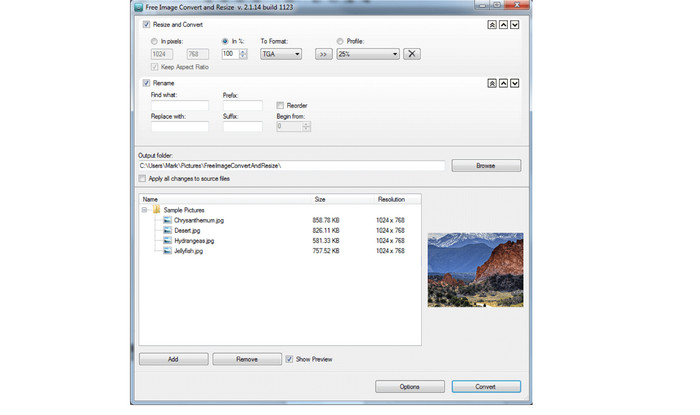
Chương trình chuyển đổi ảnh trên máy tính để bàn DVDVideoSoft có thể thực hiện việc chuyển đổi hình ảnh. Nó cũng thay đổi kích thước và sắp xếp từng ảnh hoặc cả thư mục trong khi chuyển đổi. Trình chuyển đổi hình ảnh này chạy trên Windows và hỗ trợ những định dạng hình ảnh phổ biến. Phần mềm hoạt động khá tốt khi bạn nhập một số lượng lớn ảnh. Bạn cũng có thể thay đổi thiết lập hình ảnh và tách riêng ảnh với những tệp khác trong thư mục bằng chính công cụ này. Tính năng tốt nhất của nó là có thể chuyển đổi nhiều tệp cùng lúc. Nhờ vậy bạn có thể chuyển đổi hàng loạt tệp hình ảnh. Tuy nhiên, chương trình ngoại tuyến này khá khó sử dụng. Nó đòi hỏi người dùng có hiểu biết nhất định. Vì vậy, nếu bạn là người mới, bạn nên nhờ hỗ trợ hoặc dùng một trình chuyển đổi ảnh đơn giản hơn. Khi chuyển đổi hàng loạt, chỉ được phép dùng một định dạng cho tất cả tệp. Do đó, nếu muốn chuyển đổi nhiều tệp sang các định dạng khác nhau, bạn phải xử lý từng tệp một. Quy trình này khá tẻ nhạt và tốn thời gian.
7. Gửi để chuyển đổi
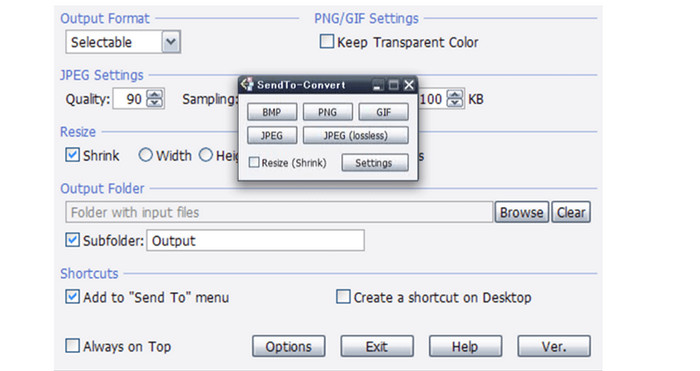
Một trình chuyển đổi hình ảnh ngoại tuyến khác là SendTo-Convert. Để chuyển đổi hình ảnh, bạn phải vào phần cài đặt. Hãy đặt định dạng xuất, giới hạn chất lượng, kích thước và thư mục xuất. Hơn nữa, bạn có thể chuyển đổi tệp ngay cả trước khi mở ứng dụng. Chỉ cần kéo tệp vào biểu tượng chương trình. Ngoài ra, SendTo-Convert hỗ trợ thao tác hàng loạt, cho phép bạn xử lý nhiều ảnh cùng lúc. Đối với mọi đối tượng người dùng, chương trình có thể tải về này đều hữu ích. Giao diện và hướng dẫn đơn giản giúp ứng dụng phù hợp với cả người dùng chuyên nghiệp lẫn người mới. Bạn có thể chuyển đổi ảnh nhờ quá trình xử lý nhanh, giúp tiết kiệm thời gian. Dù có nhiều ưu điểm, phần mềm này chỉ hỗ trợ năm định dạng ảnh phổ biến nhất. Bạn có thể mở rộng chức năng của nó bằng cách cài thêm plug-in. Tuy nhiên, việc cài đặt mất khá nhiều thời gian nên bạn phải chờ một lúc trước khi sử dụng. Chương trình này được cập nhật lần cuối vào năm 2015, vì vậy đã khá lỗi thời. Có thể kỳ vọng rằng hiệu năng của nó sẽ không tốt bằng những trình chuyển đổi tệp khác.
8. Trình chuyển đổi Pix
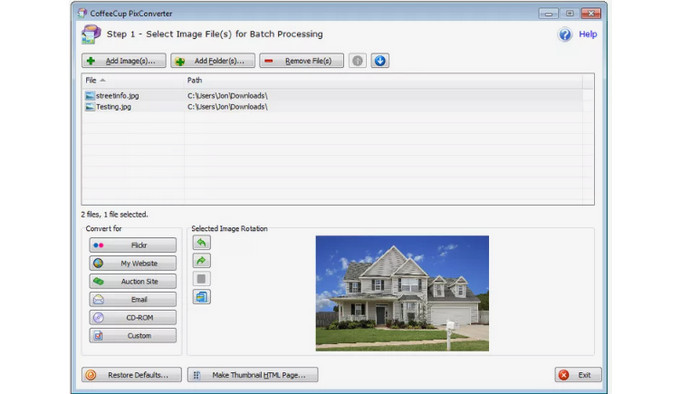
Một trình chuyển đổi hình ảnh khác là PixConverter. Mặc dù có nhiều tính năng hữu ích, nó vẫn dễ sử dụng. Nó tương thích với nhiều định dạng tệp. Bao gồm PCX, JPG, JPEG, PNG, TIFF và BMP, cho phép bạn chuyển đổi hình ảnh sang định dạng khác. Tuy nhiên, nó chỉ hỗ trợ Windows 8, Windows 7, Windows Vista và Windows 10. Nó cũng hỗ trợ chuyển đổi hàng loạt và khả năng nhập ảnh từ cả một thư mục cùng lúc. Ngoài ra còn có các tính năng xoay ảnh, thay đổi kích thước và điều chỉnh màu sắc.
Có quan hệ với:
Joyoshare HEIC Converter | Đánh giá ứng dụng & Những tính năng bạn cần biết
Đánh giá mới nhất về iMyFone Free HEIC Converter bạn cần biết [2023]
Phần 2: Các câu hỏi thường gặp về Image File Converter
1. Công cụ chuyển đổi định dạng ảnh là gì?
Công cụ chuyển đổi định dạng hình ảnh là một công cụ hiệu quả để thay đổi định dạng hình ảnh sang một loại định dạng khác. Nó bao gồm JPG, JFIF, PNG, BMP, GIF, TIFF, EMF, WMF, PSD, WebP, SVG, DICOM, DNG, v.v. Vì vậy, nếu bạn muốn chuyển đổi tệp hình ảnh của mình sang một định dạng khác, bạn cần tìm một trình chuyển đổi định dạng hình ảnh.
2. Làm cách nào để chuyển đổi hình ảnh sang kích thước nhỏ hơn?
Vì định dạng tệp JPG có kích thước nhỏ hơn các định dạng khác như PNG, bạn có thể chuyển đổi hình ảnh sang định dạng JPG. Để chuyển đổi ảnh, hãy dùng FVC Free Image Converter. Chỉ cần chọn định dạng mong muốn, là định dạng JPG. Tải lên bức ảnh bạn muốn chuyển đổi và nhấp nút Download (Tải xuống). Bằng cách này, bạn có thể chuyển ảnh sang JPG với dung lượng nhỏ hơn.
3. JPEG có giống JPG không?
Có, các định dạng hình ảnh JPG và JPEG đều giống nhau. Chúng giống hệt nhau. Vì vậy, không cần phải thay đổi cái này sang cái khác. Nếu bạn muốn thay đổi JPEG sang JPG hoặc ngược lại, cách tốt nhất là đổi tên hình ảnh.
Phần kết luận
Những công cụ trên là các trình chuyển đổi hình ảnh chất lượng cao tốt nhất để chuyển đổi tệp hình ảnh. Nếu bạn đang tìm một công cụ có giao diện đơn giản và cách dùng dễ dàng, hãy sử dụng FVC Free Image Converter.
-
 Chuyển đổi HEIC sang JPG với 6 cách ngoại tuyến & trực tuyến hiệu quả
 Bạn có muốn biết cách chuyển đổi HEIC sang JPG? Trong trường hợp này, chúng tôi thêm 6 cách trực tuyến và ngoại tuyến mà bạn có thể sử dụng để hoàn thành và xử lý hoàn toàn tác vụ này.
-
 Công cụ chuyển đổi HEIC miễn phí và trả phí tốt nhất mà bạn phải biết [Cập nhật 2023]
 Bạn có muốn biết bộ chuyển đổi HEIC là gì không? Nếu vậy, chúng tôi bao gồm 5 trình chuyển đổi HEIC miễn phí và trả phí hàng đầu mà bạn có thể sử dụng để thay đổi định dạng HEIC.
-
 Cách chuyển đổi hàng loạt HEIC sang PNG trên Mac, iPhone và Trực tuyến
 Tìm cách chuyển đổi HEIC sang PNG? Bài viết này cung cấp cho bạn những cách tốt nhất để dễ dàng thay đổi HEIC sang PNG trực tuyến và ngoại tuyến
