


 Chuyển đổi video Ultimate
 Trình ghi màn hình
 Sửa chữa video
 Tải xuống an toàn
Các cách tốt nhất để chuyển đổi HEIC sang JPG trên Android bằng ứng dụng và trực tuyến một cách dễ dàng
Khi Apple áp dụng định dạng hình ảnh mới HEIC, Android không thể hỗ trợ trực tiếp định dạng này vì thiếu bộ giải mã (codec) tương thích với HEIC. Ngay cả khi bạn dùng phiên bản điện thoại Android mới nhất, định dạng HEIC vẫn không thể xem được trên thiết bị. Do định dạng này không tương thích với Android, cách tốt nhất bạn có thể áp dụng là chuyển nó sang định dạng hình ảnh tương thích với mọi thiết bị, đó là JPEG. Vì vậy, giả sử bạn nhận được file và muốn chuyển HEIC sang JPG trên Android để xem, thì bạn cần đọc các thông tin chi tiết dưới đây mà chúng tôi đã nghiên cứu sẵn cho bạn, giúp việc chuyển đổi trở nên dễ tiếp cận và hiệu quả hơn bao giờ hết.

Phần 1. Cách chuyển đổi tệp HEIC sang JPG trên Android bằng ứng dụng dành cho thiết bị di động
Dropbox
Dropbox cung cấp cho bạn cách tốt nhất để phân phối và tải tệp lên bộ nhớ đám mây thay vì lưu trên bộ nhớ cục bộ, để bạn có thể chia sẻ chúng với bất kỳ ai. Với một trình chuyển đổi HEIC sang JPG trên Android như vậy, việc chuyển định dạng HEIC sang JPEG trở nên dễ dàng và tiện lợi. Mặc dù nó có thể chuyển định dạng ảnh sang JPEG, nhưng thông thường bạn sẽ không gặp những rắc rối giống như các trình chuyển đổi khác vốn cần nhiều bước xử lý mới hoàn thành.
Vì nó sẽ tự động thay đổi định dạng thành một định dạng tương thích sau khi nó được chia sẻ. Bạn có muốn biết cách chuyển đổi định dạng sang JPEG không? Sau đó làm theo các bước dưới đây để biết cách thực hiện.
Bước 1. Tải xuống và mở ứng dụng Dropbox trên thiết bị Android của bạn. Sau đó đăng ký tài khoản trước khi sử dụng; nếu bạn đã có tài khoản Dropbox thì chỉ cần đăng nhập vào đây.
Bước 2. Nhấn vào Camera Uploads và chọn file HEIC bạn có trên điện thoại.
Bước 3. Nhấn vào Save HEIC Photos và chọn định dạng JPG để lưu với phần mở rộng này. Chờ quá trình hoàn tất, bạn có thể kiểm tra lại hình ảnh trong Thư viện (Gallery) để xác nhận nó đã ở định dạng này.
HEIC to JPG Free Converter - Chuyển đổi HEIC sang JPEG
HEIC to JPG Free Converter là một trong những ứng dụng chuyển đổi HEIC sang JPG tốt nhất trên Android, có thể giúp bạn chuyển định dạng HEIC sang định dạng tương thích. Với ứng dụng này, bạn có thể chuyển file HEIC sang JPEG mà không lo bị giảm chất lượng hay mất siêu dữ liệu (metadata) đi kèm. Khác với Dropbox yêu cầu đăng nhập, với ứng dụng này bạn không cần đăng nhập, nên giảm bớt phiền toái vì có thể chuyển HEIC trực tiếp.
Mặc dù bạn không cần đăng nhập khi sử dụng ứng dụng, nhưng bạn sẽ nhận thấy rằng các quảng cáo bật lên sẽ hiển thị trên điện thoại của bạn nếu bạn sử dụng nó. Nếu đây không phải là vấn đề với bạn, hãy làm theo các bước dưới đây để biết cách sử dụng nó.
Bước 1. Tìm kiếm HEIC to JPG Free Converter trên Play Store, cài đặt, rồi mở ứng dụng để bắt đầu sử dụng.
Bước 2. Nhấn Open File và tìm ảnh HEIC trên thiết bị di động của bạn, sau đó nhấn Select to để tải nó lên trình chuyển đổi.
Bước 3. Tại mục Convert to, chọn định dạng JPG trong danh sách và nhấn Convert để bắt đầu chuyển đổi file HEIC.
Phần 2. Cách chuyên nghiệp nhất để chuyển đổi hàng loạt HEIC sang JPG Android trực tuyến
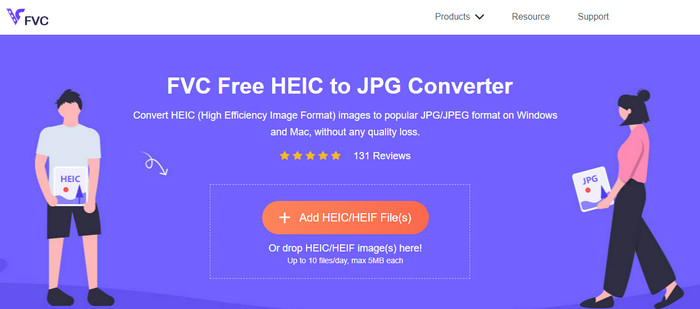
Bạn cần biết cách chuyển file HEIC sang JPG trên Android mà không dùng ứng dụng tải về? Vậy thì FVC Free HEIC to JPG Converter chắc chắn là công cụ web bạn cần. Với tác vụ như thế này, bạn sẽ cần một công cụ chuyên nghiệp, đặc biệt khi muốn chuyển hàng loạt file HEIC sang JPEG mà không làm giảm chất lượng, và đó chính là những gì công cụ web này mang lại.
Không giống như các ứng dụng chúng tôi đã đề cập ở trên, với tính năng này, bạn sẽ không cần tải thêm dữ liệu trước khi có thể sử dụng và thậm chí không cần đăng nhập. Thay vì tải xuống ứng dụng trên Android của bạn và chờ quá trình cài đặt , tại sao bạn không thử sử dụng ngay công cụ web này? Nếu công cụ trực tuyến này thu hút sự chú ý của bạn, bạn phải đọc các chi tiết sau đây bên dưới. Để biết cách một công cụ web chuyên nghiệp chuyển đổi HEIC sang JPG trên Android của bạn trực tuyến và miễn phí.
Bước 1. Để mở công cụ web chuyên nghiệp này, bạn cần nhấp vào liên kết này; một thẻ mới trên trình duyệt sẽ được mở ra.
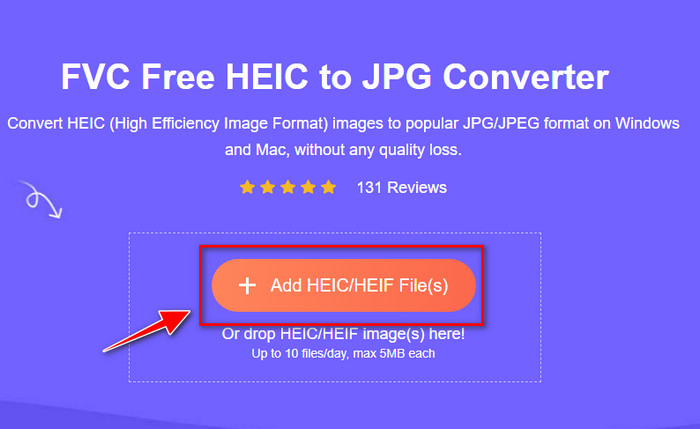
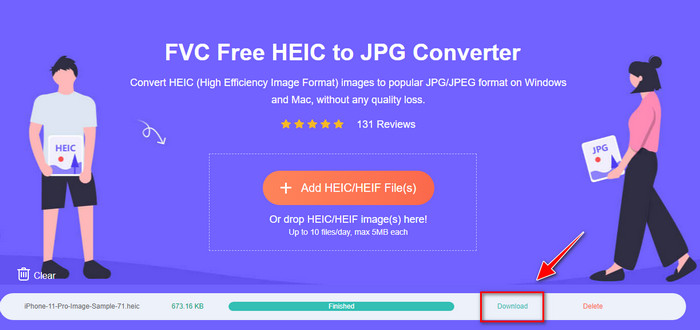
Bước 2. Khi đang ở trên công cụ web, hãy nhấn Add HEIC/HEIF File và tải file HEIC lên đây. Bạn cũng có thể tải nhiều file HEIC lên và chuyển chúng sang JPEG cùng lúc.
Bước 3. Chờ quá trình chuyển đổi hoàn tất; khi thanh tiến trình đầy, bạn có thể lưu các file HEIC đã tải lên bằng cách nhấn nút Download. File sẽ tự động được lưu trong thư mục tải xuống (Downloads); bạn có thể mở ra để xem ảnh ở định dạng JPEG.
Phần 3. Câu hỏi thường gặp về Chuyển đổi HEIC sang JPG trên Android
Google Android Pie có thể xem tệp HEIC không?
Có, bạn có thể dễ dàng xem hình ảnh HEIC tại đây. Phiên bản Android thứ 16 này chính thức có codec HEIC để xem hình ảnh mà không cần chuyển đổi nó thành JPEG hoặc PNG. Vì vậy, nếu Android của bạn đang ở phiên bản này, bạn sẽ không cần phải chuyển đổi định dạng thành JPEG hoặc PNG để xem nó và nó đã sẵn sàng để nhận hình ảnh HEIC.
Tại sao tôi không thể chuyển đổi HEIC sang JPG trên Android?
Trước tiên, bạn phải kiểm tra trình chuyển đổi bạn sử dụng trên Android của mình nếu nó hỗ trợ chuyển đổi HEIC thành JPG. Mặc dù một số ứng dụng cho biết chúng hỗ trợ chuyển đổi HEIC, nhưng hầu hết chúng đều là clickbait. Để tránh điều này xảy ra, bạn phải đọc các đánh giá về chúng để xem chúng có hỗ trợ HEIC hay không và liệu nó có thể chuyển đổi định dạng hình ảnh sang JPG hay không.
Tại sao HEIC lại trở nên phổ biến trên các thiết bị iOS?
HEIC trở nên phổ biến trên các thiết bị iOS nhờ khả năng nén mạnh mẽ và dải màu chi tiết, vượt trội hơn JPEG. Nếu ảnh của bạn ở định dạng này, bạn sẽ nhận thấy kích thước file nhỏ hơn và chất lượng tốt hơn định dạng JPEG. Đó là một trong những lý do khiến HEIC được ưa chuộng trên thiết bị iOS.
Phần kết luận
Bài viết này giới thiệu những trình chuyển đổi HEIC sang JPG tốt nhất cho Android; tất cả đều có thể truy cập trên thiết bị di động của bạn. Dù đều giúp bạn chuyển đổi định dạng trên Android, nhưng điểm mạnh và điểm yếu của từng ứng dụng lại khiến chúng khác nhau. Nếu bạn muốn dùng trình chuyển đổi chuyên nghiệp trên Android để chuyển file HEIC sang JPG, chúng tôi khuyên bạn nên sử dụng FVC Free HEIC to JPG Converter. Dù là công cụ web, nó vẫn vượt trội hơn các ứng dụng được đề cập trước đó. Nếu bạn muốn thử công cụ web này trên thiết bị Android, hãy tham khảo các bước hướng dẫn ở trên và làm theo thật kỹ để thực hiện hiệu quả.
-
 Chuyển đổi HEIC sang PDF bằng 4 cách được cải tiến hàng đầu vào năm 2022
 Để biết thêm thông tin về công cụ chuyển đổi HEIC sang PDF tốt nhất mà bạn có thể tải xuống năm 2022. Bạn có thể đọc bài viết này khi chúng tôi cung cấp đánh giá về chúng.
-
 Công cụ chuyển đổi HEIC miễn phí & trả phí tốt nhất mà bạn phải biết [Cập nhật năm 2022]
 Bạn có muốn biết bộ chuyển đổi HEIC là gì không? Nếu vậy, chúng tôi bao gồm 5 trình chuyển đổi HEIC miễn phí và trả phí hàng đầu mà bạn có thể sử dụng để thay đổi định dạng HEIC.
-
 HEIC so với JPG | Định dạng hình ảnh nào tốt hơn để sử dụng
 Cuộc chiến giữa HEIC và JPG trở nên sâu sắc hơn nhưng định dạng hình ảnh nào trong số hai là tốt hơn? Để trả lời các câu hỏi của bạn thì hãy đọc bài viết này.
