


 Chuyển đổi video Ultimate
 Trình ghi màn hình
 Sửa chữa video
 Tải xuống an toàn
Cách dễ dàng và tốt nhất để chuyển đổi JPG sang HEIC Trực tuyến và Ngoại tuyến
Định dạng PG là một định dạng tệp hình ảnh tiêu chuẩn, được nhiều người sử dụng. Nó được biết đến là định dạng hình ảnh được chia sẻ nhiều nhất trên internet. Ngoài ra, các tệp JPG có chất lượng tuyệt vời và có thể xem được trên tất cả các nền tảng phương tiện như Windows và Mac. Tuy nhiên, tệp JPG có kích thước tệp lớn và nó có thể chiếm dung lượng lưu trữ trong thiết bị của bạn nếu bạn biên dịch quá nhiều tệp JPG trên thiết bị Mac của mình.
Vì vậy, lựa chọn tốt nhất cho bạn là chuyển JPG sang HEIC, định dạng được các thiết bị Apple hỗ trợ nguyên bản. Hơn nữa, tệp HEIC có dung lượng nhỏ nhưng chất lượng vẫn rất tốt. Hãy ngồi thư giãn, vì bạn sẽ biết những trình chuyển đổi JPG sang HEIC tốt nhất để chuyển đổi JPG sang HEIC.

Phần 1. Làm thế nào để chuyển đổi JPG sang HEIC bằng các trình chuyển đổi trực tuyến tốt nhất
Chỉ một số công cụ có thể chuyển đổi JPG sang HEIC; do đó, việc tìm kiếm bộ chuyển đổi JPG sang HEIC tốt nhất là khá khó khăn. Do đó, bạn sẽ biết các bộ chuyển đổi JPG sang HEIC trực tuyến tốt nhất và cách sử dụng chúng trong phần này.
Convertio
Một trong những trình chuyển đổi JGP sang HEIC nổi tiếng nhất hiện có trên internet là Convertio. Convertio là trình chuyển đổi JPG sang HEIC trực tuyến, dễ sử dụng nhờ giao diện đơn giản. Ngoài ra, nó có thể chuyển đổi tệp JPG của bạn sang HEIC ngay lập tức. Và nếu bạn đang tìm một trình chuyển đổi video, công cụ này cũng có tính năng đó cho bạn. Tuy nhiên, đôi khi bạn có thể gặp quá trình chuyển đổi chậm vì đây là ứng dụng dựa trên web. Dẫu vậy, rất nhiều người vẫn dùng công cụ này để chuyển đổi JPG sang HEIC.
Bước 1. Trước tiên, tìm kiếm Convertio trên trình duyệt của bạn. Ở giao diện chính của phần mềm, nhấp nút Choose Files. Các tệp trên máy tính của bạn sẽ hiện ra, sau đó hãy chọn tệp JPG của bạn. Tệp JPG của bạn sẽ được tải lên giao diện chính của phần mềm.

Bước 2. Sau khi tải tệp JPG của bạn lên, hãy nhấp vào nút drop-down, rồi chọn HEIC làm định dạng tệp đầu ra.
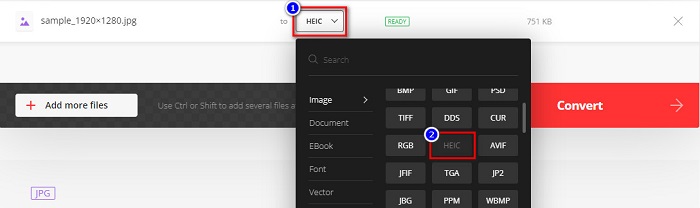
Bước 3. Cuối cùng, nhấp nút Convert để chuyển đổi tệp JPG của bạn sang định dạng tệp HEIC. Sau đó chờ quá trình chuyển đổi hoàn tất rồi Download tệp HEIC của bạn khi đã sẵn sàng.

Ưu điểm
- Nó có một quá trình chuyển đổi nhanh chóng.
- Nó là an toàn và miễn phí để sử dụng.
- Nó có một giao diện phần mềm dễ sử dụng.
- Nó hỗ trợ các định dạng tệp hình ảnh khác nhau, bao gồm JPG, HEIC, PNG, JPEG, GIF, v.v.
Nhược điểm
- Khi kết nối internet của bạn không ổn định, bạn có thể gặp phải quá trình chuyển đổi chậm.
Aconvert
Aconvert là trình chuyển đổi JPG sang HEIC trực tuyến, giúp bạn dễ dàng chuyển tệp JPG sang HEIC. Trình chuyển đổi trực tuyến này là một công cụ thân thiện với người dùng vì có giao diện đồ họa đơn giản. Hơn nữa, bạn có thể thay đổi kích thước ảnh bằng công cụ này. Ngoài ra, bạn cũng có thể điều chỉnh chất lượng ảnh đầu ra. Tuy nhiên, nó chứa nhiều quảng cáo phiền phức, có thể gây khó chịu cho bạn.
Bước 1. Trên trình duyệt của bạn, tìm kiếm trình chuyển đổi trực tuyến Aconvert. Nhấp nút Choose Files để tải ảnh JPG của bạn lên giao diện chính.
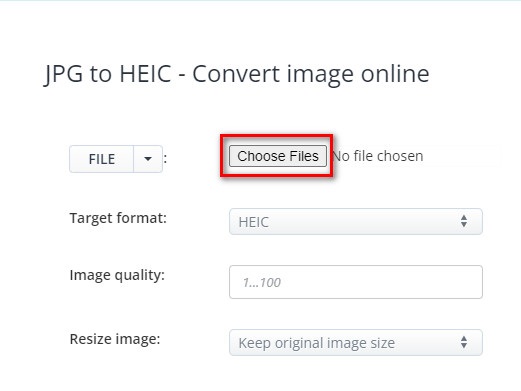
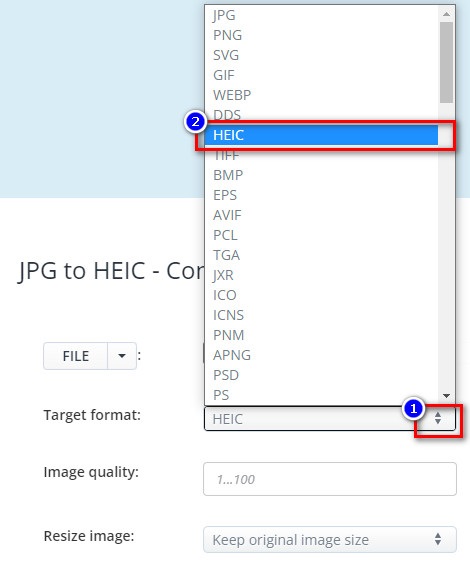
Bước 2. Tiếp theo, nhấp nút up/down để chọn định dạng đầu ra mà bạn muốn. Nhấp chọn định dạng tệp HEIC.
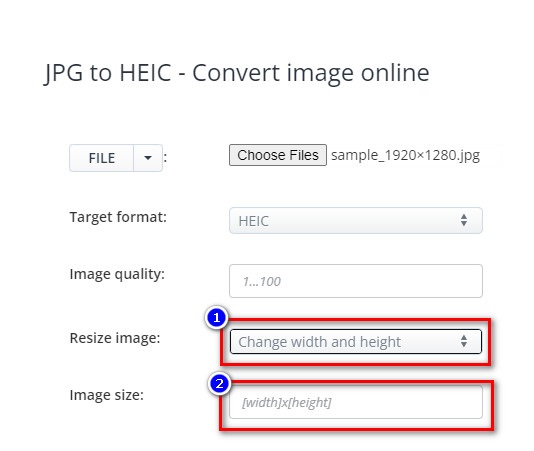
Nếu bạn muốn thay đổi kích thước tệp JPG của mình, hãy nhấp nút up/down bên cạnh tùy chọn Rsieze Image. Bạn có thể điều chỉnh chiều rộng và chiều cao của tệp bằng cách nhấp vào tùy chọn mà bạn muốn. Sau đó, nhập chiều rộng hoặc chiều cao mong muốn cho hình ảnh của bạn. Nếu bạn không muốn thay đổi kích thước ảnh, hãy chuyển sang bước tiếp theo.
Bước 3. Cuối cùng, nhấp nút Convert Now để chuyển tệp JPG của bạn sang tệp HEIC. Chỉ cần chờ vài giây, sau đó bạn có thể tải tệp HEIC về.
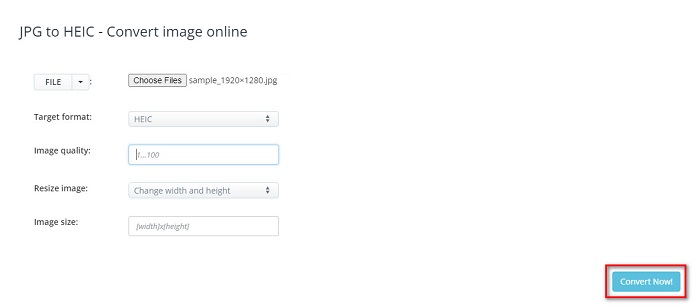
Ưu điểm
- Nó có giao diện người dùng dễ vận hành.
- Nó được bảo đảm và an toàn để sử dụng.
- Nó có một tính năng để điều chỉnh chất lượng hình ảnh của bạn.
Nhược điểm
- Nó chứa quảng cáo.
AnyConv
Bộ chuyển đổi cuối cùng mà chúng ta sẽ nói đến là bộ chuyển đổi AnyConv. Bộ chuyển đổi JPG sang HEIC trực tuyến này miễn phí và an toàn. Nếu bạn muốn chuyển đổi hàng loạt tệp JPG của mình sang HEIC, công cụ chuyển đổi này có tính năng đó cho bạn. Hơn nữa, nó có giao diện phần mềm dễ sử dụng, làm cho nó trở thành một công cụ chuyển đổi thân thiện với người mới bắt đầu. Mặc dù chứa nhiều quảng cáo đáng lo ngại, nhưng nó nổi tiếng đối với những người dùng đang tìm kiếm bộ chuyển đổi JPG sang HEIC.
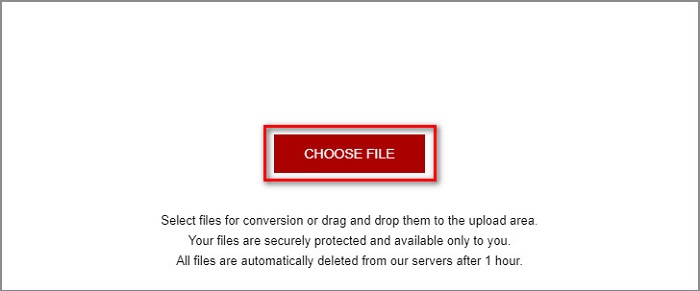
Bước 1. Trên trình duyệt bạn đang dùng, hãy tìm kiếm AnyConv trong ô tìm kiếm. Sau đó nhấp vào trình chuyển đổi AnyConv trên trang kết quả tìm kiếm. Rồi tại giao diện chính của phần mềm, nhấp nút Choose File.
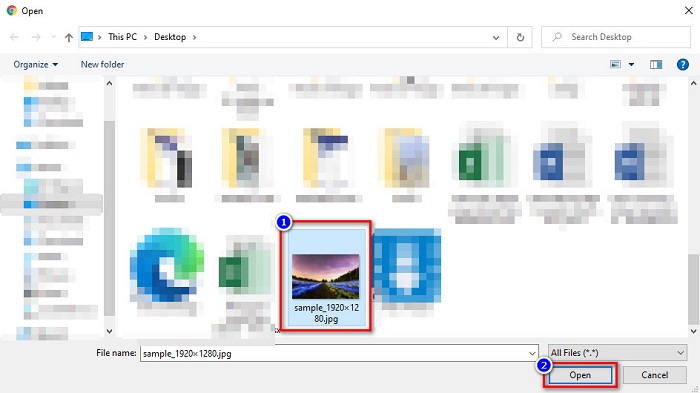
Bước 2. Sau khi nhấp nút Choose File, các thư mục trên máy tính của bạn sẽ hiện ra. Chọn tệp JPG của bạn rồi nhấp Open.
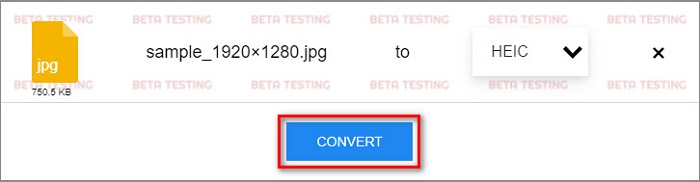
Bước 3. Sau đó, nhấp nút Convert cho bước cuối cùng. Rồi chờ tệp của bạn được chuyển đổi, sau đó tải tệp HEIC về thiết bị của bạn.
Ưu điểm
- Nó có một giao diện người dùng đơn giản.
- Nó cho phép bạn chuyển đổi hàng loạt tệp JPG sang tệp HEIC.
- Có thể truy cập trên hầu hết tất cả các trình duyệt web, bao gồm Google, Firefox và Safari.
Nhược điểm
- Nó đôi khi có một quá trình tải chậm.
Phần 2. Khuyến nghị: Công cụ chuyển đổi HEIC tốt nhất để chuyển đổi tệp HEIC
Chuyển đổi tệp JPG sang HEIC nghe có vẻ dễ dàng bằng cách sử dụng bộ chuyển đổi JPG sang HEIC được đề cập ở trên. Nhưng nếu bạn là một trong những người đang tìm cách chuyển đổi tệp HEIC của họ sang các định dạng tệp khác để tương thích với các nền tảng phương tiện khác, hãy cân nhắc sử dụng công cụ này. Aiseesoft HEIC Converter là một công cụ chuyển đổi ngoại tuyến giúp chuyển đổi các tệp HEIC sang các định dạng JPG và PNG.
Mặc dù nó có thể tạo ra một đầu ra giống như chuyên nghiệp, nhưng nó là một công cụ dễ sử dụng. Hơn nữa, bạn có thể điều chỉnh chất lượng của tệp đầu ra và giữ dữ liệu EXIF của tệp của bạn. Ngoài ra, nó cũng có thể chuyển đổi hàng loạt tệp HEIC của bạn sang định dạng PNG hoặc JPG. Thật tuyệt vời phải không? Vì vậy, nếu bạn đang tìm kiếm một công cụ chuyển đổi HEIC với các tính năng tốt nhất và miễn phí 100%, thì công cụ này là công cụ chuyển đổi tốt nhất dành cho bạn.
Tải xuống miễn phí cho Windows 7 trở lên. Tải xuống an toàn.
Tải xuống miễn phí cho MacOS 10.7 trở lên. Tải xuống an toàn.
Các tính năng của Aiseesoft HEIC Converter:
- Nó có một GUI dễ sử dụng.
- Nó có thể chuyển đổi tệp HEIC của bạn sang định dạng PNG và JPG.
- Nó giữ dữ liệu EXIF của tệp của bạn.
- Nó có thể chuyển đổi hàng loạt tệp HEIC của bạn sang định dạng JPG hoặc PNG.
- Có sẵn trên tất cả các nền tảng đa phương tiện, bao gồm cả Windows và Mac.
Phần 3. Câu hỏi thường gặp về Cách chuyển đổi JPG sang HEIC
Việc chuyển đổi JPG sang HEIC có ảnh hưởng đến kích thước tệp của tệp của bạn không?
Có, vì HEIC là định dạng tệp nén nên khi bạn chuyển đổi JPG sang HEIC, kích thước tệp của tệp JPG của bạn sẽ thấp hơn.
Cái nào tốt hơn, JPG hay HEIC?
Khi nói đến chất lượng và kích thước tệp của hình ảnh, HEIC tốt hơn. Tuy nhiên, các định dạng tệp JPG tương thích với các nền tảng khác hơn là hình ảnh HEIC.
Bạn có thể xem các tệp HEIC trên Windows không?
Đáng tiếc là bạn không thể mở tệp HEIC trên Windows vì Hệ thống Windows không hỗ trợ ảnh HEIC. Nhưng nếu bạn muốn mở tệp HEIC trên Windows, bạn có thể chuyển HEIC sang định dạng JPG hoặc PNG, là những định dạng được Windows hỗ trợ.
Phần kết luận
Tóm lại, có nhiều cách để chuyển đổi định dạng JPG sang HEIC. Tuy nhiên, không phải tất cả các bộ chuyển đổi đều có các tính năng giống nhau để sử dụng. Nhưng bộ chuyển đổi JPG sang HEIC trực tuyến nói trên là bộ chuyển đổi phổ biến nhất và được sử dụng nhiều nhất trên internet. Mặc dù vậy, nếu bạn đang tìm kiếm một trình chuyển đổi HEIC, hãy tải xuống Aiseesoft HEIC Converter, đây là công cụ tốt nhất để chuyển đổi HEIC.
-
 9 bộ chuyển đổi HEIC sang PNG tốt nhất cho PC và Mac [Trực tuyến & Ngoại tuyến]
 Tìm hiểu các bộ chuyển đổi trực tuyến và ngoại tuyến tốt nhất tại đây. Chúng tôi giới thiệu cho bạn công cụ chuyển đổi HEIC sang PNG miễn phí và hàng đầu dành cho Windows và Mac.
-
 CopyTrans HEIC Đánh giá, Tính năng và Các lựa chọn thay thế
 Nếu bạn muốn biết CopyTrans HEIC có thể làm gì, chúng tôi cung cấp cho bạn các tính năng, ưu điểm và lựa chọn thay thế của công cụ.
-
 Trình xem HEIC tốt nhất trực tuyến và ngoại tuyến [Miễn phí]
 Nếu bạn đang tìm kiếm trình xem HEIC tốt nhất, thì chúng tôi có những gì bạn đang tìm kiếm. Xem hình ảnh HEIC của bạn miễn phí bằng các công cụ này.
