


 Chuyển đổi video Ultimate
 Trình ghi màn hình
 Sửa chữa video
 Tải xuống an toàn
Cách chuyển đổi video FLV của bạn sang tệp âm thanh MP3 trên máy tính để bàn và trực tuyến
Tôi đã tải xuống một số tệp video ở định dạng FLV, nhưng tôi chỉ muốn lấy nhạc nền từ nó, làm thế nào để chuyển đổi FLV sang MP3 mà không làm giảm chất lượng âm thanh?
Nếu bạn muốn nghe nhạc trong nền, bạn phải chuyển đổi video của mình, chẳng hạn như tệp FLV, sang định dạng âm thanh tiêu chuẩn, chẳng hạn như MP3. Không giống như các vùng chứa video khác, FLV là một định dạng video flash cho internet. Do đó, không dễ dàng để trích xuất các bản âm thanh từ video FLV. Tin tốt là bạn có thể nhận được 4 phương pháp đã được xác minh để thực hiện điều đó một cách nhanh chóng.

Phần 1: Cách chuyển đổi FLV sang MP3 miễn phí tốt nhất
FLV được Adobe phát triển để truyền tải video trực tuyến. Vì vậy, nó không chỉ có dung lượng tệp nhỏ mà âm lượng cũng thấp. Việc người dùng lo ngại về chất lượng âm thanh khi chuyển FLV sang MP3 là hoàn toàn dễ hiểu. May mắn là FVC Free FLV to MP3 Converter có thể đáp ứng nhu cầu này của bạn.

FVC Free FLV to MP3 Converter
120.335+ tải- Trích xuất âm thanh từ video FLV và chuyển đổi sang định dạng MP3.
- Giữ chất lượng âm thanh gốc tự động trong khi chuyển đổi.
- Hỗ trợ nhiều định dạng âm thanh đầu ra như MP3.
- Chuyển đổi FLV sang MP3 để nghe trên các thiết bị di động.
Tải miễn phíDành cho Windows 7 hoặc mới hơnTải xuống an toàn
Tải miễn phíDành cho MacOS 10.7 hoặc mới hơnTải xuống an toàn
Nói một cách ngắn gọn, Free FLV to MP3 Converter là cách tốt nhất để thực hiện chuyển đổi FLV sang MP3 trên máy tính để bàn của bạn mà không phải trả một xu nào.
Cách chuyển FLV sang MP3 mà không làm giảm chất lượng
Bước 1: Nhập video FLV
Tải xuống Free FLV to MP3 Converter và làm theo hướng dẫn trên màn hình để cài đặt nó vào ổ cứng của bạn.
Tải miễn phíDành cho Windows 7 hoặc mới hơnTải xuống an toàn
Tải miễn phíDành cho MacOS 10.7 hoặc mới hơnTải xuống an toàn
Sau đó khởi chạy chương trình và nhấp vào nút Add File(s) lớn để nhập tất cả các tệp FLV bạn muốn chuyển đổi. Ngoài ra, bạn cũng có thể kéo và thả các tệp video vào khung gạch đứt để nhập trực tiếp.

Bước 2: Đặt MP3 làm định dạng đầu ra
Đi đến khu vực phía dưới. Nhấp và mở rộng danh sách thả xuống Output format và chọn MP3 trong thẻ General Audio. Nếu bạn muốn phát nhạc trên iPhone hoặc điện thoại Android, hãy tìm hãng sản xuất rồi chọn đúng mẫu thiết bị của bạn.
Để chỉnh sửa tệp video, hãy nhấp vào menu Edit trên thanh menu phía trên.

Bước 3: Chuyển đổi FLV sang MP3 bằng một cú nhấp chuột
Thiết lập một thư mục cụ thể để lưu các tệp MP3 đầu ra bằng cách nhấn nút Open Folder. Cuối cùng, nhấp nút Convert để bắt đầu chuyển đổi hàng loạt FLV sang MP3 ngay lập tức. Theo nghiên cứu của chúng tôi, chỉ mất vài phút để xử lý hàng chục video FLV.

Không chỉ FLV, chương trình này còn hỗ trợ chuyển đổi các định dạng khác như MP4, MOV, MKV, MXF, MTS/M2TS, v.v. sang MP3.
Phần 2: Làm thế nào để chuyển đổi FLV sang MP3 trực tuyến
Các ứng dụng chuyển đổi FLV sang MP3 trực tuyến là cách thuận tiện để chuyển đổi các tệp FLV sang MP3. Họ có thể tải xuống và chuyển đổi video trực tuyến trực tiếp. Xem xét các ứng dụng web không ổn định, chúng tôi chia sẻ ba cách dưới đây.
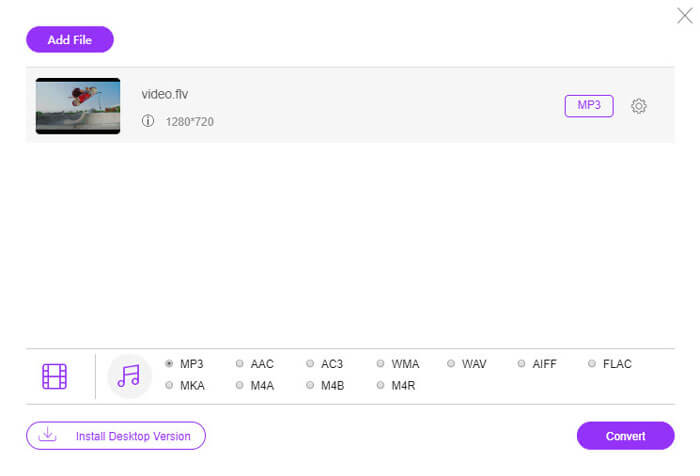
Phương pháp 1: Chuyển đổi FLV sang MP3 với FVC Free Online Video Converter
Bước 1. Thêm tệp FLV
Nhấp vào nút Thêm tệp để chuyển đổi, sau đó một cửa sổ bật lên xuất hiện và bạn cần tải xuống và cài đặt trình khởi chạy chuyển đổi. Sau khi cài đặt thành công, một cửa sổ sẽ hiển thị rằng bạn có thể chọn các tệp FLV mà bạn muốn chuyển đổi.
Bước 2. Chuyển đổi FLV sang MP3
Chọn hộp kiểm của MP3 ở dưới cùng, sau đó nhấp vào Chuyển đổi, sau đó nó sẽ bật lên một cửa sổ để chọn đích để lưu các tệp đã chuyển đổi. Sau đó, nó sẽ bắt đầu chuyển đổi FLV sang MP3. Sau khi chuyển đổi thành công, nó sẽ tự động tải các tệp MP3 đã chuyển đổi vào máy tính của bạn.
Phương pháp 2: Làm thế nào để chuyển đổi FLV sang MP3 với Zamzar
Zamzar là một tập hợp các trình chuyển đổi tệp trực tuyến. Nó có thể xử lý miễn phí tối đa 5 tệp FLV nhỏ hơn 150MB. Để xử lý các tệp video lớn, bạn phải đăng ký tài khoản và trả tiền cho các gói.
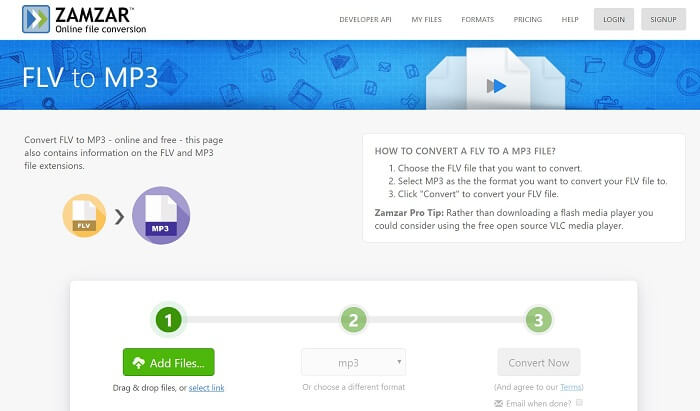
Bước 1: Truy cập https://www.zamzar.com/convert/flv-to-m3/ trong trình duyệt.
Bước 2: Nhấp nút Add Files để tải lên một tệp FLV từ máy tính của bạn hoặc nhấn select link để nhập video qua URL.
Bước 3: Nhấn nút Convert Now để bắt đầu quá trình. Khi hoàn tất, hãy tải về tệp MP3.
Phương pháp 3: Cách chuyển đổi FLV sang MP3 với Chrome Extension
ClipConverter không chỉ là một ứng dụng chuyển đổi FLV sang MP3 trên web mà còn cung cấp một tiện ích mở rộng cho Chrome. Nó thêm hai nút vào mỗi video trực tuyến, vì vậy bạn có thể chuyển đổi FLV trực tiếp.
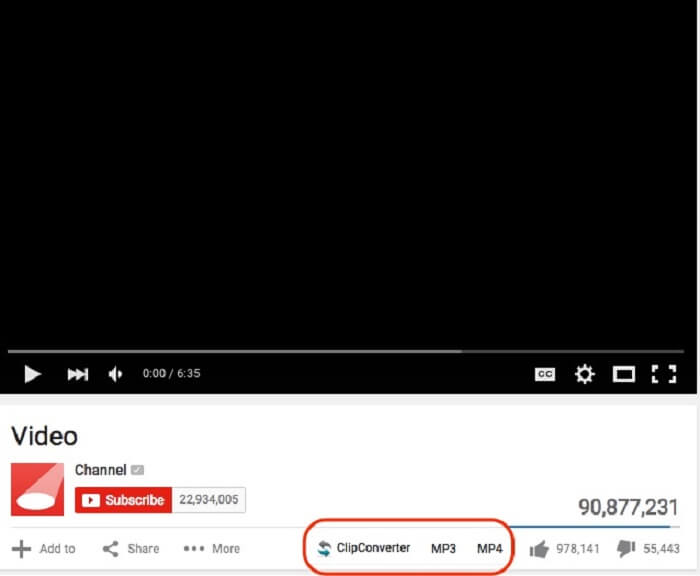
Bước 1: Cài đặt Tiện ích mở rộng Chrome và khởi động lại trình duyệt Chrome của bạn.
Bước 2: Tìm video FLV bạn muốn chuyển đổi và tải xuống trên trang web. Sau đó bạn sẽ thấy hai nút MP3 và MP4 bên dưới trình phát media.
Bước 3: Chọn MP3 để tải về và chuyển đổi FLV sang MP3 ngay trong Tiện ích mở rộng Chrome.
Phần 3: Làm thế nào để chuyển đổi FLV sang MP3 với VLC
VLC là một trình phát đa phương tiện mã nguồn mở với nhiều chức năng. Nó dựa vào FFmpeg để chuyển đổi FLV sang MP3 trên macOS, Windows và Linux miễn phí.
Bước 1: Chạy phần mềm chuyển đổi FLV sang MP3 miễn phí và chọn Convert/Save từ menu Media.
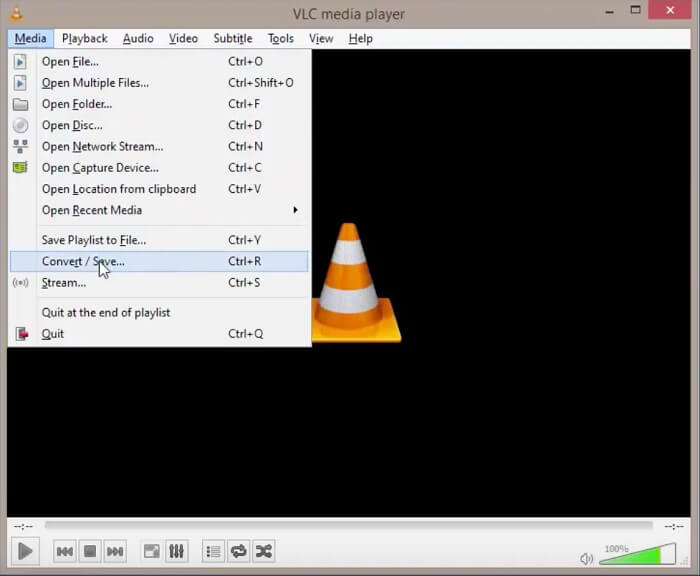
Bước 2: Nhấp nút Add trong hộp thoại Open Media và nhập các video FLV bạn muốn nghe. Sau đó nhấn nút Convert/Save.
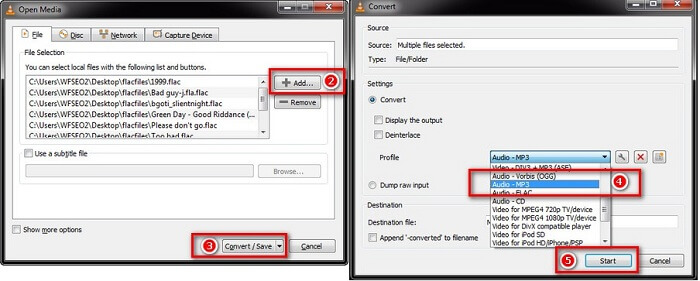
Bước 3: Chọn Audio-MP3 từ danh sách thả xuống Profile và đặt Destination file.
Bước 4: Nhấn nút Start để bắt đầu chuyển đổi FLV sang MP3.
Phần 4: Những câu hỏi thường gặp về chuyển đổi FLV sang MP3
Windows Media Player có thể chuyển đổi FLV sang MP3 không?
Windows Media Player là trình phát đa phương tiện được cài đặt sẵn trên máy tính và máy tính xách tay Windows. Thật không may, nó không có khả năng chuyển đổi các tập tin video sang định dạng MP3. Để chuyển FLV sang MP3, bạn phải sử dụng trình chuyển đổi đa phương tiện.
Tải FLV sang MP3 có hợp pháp không?
FLV không chỉ là một định dạng media trực tuyến mà còn có thể mã hóa nội dung. Việc tải xuống và chuyển đổi video FLV trực tuyến sang định dạng MP3 có hợp pháp hay không là tùy thuộc vào tình huống của bạn. Nếu bạn chỉ muốn nghe nhạc trên máy của mình, nó có thể ổn. Để tải xuống các tệp phương tiện riêng tư hoặc nguyên bản, tốt hơn bạn nên nhận được sự đồng ý của tác giả.
Phần kết luận
Hướng dẫn này đã chia sẻ bốn cách để chuyển đổi FLV sang MP3 trên máy tính để bàn hoặc trực tuyến miễn phí. Chúng có sẵn cho các điều kiện khác nhau. Các ứng dụng chuyển đổi phương tiện dựa trên web được sử dụng để chuyển đổi trực tiếp video FLV trực tuyến sang MP3. Nếu bạn đã có VLC trên máy tính của mình, bạn nên trích xuất MP3 từ các tệp FLV. Để có thêm các chức năng nâng cao, chúng tôi cũng đã chia sẻ FVC Free FLV to MP3 Converter. Mặc dù nó được sử dụng miễn phí, bạn có thể tìm thấy các tính năng tiền thưởng phong phú. Thêm câu hỏi? Vui lòng để lại lời nhắn bên dưới.
-
 Hướng dẫn toàn diện về cách chuyển đổi TS sang MP4
 Tập tin TS là gì và muốn chuyển đổi TS sang MP4? Trong bài đăng này, chúng tôi sẽ chia sẻ cho bạn các phương pháp trực tuyến và miễn phí để chuyển đổi TS sang MP4.
-
 Cách chuyển đổi tệp MTS sang MP4
 Bạn chưa biết cách chuyển đổi tập tin MTS sang MP4? Trong hướng dẫn này, bạn sẽ tìm thấy 6 cách miễn phí và dễ dàng để thay đổi định dạng MTS thành MP4 trên Windows hoặc Mac mà không làm giảm chất lượng.
-
 3 cách miễn phí hàng đầu để chuyển đổi MTS sang MOV
 Tệp MTS là gì và cách chơi nó? MTS Video Converter tốt nhất là gì? Bài đăng này chia sẻ 3 cách đơn giản và miễn phí giúp bạn chuyển MTS sang MOV để phát lại tốt hơn.
