


 Chuyển đổi video Ultimate
 Trình ghi màn hình
 Sửa chữa video
 Tải xuống an toàn
Đánh giá về các chương trình chuyển đổi video MOV sang MP3 xuất sắc
MOV và MP3 đều là những định dạng mà hầu hết mọi người đều quen thuộc. Ở một khía cạnh khác, một số tệp MOV cần được chuyển đổi đôi chút nếu bạn không có ý định xem hình ảnh mà chỉ muốn nghe âm thanh. Trong những trường hợp như vậy, tốt nhất là trích xuất tệp video và chuyển nó sang một định dạng tiêu chuẩn như MP3. Bên cạnh khả năng tương thích, bạn còn tiết kiệm được một lượng lớn dung lượng lưu trữ để chứa thêm nhiều tệp khác. Trong bài viết này, chúng tôi sẽ hướng dẫn bạn những phần mềm chuyển MOV sang MP3 hàng đầu, có thể tải miễn phí, bao gồm giải pháp trên máy tính, trực tuyến và cả trên thiết bị di động.

Phần 1. Trình chuyển đổi MOV sang MP3 cho Windows và Mac
1. Chuyển đổi video cuối cùng
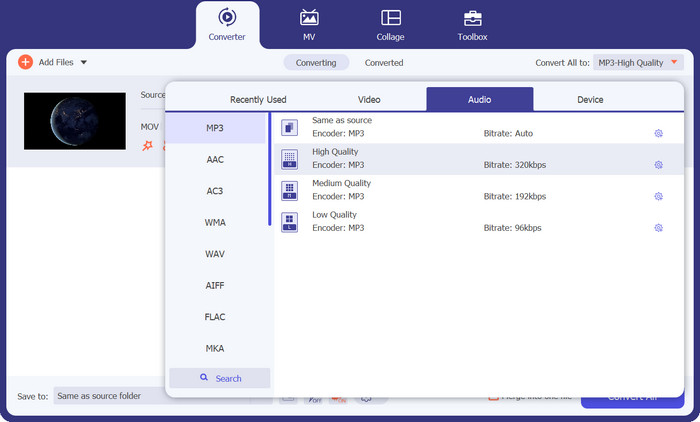
Nền tảng: Người dùng chạy Windows và Mac sẽ được hưởng lợi từ công cụ này
Đề xuất cho: Chương trình này phù hợp với mọi đối tượng người dùng, từ người mới bắt đầu đến chuyên gia
Video Converter Ultimate được đánh giá là một trình chuyển đổi chuyên nghiệp được trang bị công nghệ tăng tốc GPU. Nói rõ hơn, điều này có nghĩa là chương trình có thể chuyển mã một thư viện lớn tệp đa phương tiện nhanh hơn nhiều mà không ảnh hưởng đến hiệu suất hoạt động của thiết bị. Video Converter Ultimate không chỉ là một trình chuyển đổi video sang âm thanh thông thường. Nó còn vượt xa hơn khi cung cấp cho người dùng nhiều công cụ hữu ích bổ sung như trình tạo GIF, trình nâng cao video, công cụ ghép video, nén dung lượng tệp và trình chỉnh sửa video. Hơn nữa, Vidmore Converter Ultimate cung cấp hơn 500+ định dạng video như FLAC, WAV, FLV và MPG, cùng với hơn 500+ định dạng âm thanh như MP3, ALAC, MP3 và nhiều định dạng khác để đáp ứng nhu cầu chuyển đổi định dạng của bạn.
Tải Miễn PhíDành cho Windows 7 trở lênTải xuống an toàn
Tải Miễn PhíDành cho MacOS 10.7 trở lênTải xuống an toàn
Ưu điểm
- Chuyển đổi toàn bộ thư mục tệp MOV thành MP3 chỉ bằng một cú nhấp chuột.
- Hiển thị thời gian thực trên tập tin video.
Nhược điểm
- Các tính năng hoàn chỉnh của công cụ chỉ có thể truy cập được ở phiên bản trả phí.
2. Trình chuyển đổi âm thanh miễn phí của Freemake
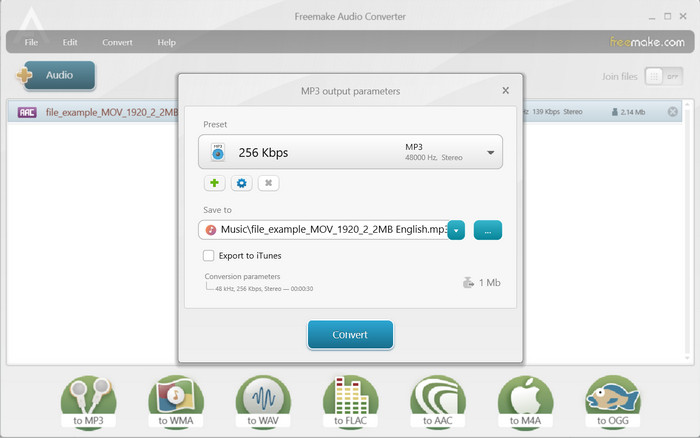
Nền tảng: Công cụ này tương thích với các thiết bị Windows bắt đầu từ phiên bản Vista
Đề xuất cho: Trình chuyển đổi video MOV sang MP3 này phù hợp với người dùng phổ thông
Có những người dùng chỉ quan tâm đến việc chuyển mã MOV sang MP3. Nếu bạn là một trong số họ thì đây là Free Audio Converter. Người dùng chương trình này có thể thay đổi chất lượng đầu ra của tệp của họ từ 128 kbps thành 320 kbps. Trên hết, nó cung cấp hơn 50 định dạng như WMA, M4A, AAC và FLAC ngoài MP3 làm đầu ra của bạn. Sau khi nói những vấn đề này, bạn có thể chọn công cụ này làm công cụ chuyển đổi MOV sang MP3 miễn phí tốt nhất.
Ưu điểm
- Free Audio Converter không yêu cầu đăng ký.
- Nó cung cấp chuyển đổi tập tin không giới hạn.
Nhược điểm
- Chương trình không có sẵn trên các thiết bị Mac.
Phần 2. Chuyển đổi MOV sang MP3 trực tuyến
1. Chuyển đổi âm thanh trực tuyến miễn phí
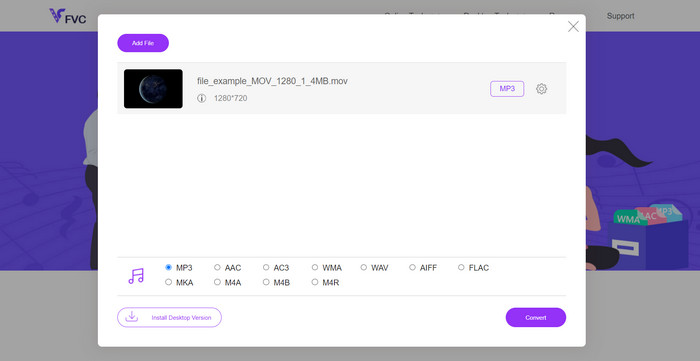
Nền tảng: Tất cả thiết bị
Đề xuất cho: Người mới đến người dùng phổ thông
Việc cài đặt phần mềm là một gánh nặng nếu bạn có dung lượng lưu trữ hạn chế trên máy tính. Nếu bạn nằm trong trường hợp này, bạn có thể thử Free Audio Converter Online. Công cụ này có thể chuyển đổi tệp MOV sang MP3 trên bất kỳ thiết bị nào, kể cả điện thoại di động của bạn. Ứng dụng này còn tuyệt vời hơn vì ngay cả những người không rành công nghệ cũng có thể thực hiện chuyển đổi số mà không cần kinh nghiệm trước đó. Thêm vào đó, trình chuyển đổi video sang MP3 trực tuyến này cho phép bạn điều chỉnh các thông số đầu ra để bạn có thể tùy chỉnh chất lượng tệp xuất ra theo nhu cầu.
Ưu điểm
- Công cụ trực tuyến này có thể thực hiện chuyển đổi tệp có kích thước tối đa là 300 MB.
- chuyển đổi âm thanh thành âm thanh, âm thanh thành video và ngược lại.
- Tự động tải xuống tệp đầu ra của bạn sau khi chuyển đổi.
Nhược điểm
- Hoạt động chuyển đổi dừng lại khi xảy ra ngắt kết nối internet.
2. VEED.IO
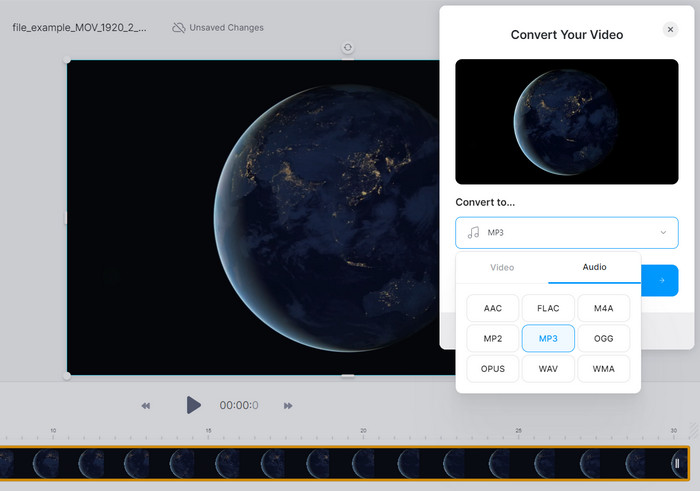
Nền tảng: Windows, Mac và Linux
Đề xuất cho: Người dùng khá đến chuyên nghiệp
Một chương trình khác có thể đơn giản hóa hoạt động chuyển đổi của bạn là VEED.IO. Công cụ này có các tính năng đa năng chắc chắn sẽ giúp ích cho người dùng. Ngoài vai trò là công cụ chuyển đổi video MOV sang MP3, nó còn có thể là trình chỉnh sửa video độc lập cho cảnh quay MOV của bạn. Nó cho phép bạn thêm phụ đề, tiêu đề, thành phần và thậm chí cả nhạc nền layover. Với những tính năng này, nó có thể là một giải pháp thay thế cho việc sử dụng các chương trình ngoại tuyến.
Ưu điểm
- Chương trình cho phép người dùng sửa đổi chất lượng đầu ra theo cách thủ công.
- Nó đảm bảo sự an toàn tuyệt đối cho dữ liệu của người dùng.
Nhược điểm
- Tải tập tin lên mất một quá trình khá dài.
- Nó có một thử nghiệm hạn chế.
Phần 3. Ứng dụng chuyển đổi MOV sang MP3 cho Android và iOS
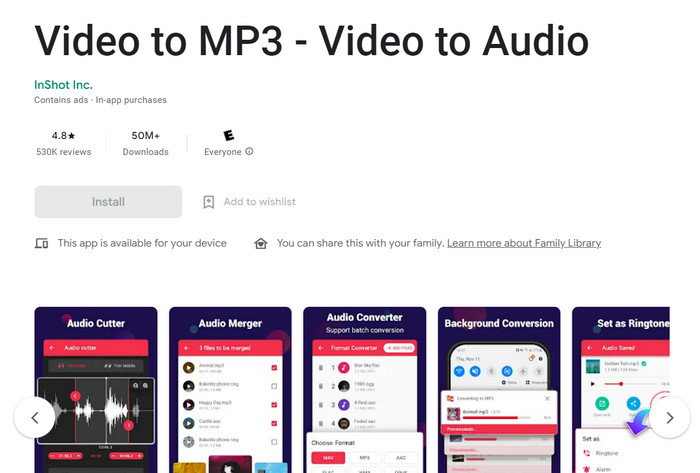
1. Chuyển đổi Video sang MP3
Nền tảng: Người mới đến người dùng phổ thông
Đề xuất cho: Android và iOS
Ngoài phần mềm và giải pháp trực tuyến, việc chuyển đổi MOV sang MP3 cũng tăng gấp đôi trên thiết bị di động của bạn. Video to MP3 Converter là một ứng dụng đa mục đích cho phép bạn thực hiện một số thao tác video và âm thanh ngoài việc chỉ chuyển đổi nó. Ứng dụng này có thể giúp người dùng tạo nhạc chuông từ các tệp MOV của họ bằng cách cắt bớt một phần nhất định. Mặt khác, bạn có thể hợp nhất hai tệp âm thanh riêng biệt thành một.
Ưu điểm
- Chương trình này có chứa một máy ghi âm tích hợp.
- Nó có trình chỉnh sửa siêu dữ liệu nơi bạn có thể thêm bìa album, ô và bản nhạc.
Nhược điểm
- Nó không cung cấp trình tải xuống video tích hợp từ các trang web trực tuyến.
- Phiên bản miễn phí có chứa quảng cáo bật lên.
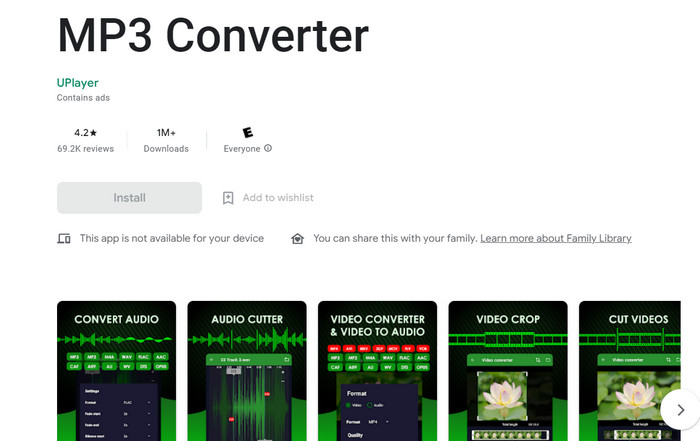
2. Trình chuyển đổi MP3
Nền tảng: Android
Đề xuất cho: Người mới đến chuyên gia
Đúng như tên gọi, MP3 Converter giúp việc trích xuất video sang âm thanh trở nên tương tự hơn bao giờ hết. Công cụ này hỗ trợ nhiều định dạng âm thanh, bao gồm AAC, WMA, FLAC AC3, v.v. Hơn nữa, nó còn cung cấp một trình cắt âm thanh để loại bỏ những phần không cần thiết trong tệp của bạn. Hơn nữa, MP3 Converter cho phép bạn sửa đổi tốc độ bit MP3 đầu ra của mình từ 128 lên đến .. kbps.
Ưu điểm
- Nó cho phép bạn đặt tệp âm thanh chuyển đổi làm nhạc chuông, báo thức hoặc thông báo mặc định.
- Giao diện đơn giản và dễ điều hướng.
Nhược điểm
- Phiên bản cao cấp vẫn chứa quảng cáo.
Đọc thêm:
5 Trình Trích Xuất Âm Thanh Tốt Nhất để Tách Âm Thanh khỏi Tệp Video
Hướng Dẫn Toàn Diện Chuyển Đổi MOV sang OGG (Trực tuyến & Ngoại tuyến)
Phần 4. So sánh các bộ chuyển đổi MOV sang MP3
Nếu bạn vẫn chưa quyết định nên sử dụng chương trình nào, bạn có thể xem biểu đồ so sánh bên dưới để tìm hiểu:
| Bộ chuyển đổi MOV sang MP3 | Giá bán | Định dạng video và âm thanh | Kích thước cài đặt |
| Trình chuyển đổi video Vidmore Ultimate | 29h30/đời | 1000+ | 25 MB |
| Chuyển đổi âm thanh miễn phí | Miễn phí | 50+ | 25,27 MB |
| Chuyển đổi video miễn phí trực tuyến | Miễn phí | 30+ | không ai |
| VEED.IO | Miễn phí | 100+ | không ai |
| Chuyển đổi Video sang MP3 | Mua trong ứng dụng | 20+ | 12MB |
| Công cụ chuyển đổi MP3 | $20/đời sống | 40+ | 25,3 MB |
Phần 5. Câu hỏi thường gặp Chuyển đổi video MOV sang MP3
Có phần mềm tải xuống miễn phí chuyển đổi MOV sang MP3 không?
Có rất nhiều chương trình ngoại tuyến trên thị trường cho phép bạn tận hưởng trình chuyển đổi và các tính năng khác của nó ở chế độ dùng thử miễn phí. Mặt khác, bạn có thể sử dụng trình chuyển đổi MOV sang MP3 trực tuyến để tránh cài đặt phần mềm.
Tôi có thể chuyển đổi MOV sang âm thanh không?
Chắc chắn là có! Bạn có thể trích xuất tệp MV thành định dạng âm thanh với sự trợ giúp của phần mềm bên thứ ba. Nếu bạn muốn có đầu ra chất lượng cao, Video Converter Ultimate có thể chuyển đổi các tệp thành lossless như ALAC và FLAC.
Định dạng MP3 có chất lượng tốt không?
MP3 là định dạng chuẩn được nhiều người sử dụng vì tính tương thích cao giữa các trình phát media. Về chất lượng, nó được xếp vào loại trung bình vì một số dữ liệu trên tệp của bạn bị giảm thiểu trong quá trình nén.
MOV có giống MP4 không?
MOV là định dạng độc quyền của QuickTIME Apple Player, trong khi định dạng MP4 là định dạng phổ biến. Video MOV thường có kích thước lớn hơn và chất lượng cao hơn so với MP4.
VLC có thể chuyển đổi tập tin MOV sang MP3 không?
VLC cũng là một giải pháp tuyệt vời để chuyển đổi file video thành MP3. Để thực hiện việc này, hãy nhấp vào Phương tiện>Chuyển đổi>Thêm tệp phương tiện. Sau đó, nhấp vào nút Chuyển đổi và chọn Âm thanh MP3 làm định dạng đầu ra của bạn.
Phần kết luận
MOV là phần mở rộng tệp video thường được phát trên các thiết bị Mac. Mặt khác, MP3 là định dạng âm thanh tiêu chuẩn có thể phát được trên hầu hết các trình phát đa phương tiện. Với những công cụ chuyển đổi video MOV sang MP3 đã đề cập ở trên, bạn có thể chuyển đổi qua lại giữa các định dạng này một cách dễ dàng. Tuy nhiên, nếu bạn cần thao tác tệp MOV một cách tối ưu, bạn nên chọn phần mềm ngoại tuyến như Video Converter Ultimate và Free Audio Converter.
-
 Mẹo và thủ thuật về cách chuyển đổi tệp MKV sang MP3 ]2023^
 Bạn gặp khó khăn khi chọn công cụ chuyển đổi phù hợp cho MKV sang MP3? Sau đó, tiếp tục đọc bài đăng này khi chúng tôi trình bày các giải pháp khác nhau cho một vấn đề.
-
 7 bộ chuyển đổi MOV sang MP4 hàng đầu: Đánh giá toàn diện
 Tìm kiếm bộ chuyển đổi MOV sang MP4 tốt nhất? Đọc bài đánh giá toàn diện của chúng tôi về các trình chuyển đổi hàng đầu, so sánh các tính năng, mức độ thân thiện với người dùng, tốc độ và các khía cạnh khác.
-
 Những phần mềm chuyển đổi WAV sang MP3 hàng đầu đáng để thử trong năm 2023
 Bạn đang tìm kiếm một công cụ chuyển đổi WAV sang MP3 đáng tin cậy? Đọc bài đánh giá chuyên sâu của chúng tôi và khám phá các công cụ tốt nhất để chuyển đổi tệp âm thanh của bạn một cách dễ dàng.
