


 Chuyển đổi video Ultimate
 Trình ghi màn hình
 Sửa chữa video
 Tải xuống an toàn
Chuyển đổi MP3 sang MP4 bằng hình ảnh [Phương pháp trực tuyến và máy tính để bàn]
Bạn có đang cố gắng tải lên các tệp MP3 trên YouTube, Facebook và các nền tảng truyền thông xã hội khác nhưng không có cơ hội để thực hiện vì chúng không hỗ trợ loại định dạng tệp này không? Với điều này, người dùng cần chuyển đổi tệp này sang định dạng được các nền tảng này hỗ trợ. Vì vậy, nếu bạn đang gặp vấn đề này, chúng tôi đã giúp bạn!
Trong bài viết này, hãy tìm hiểu cách tốt nhất để chuyển đổi MP3 sang MP4 kèm hình ảnh bằng các công cụ chuyển đổi tối ưu, giúp bạn chia sẻ nội dung âm thanh kèm hình ảnh trên nhiều nền tảng một cách mượt mà. Vậy nên, đừng để mọi thứ kéo dài thêm. Hãy đọc bài viết này ngay bây giờ!

Phần 1: Cách nhanh chóng để chuyển đổi MP3 sang MP4 có hình ảnh [Chất lượng cao nhất]
FVC Video Converter Ultimate là một bộ công cụ video tất cả trong một, cho phép bạn chuyển đổi, nâng cấp, nén và chỉnh sửa video và âm thanh nhanh chóng. Phần mềm này có một tính năng MV mạnh mẽ và thân thiện với người dùng, rất lý tưởng để chuyển đổi MP3 sang MP4 kèm hình ảnh. Với tính năng này, người dùng chỉ cần nhập các tệp âm thanh MP3 và thực hiện vài thao tác tinh chỉnh, rồi phần mềm sẽ lo phần còn lại.
Ngoài ra, công cụ chuyển đổi này có một bộ tính năng chỉnh sửa tốt, nơi người dùng có thể tăng cường sức hấp dẫn trực quan và chất lượng của đầu ra video. Hơn nữa, công cụ này đảm bảo chất lượng đầu ra không mất dữ liệu và hỗ trợ video có độ phân giải cao lên đến 4K, mang lại độ rõ nét trực quan tuyệt vời. Cuối cùng, người dùng sẽ không phải chờ đợi quá trình chuyển đổi lâu vì nó hỗ trợ tốc độ chuyển đổi 30 lần, điều này khiến công cụ này thực sự trở thành cách nhanh nhất để chuyển đổi các tệp này ở chất lượng cao.
Bước 1. Trước hết, hãy tải phần mềm về và cài đặt nó trên máy tính của bạn.
Tải xuống miễn phí cho Windows 7 trở lên. Tải xuống an toàn.
Tải xuống miễn phí cho MacOS 10.7 trở lên. Tải xuống an toàn.
Bước 2. Sau đó, mở công cụ và nhấp vào thẻ MV.
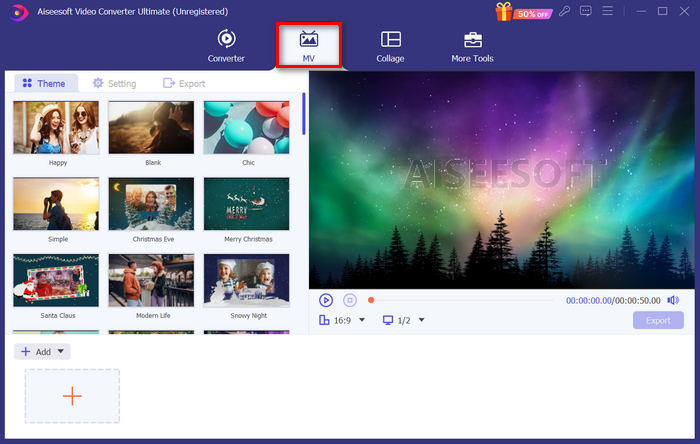
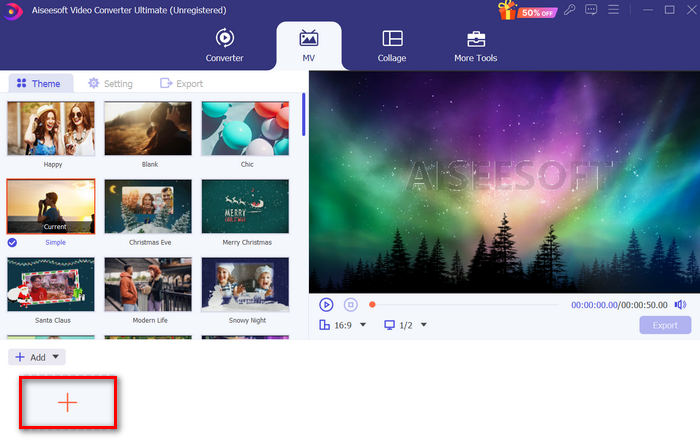
Bước 3. Bây giờ, trước tiên bạn cần thêm một hình ảnh bằng cách nhấp nút Add File.
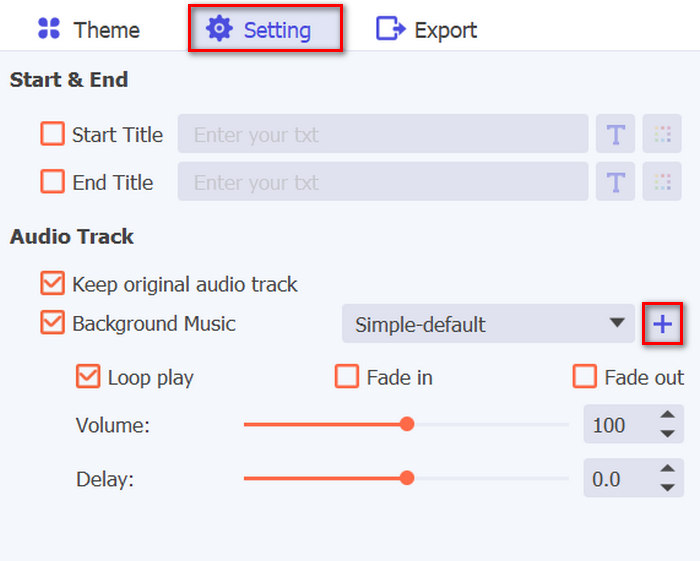
Bước 4. Sau đó, thêm tệp MP3 bằng cách vào phần Settings. Bạn sẽ thấy nút Plus ở bên phải phần văn bản Background Music. Chỉ cần nhấp vào đó.
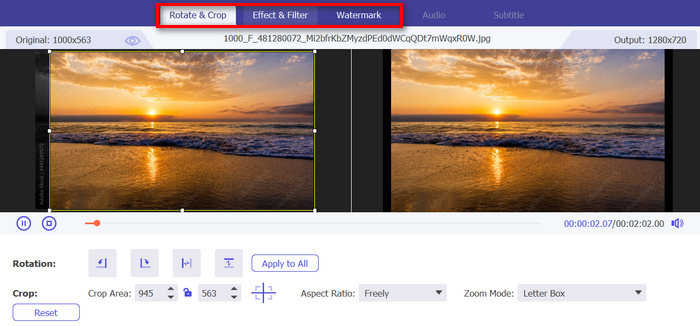
Bước 5. Sau khi nhập tệp MP3 xong một cách dễ dàng, bạn có thể thêm bộ lọc và hiệu ứng cho hình ảnh đã dùng. Chỉ cần nhấp vào biểu tượng Edit bên dưới. Ngoài ra, bạn cũng có thể cá nhân hóa video MP4 bằng cách thêm watermark.
Bước 6. Khi hoàn tất, hãy nhấp nút Export để lưu tệp. Tại đây, bạn sẽ được yêu cầu chọn tốc độ khung hình, độ phân giải video, định dạng đầu ra, cũng như thư mục mà bạn muốn lưu tệp xuất ra.
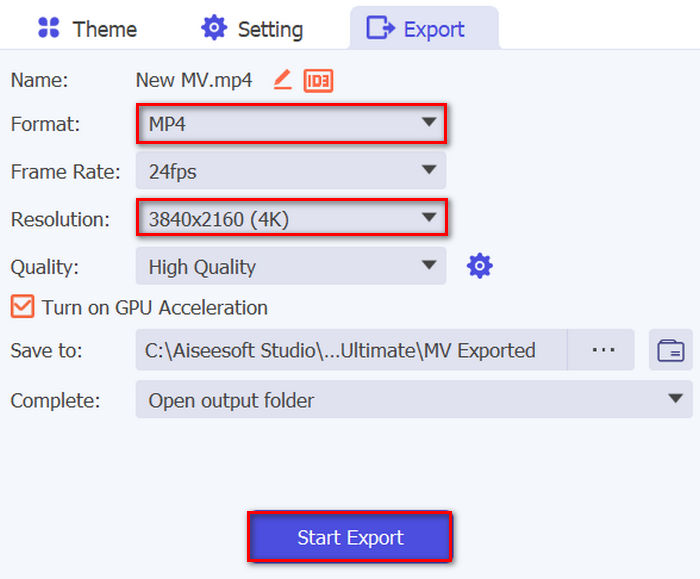
Đừng quên chọn MP4 cho định dạng đầu ra mong muốn của bạn.
Bước 7. Nếu mọi thứ đã được thiết lập xong, chỉ cần nhấp nút Start Export. Bạn có thể truy cập video đã xuất trong thư mục mình đã chọn.
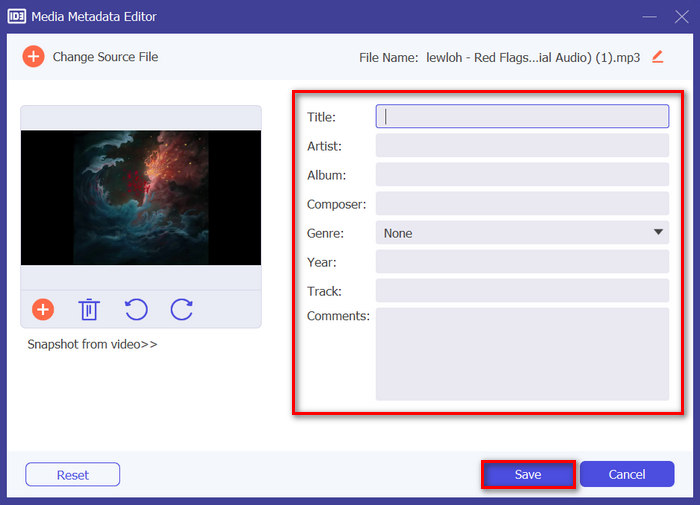
Mẹo: Hãy sử dụng trình chỉnh sửa metadata để tùy chỉnh các thông tin như tên nghệ sĩ, tên album và thể loại của tệp MP3, giúp bạn sắp xếp thư viện nhạc và nhanh chóng tìm được bài hát cụ thể mỗi khi chuyển đổi sang MP4.
Để làm điều đó, vẫn dùng cùng phần mềm này, hãy vào thẻ More Tools và tìm tính năng Media Metadata Editor, sau đó thêm tệp MP3. Từ đó, bạn có thể thay đổi, thêm, xóa và chỉnh sửa thông tin trong các ô văn bản. Khi xong, chỉ cần nhấp nút Save.
Phần 2: 3 cách chuyển đổi MP3 sang MP4 bằng Image Online
Chuyển đổi MP3 sang MP4 có hình ảnh cũng có thể được thực hiện bằng các công cụ chuyển đổi trực tuyến. Không giống như các ứng dụng phần mềm máy tính để bàn, các công cụ này tiện lợi và dễ sử dụng. Tuy nhiên, chúng có thể có những hạn chế về tùy chọn tùy chỉnh và có thể không đảm bảo chất lượng đầu ra giống như phần mềm máy tính để bàn cung cấp. Tuy nhiên, chúng cung cấp giải pháp nhanh chóng và dễ dàng cho các chuyển đổi cơ bản.
FileConverto
Công cụ chuyển đổi trực tuyến này được sử dụng để tạo và nâng cao video MP4 với hình ảnh làm nền và bài hát MP3 làm bản nhạc. Điều này có nghĩa là công cụ này có khả năng chuyển đổi MP3 sang MP4 có hình ảnh.
Bước 1. Trước tiên, tải hình JPG hoặc PNG lên bằng cách nhấp nút Browse.
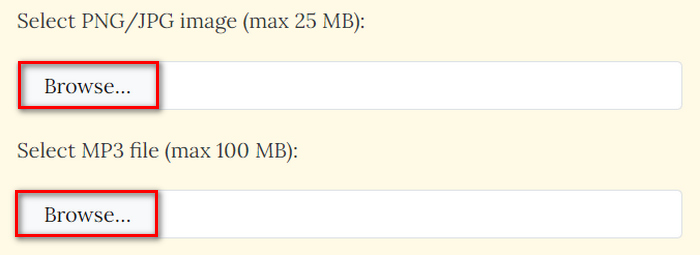
Bước 2. Tiếp theo, thực hiện tương tự với tệp MP3. Chỉ cần nhấp nút Browse để nhập tệp.
Bước 3. Sau đó, nhấp nút Submit Now.
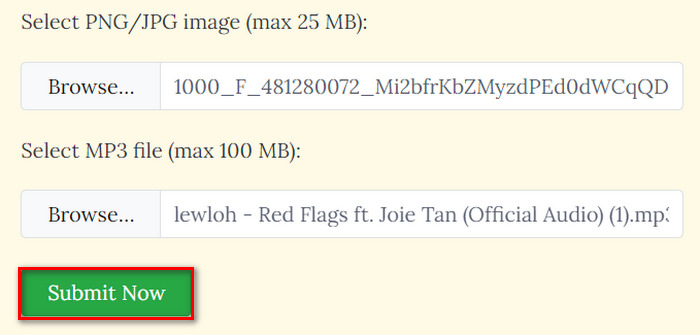
Bước 4. Cuối cùng, tải tệp MP4 đã được chuyển đổi bằng cách nhấp nút Download.

Vì người dùng chỉ cần nhập cả hai tệp để xử lý chuyển đổi, nên việc chuyển đổi MP3 sang MP4 có hình ảnh bằng công cụ này rất nhanh chóng và dễ dàng. Thật không may, loại quy trình này có nghĩa là thiếu các tính năng tùy chỉnh để nâng cao chất lượng đầu ra của tệp MP4 đã chuyển đổi. Vì vậy, nếu bạn thấy đây là điều cần thiết, thì đây không phải là công cụ dành cho bạn.
Ưu điểm
- Dễ dàng chuyển đổi tệp MP3 sang MP4 có hình nền.
- Giảm kích thước tệp video tới hơn 90% mà không làm giảm chất lượng.
Nhược điểm
- Nó chỉ hỗ trợ kích thước tệp tối đa là 100 MB.
- Không có tùy chọn tùy chỉnh.
Kapwing
Kapwing là một nền tảng tạo video hiện đại được biết đến với việc cung cấp các công cụ AI, mẫu và tính năng chỉnh sửa cộng tác. Nhưng mặt khác, công cụ này có thể là một cách hoàn hảo để chuyển đổi MP3 sang MP4 có hình ảnh. Sau đây là cách thực hiện:
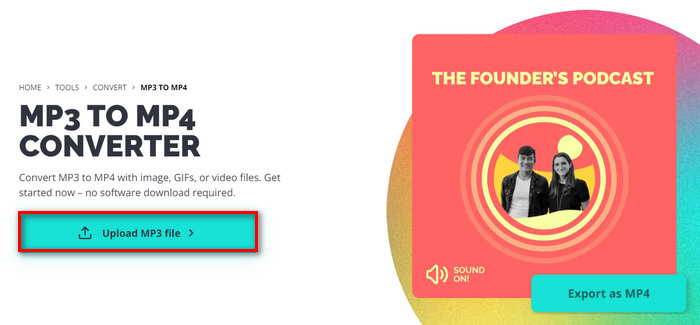
Bước 1. Trước tiên, trên trang web chính thức của họ, nhấp nút Upload MP3 File. Thao tác này sẽ đưa bạn đến giao diện của công cụ.
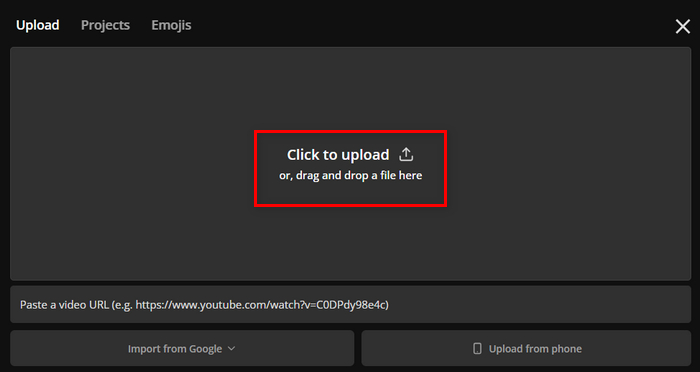
Bước 2. Bây giờ, nhấp nút Click to Upload để nhập tệp MP3. Bạn cũng có thể kéo và thả tệp, hoặc dán đường dẫn tệp.
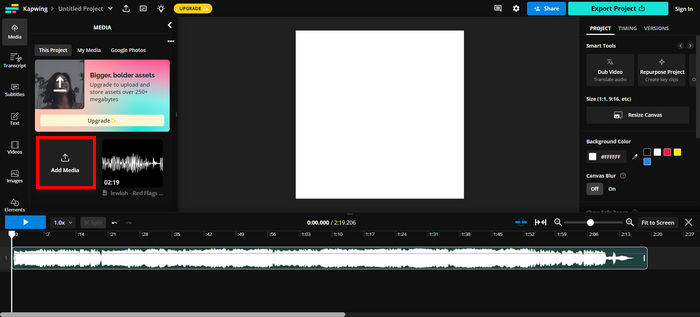
Bước 3. Nhấp nút Add File để nhập hình ảnh bạn muốn chèn vào tệp MP4.
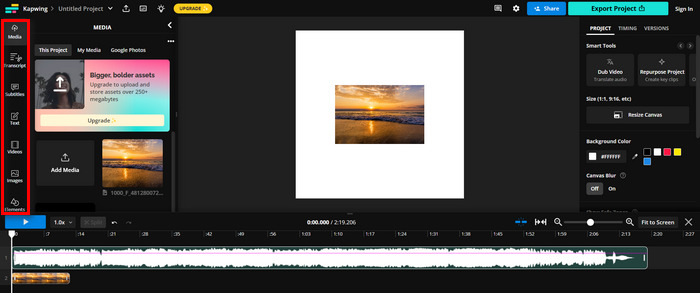
Bước 4. Bước này là tùy chọn, nhưng ở thanh tab bên trái màn hình, bạn có thể sử dụng nhiều tính năng khác nhau để thêm văn bản, phụ đề, video và nhiều nội dung khác.
Bước 5. Cuối cùng, nhấp nút Export để lưu tệp, nhưng trước đó, bạn cần chọn MP4 làm định dạng đầu ra. Còn về độ phân giải thì tùy theo sở thích của bạn.
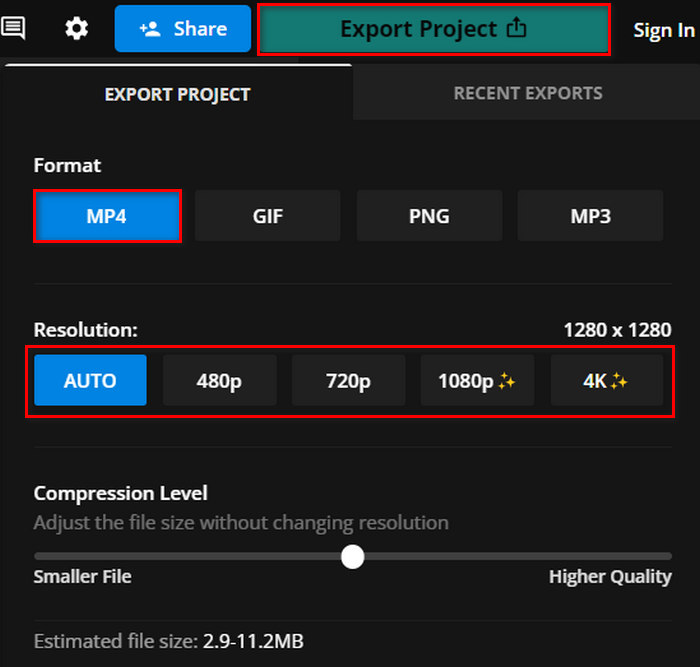
Kapwing có vẻ như thực sự có một quy trình chuyển đổi đầy hứa hẹn cho MP3 sang MP4 có hình ảnh. Nhược điểm duy nhất của công cụ này là bạn không thể tận hưởng đầy đủ các tính năng của nó khi sử dụng phiên bản miễn phí.
Ưu điểm
- Biên tập cộng tác.
- Hỗ trợ nhiều định dạng phổ biến, chẳng hạn như MP4 sang GIF, PNG sang PN4 và nhiều hơn nữa.
- Bộ tính năng chỉnh sửa tốt.
Nhược điểm
- Phiên bản miễn phí chỉ có thể hỗ trợ độ phân giải video lên tới 720.
Video
Clideo là một công cụ trực tuyến cho phép người dùng chỉnh sửa video, âm thanh và hình ảnh. Nhưng ngoài ra, người dùng có thể tận dụng công cụ này để chuyển đổi tệp MP3 sang MP4 có hình ảnh. Vì vậy, nếu bạn có tệp MP3 mà bạn muốn chuyển đổi sang MP4 để tương thích với YouTube, Instagram và các nền tảng truyền thông xã hội khác, hãy thử công cụ này.
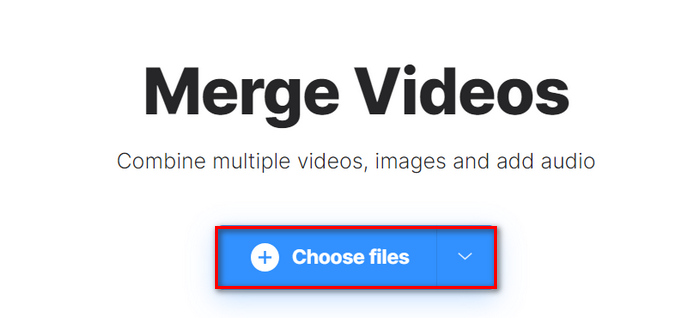
Bước 1. Nhấp nút Choose Files để nhập hình ảnh.
.
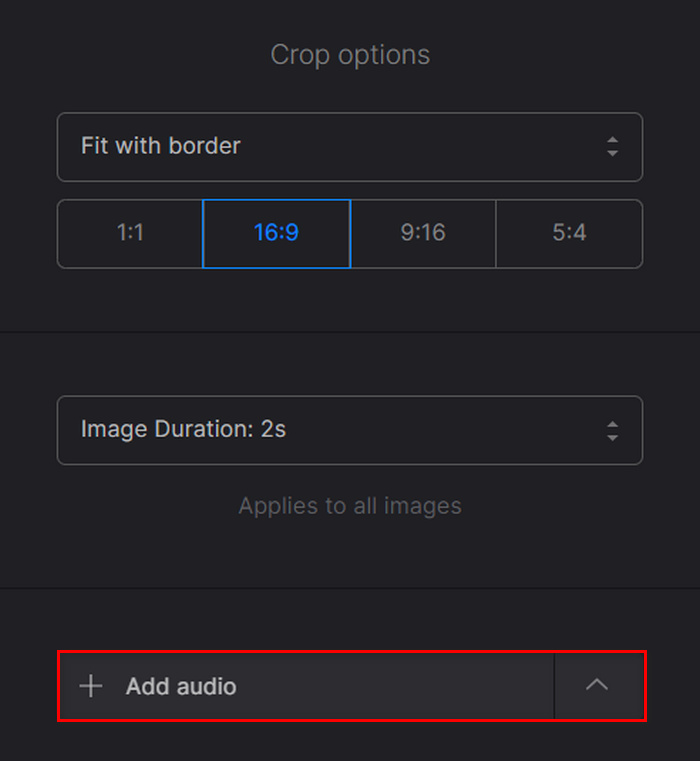
Bước 2. Bây giờ, để nhập tệp MP3, chỉ cần nhấp Add Audio.
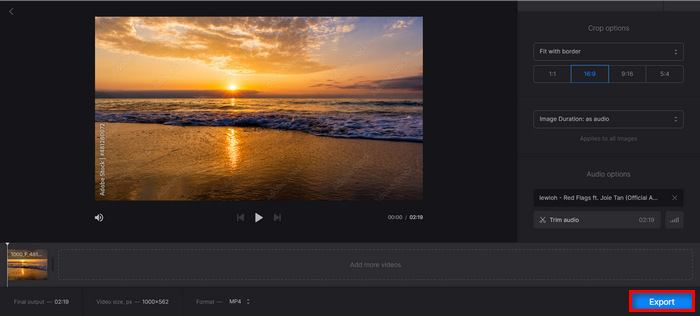
Bước 3. Sau đó, nhấp nút Export.
Bước 4. Cuối cùng, nhấp Download để lưu tệp MP4 về thiết bị của bạn.
Clideo có giao diện người dùng đơn giản và tuyệt vời so với một số công cụ chuyển đổi, rất tuyệt vời để dễ dàng điều hướng, đặc biệt là đối với những người mới sử dụng công cụ này. Tuy nhiên, quá trình chuyển đổi và xử lý mất một chút thời gian, đặc biệt là khi bạn cuối cùng xuất tệp của mình.
Ngoài ra, một số người dùng phản ánh rằng MP4 không có âm thanh khi xuất từ Clideo, vì vậy bạn nên làm theo các bước một cách cẩn thận.
Ưu điểm
- Giao diện người dùng đơn giản và trực quan.
- Chuyển đổi nhanh.
Nhược điểm
- Video xuất ra từ phiên bản miễn phí sẽ có hình mờ.
Phần 3: Câu hỏi thường gặp về Chuyển đổi MP3 sang MP4 bằng Image
Tôi có thể thêm nhiều hình ảnh khi chuyển đổi tệp MP3 sang video MP4 không?
Có, người dùng có thể thêm nhiều hình ảnh vào video MP4 của họ từ các tệp MP3 bằng các công cụ chuyển đổi. Thông thường, người dùng có thể nhập nhiều hình ảnh và sắp xếp chúng theo thứ tự trước khi chuyển đổi chúng cùng với tệp MP3 sang định dạng tệp video MP4.
Tôi có thể thay đổi thời lượng của từng hình ảnh trong video MP4 bằng công cụ chuyển đổi trực tuyến không?
Có. Một số công cụ chuyển đổi trực tuyến cho phép người dùng tùy chỉnh thời lượng của từng hình ảnh hiển thị trong video MP4. Với điều này, người dùng có thể chỉ định thời lượng của hình ảnh xuất hiện trên màn hình, cho phép kiểm soát nhiều hơn về tốc độ và thời gian của video. Nhưng hãy lưu ý rằng điều này không hiệu quả với một số công cụ chuyển đổi trực tuyến. Vì vậy, điều quan trọng là phải tìm hiểu về trình chuyển đổi mà bạn sẽ sử dụng.
Có thể thêm văn bản vào hình ảnh trong video MP4 được tạo từ tệp MP3 không?
Có. Có các công cụ chuyển đổi cho phép người dùng thêm văn bản hoặc chú thích vào hình ảnh có trong video MP4. Tính năng này cho phép người dùng sáng tạo hơn trong việc truyền tải thông tin bổ sung và cung cấp ngữ cảnh để tăng cường sức hấp dẫn trực quan của video.
Phần kết luận
Vậy là xong! Đừng để các vấn đề tương thích cản trở bạn chia sẻ nội dung âm thanh trên nhiều nền tảng khác nhau. Bây giờ, bạn có thể chuyển đổi MP3 sang MP4 kèm hình ảnh một cách dễ dàng bằng các phương pháp được trình bày trong bài viết này. Còn chần chờ gì nữa? Hãy bắt đầu chuyển đổi các tệp MP3 của bạn ngay thôi!
-
 Top các công cụ chuyển đổi WAV sang MP3 đáng thử trong năm 2025
 Bạn đang tìm kiếm một công cụ chuyển đổi WAV sang MP3 đáng tin cậy? Đọc bài đánh giá chuyên sâu của chúng tôi và khám phá các công cụ tốt nhất để chuyển đổi tệp âm thanh của bạn một cách dễ dàng.
-
 Top 7 Bộ chuyển đổi MP4 sang MOV không thể đánh bại (PC/Trực tuyến/Di động)
 Trong hướng dẫn này, chúng tôi đã xem xét trình chuyển đổi MP4 sang MOV miễn phí tốt nhất cùng với các chương trình trả phí để giúp đáp ứng nhu cầu chuyển đổi video của bạn.
-
 Đã đánh giá các bộ chuyển đổi M4A sang MP3 hàng đầu [Đã thử và kiểm tra]
 Trải nghiệm trực tiếp quá trình chuyển đổi thuật giả kim khi bộ chuyển đổi M4A sang MP3 dễ dàng chuyển đổi nhạc của bạn sang định dạng bất chấp các quy ước.
