


 Chuyển đổi video Ultimate
 Trình ghi màn hình
 Sửa chữa video
 Tải xuống an toàn
Hướng dẫn cơ bản về 5 công cụ chuyển đổi OGV sang MP4 tốt nhất năm 2023
Việc tải lên trực tuyến các tệp quý giá của bạn, đặc biệt là những đoạn video kỷ niệm, đang rất phổ biến hiện nay. Bên cạnh đó, các định dạng thông dụng như MP4 và WebM giúp bạn dễ dàng chia sẻ trực tuyến hơn so với các định dạng không nén như WAV và MOV. Nhưng bạn có biết còn một định dạng khác cũng hoàn hảo để tải lên các trang web không? Đó là định dạng OGV. Trong bài viết này, chúng tôi đã chọn lọc một số công cụ tốt nhất để chuyển đổi MP4 sang OGV hoặc ngược lại. Hãy theo dõi và cùng đi thẳng vào nội dung chính.

Phần 1. Biểu đồ so sánh MP4 to OGV Converter
Trước khi đi sâu vào nội dung của bài đánh giá này, chúng tôi đã sắp xếp một bảng so sánh tổng thể về các bộ chuyển đổi OGV sang MP4 mà chúng tôi sẽ giải quyết. Tại đây, bạn sẽ thấy giá của chúng, người dùng phù hợp và yêu cầu cài đặt.
| Dụng cụ | Giá bán | Người dùng phù hợp | Thiết bị tương thích |
| Chuyển đổi video Ultimate | 49,96/đời | Người mới đến chuyên gia | Windows & Mac |
| Chuyển đổi MP4 miễn phí trực tuyến | Miễn phí | Người mới đến chuyên gia | Tất cả nền tảng |
| Convertio | Miễn phí | Người mới - Trung bình | Tất cả nền tảng |
| Ffmpeg | Miễn phí | Chuyên gia | Windows, Mac, Linux |
| Trình chuyển đổi VideoPro | $25,95 / năm | Trung bình – Chuyên gia | Windows & Mac |
Phần 2. Top 5 công cụ chuyển đổi OGV sang MP4
1. Chuyển đổi video cuối cùng
Đầu tiên trong danh sách là một chương trình đa năng có thể chuyển đổi hàng loạt tệp MP4 sang OGV nhờ tính năng chuyển đổi hàng loạt. Video Converter Ultimate là một công cụ tất cả trong một, không chỉ đáp ứng nhu cầu chuyển đổi mà còn cho phép bạn chỉnh sửa video để thêm phần sinh động. Hơn nữa, công cụ này tận dụng công nghệ tăng tốc GPU, mang lại quá trình chuyển đổi mượt mà và nhanh hơn gấp 50 lần.
Ưu điểm
- Video Converter Ultimate đi kèm với các cài đặt đầu ra có thể tùy chỉnh.
- Công cụ này cung cấp hơn 1000 định dạng đầu ra.
- Truy cập hộp công cụ thực tế chứa các tính năng xử lý video và âm thanh khác.
Nhược điểm
- Tính năng đầy đủ của công cụ yêu cầu đăng ký trả phí để truy cập.
Bước 1. Bắt đầu bằng cách cài đặt chương trình sau khi nhấp vào nút Tải Miễn Phí bên dưới. Hãy đảm bảo bạn chọn đúng nút tương ứng với thiết bị máy tính của mình.
Tải Miễn PhíDành cho Windows 7 trở lênTải xuống an toàn
Tải miễn phíDành cho MacOS 10.7 trở lênTải xuống an toàn
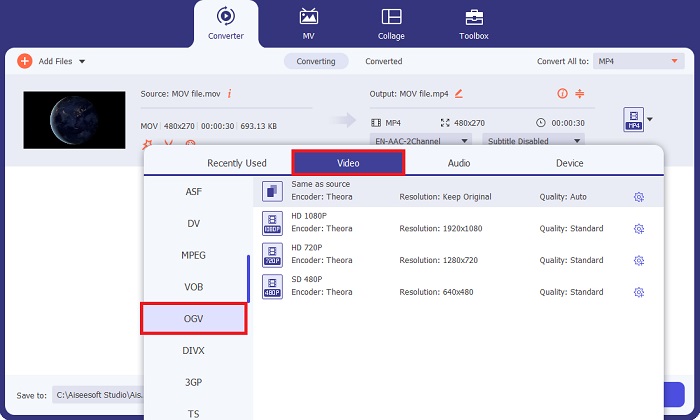
Bước 2. Khi chương trình xuất hiện trên màn hình, hãy nhấp vào nút Dấu cộng để tải lên tệp mà bạn muốn xử lý. Hoặc bạn cũng có thể dễ dàng sử dụng tính năng kéo–thả.
Bước 3. Cuối cùng, hãy chọn định dạng đầu ra cho tệp của bạn. Mở danh sách xổ xuống của thẻ Output, vào bảng Video và chọn OGV. Sau khi thiết lập xong các tùy chọn, hãy chuyển đổi MP4 sang OGV bằng cách nhấp vào nút Convert.
2. Chuyển đổi MP4 trực tuyến miễn phí
Một cách khác để bạn chuyển đổi tệp video sang định dạng khác là dùng Free MP4 Converter Online. Chương trình này rất hữu ích, đặc biệt với những người cần một giải pháp thay thế cho việc cài đặt công cụ ngoại tuyến trên thiết bị. Free MP4 Converter Online cũng xử lý được các định dạng âm thanh và cho phép bạn điều chỉnh chất lượng đầu ra trước khi chuyển đổi.
Ưu điểm
- Free MP4 Converter Online có giao diện đẹp mắt và thân thiện với người dùng.
- Chương trình cung cấp hơn 20 định dạng video như MOV, OGV, MP4 và FLV.
- Công cụ này có thể được sử dụng mà không phải trả phí ẩn và không thêm hình mờ trên các tệp MPG đã chuyển đổi sang OGV của bạn.
Nhược điểm
- Hết thời gian kết nối có thể làm gián đoạn quá trình chuyển đổi.
- Chương trình không cung cấp các tính năng khác như máy nén và tông đơ.
Bước 1. Đầu tiên, hãy mở công cụ tìm kiếm mà bạn thường dùng và truy cập vào trang chính của Free MP4 Converter Online.
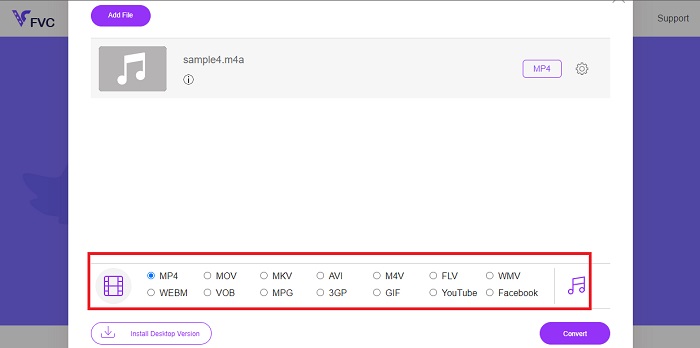
Bước 2. Để tải tệp MP4 lên, hãy nhấp vào nút Add Files to Convert ở giữa màn hình. Sau đó, thư mục trên máy tính sẽ hiện ra, và bạn hãy chọn các tệp cần xử lý.
Bước 3. Khi tệp của bạn đã hiển thị dưới dạng hình thu nhỏ, hãy đi tới danh sách định dạng đầu ra ở phía dưới màn hình. Sau khi chọn định dạng OGV, hãy nhấp vào nút Convert để bắt đầu quá trình.
3. Convertio
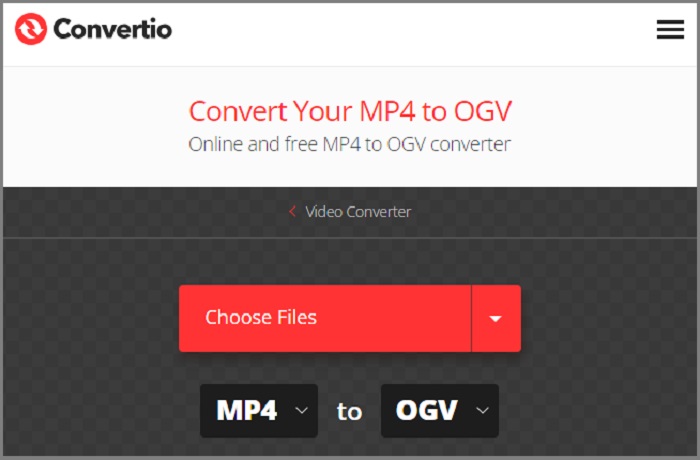
Một trong những cách nhanh nhất để chuyển đổi tệp MP4 sang OGV là COnvertio. Giải pháp trực tuyến này không chỉ hoạt động khi chuyển đổi thẳng mà khi bạn chọn đầu ra ban đầu và đầu ra dự kiến, chương trình còn cung cấp mô tả về các định dạng để người dùng được hướng dẫn. Trên hết, công cụ này có tính năng chuyển đổi hàng loạt và cài đặt đầu ra có thể sửa đổi.
Ưu điểm
- Nó cho phép người dùng chỉnh sửa các tệp video của họ bằng Trình chỉnh sửa video.
- Công cụ này cung cấp một trình nén video để giảm thiểu các tệp lớn.
Nhược điểm
- Công cụ chỉ có thể chuyển đổi các tệp có kích thước tối đa 300 MB.
4. Ffmpeg
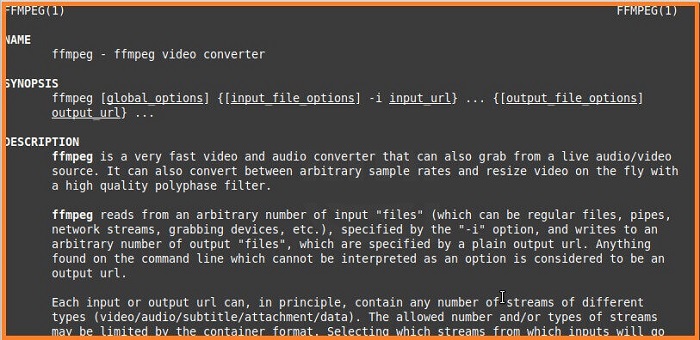
Bạn có biết rằng bạn cũng có thể chuyển đổi tập tin bằng dòng lệnh không? Fast Forward MPEG hay gọi tắt là Ffmpeg là một giải pháp đa nền tảng để đáp ứng nhu cầu ghi, chuyển đổi và phát trực tuyến của bạn. Bạn có thể chuyển đổi MP4 sang OGG chỉ bằng vài cú nhấp chuột bằng cách sử dụng các dòng lệnh cụ thể. Trên hết, công cụ này cũng có thể hoạt động để giải mã, chuyển mã, phát trực tuyến và mã hóa các tệp phương tiện.
Ưu điểm
- Ngoài việc là một công cụ chuyển đổi OGV sang MP4 Ffmpeg.
Nhược điểm
- Bạn không thể điều chỉnh chất lượng đầu ra bằng giải pháp dòng lệnh.
- Người mới bắt đầu có thể thấy chương trình khá khó điều hướng.
5. Trình chuyển đổi VideoProc
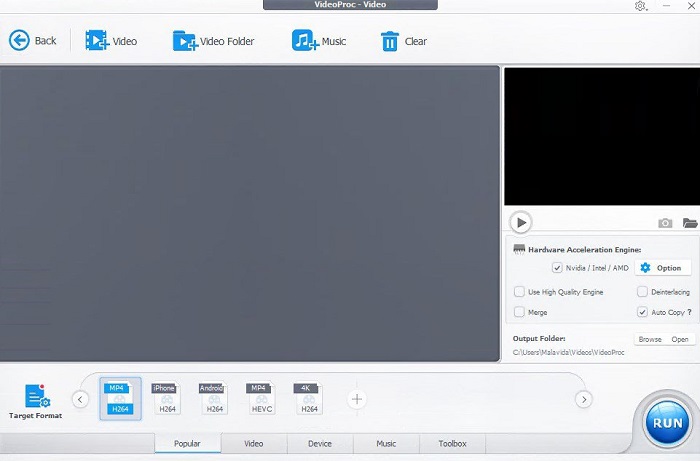
Với hơn 420 định dạng có sẵn, VideoProc Converter cũng đáp ứng nhu cầu chuyển đổi 5 MP4 sang OGV tốt nhất. Công cụ toàn diện này được hỗ trợ bởi khả năng tăng tốc GPU giúp nâng cao trải nghiệm chuyển đổi của bạn. Hơn nữa, nó có thể hoạt động tốt với chuyển đổi Âm thanh ngoài các tệp video. Mặt khác, VideoProc Converter cho phép bạn cắt, cắt, xoay và nâng cao các tệp MP4 của mình trước khi chuyển đổi chúng sang OGV.
Ưu điểm
- Đây là một chương trình dễ sử dụng.
- VideoProc Converter cho phép bạn đính kèm hình mờ được cá nhân hóa trên video.
- Điều này cho phép bạn quản lý chất lượng đầu ra lên tới độ phân giải 1080p và 4k.
Nhược điểm
- Bản dùng thử miễn phí chỉ giới hạn trong 7 ngày.
Đọc thêm:
Những cách tuyệt vời để chuyển đổi OGV sang MKV một cách hiệu quả và dễ dàng
Cách chuyển đổi OGV sang M4V trên Mac và Windows [Cách dễ thực hiện]
Phần 3. Câu hỏi thường gặp về bộ chuyển đổi MP4 sang OGV
Định dạng OGV là gì?
Video OGV là một phần mở rộng tệp bị mất, mã nguồn mở được sản xuất bởi Xiph.org.
Tôi có thể chuyển đổi video MP4 không?
Chắc chắn là có! Mặc dù video MP4 có khả năng tương thích cao nhưng chúng cũng có thể chuyển đổi sang các định dạng như FLV, OGG, WAV, v.v. để phù hợp với nhu cầu của bạn.
MP4 có giống OGV không?
OGV và MP4 đều là định dạng tiêu chuẩn khi lưu trữ video. Tuy nhiên, việc lựa chọn cái nào tốt hơn nằm ở yêu cầu xem của bạn. Nếu bạn đang sử dụng trình phát HTML5 như Firefox, bạn nên dùng OGG.
OGG có phải là tệp âm thanh không?
Định dạng OGV về bản chất là một nơi chứa tệp. Nói cách khác, nó có thể hỗ trợ nhiều phương tiện khác nhau như âm thanh, video và siêu dữ liệu.
OGG có thể chơi được trong Chrome không?
Hoàn toàn đồng ý! Ngoài định dạng AAC, các công cụ tìm kiếm như Chrome và Safari cho phép OGV có thể chơi được 100%.
Phần kết luận
Bạn đang có trong tay những nền tảng tuyệt vời nhất để chuyển đổi OGV sang MP4 trực tuyến và ngoại tuyến! MP4 và OGG là những định dạng có thể đáp ứng nhu cầu của bạn tùy theo nội dung bạn đang xử lý.
-
 Cách nén tệp OGV mà không làm giảm chất lượng
 Không thể gửi các tệp OGV lớn cho người khác? Bài viết này sẽ giới thiệu cho các bạn 2 cách đơn giản giúp bạn nén các tập tin OGV một cách dễ dàng.
-
 Bộ chuyển đổi OGV sang FLV tuyệt vời mà bạn không nên bỏ lỡ [Đã được chứng minh]
 Nếu bạn & #039; đang tự hỏi làm cách nào để nhanh chóng chuyển đổi tệp OGV sang FLV, thì bài viết này sẽ chỉ cho bạn công cụ chuyển đổi duy nhất mà bạn & #039; sẽ cần.
-
 2 bộ chuyển đổi được lựa chọn nhiều nhất hiện có để chuyển đổi tệp OGV sang AVI [2023]
 Bạn muốn chuyển đổi các tệp OGV sang AVI? Bài viết này cung cấp hai trong số các giải pháp tốt nhất mà bạn có thể sử dụng để thực hiện chuyển đổi của mình an toàn và nhanh chóng mà không làm mất uy tín của video & #039;
