


 Chuyển đổi video Ultimate
 Trình ghi màn hình
 Sửa chữa video
 Tải xuống an toàn
Cách chuyển MP4 sang 3GP Trực tuyến và Ngoại tuyến
MP4 là định dạng video phổ biến có thể phát trên máy nghe nhạc MP4, điện thoại di động và máy tính bảng. Phim chúng tôi tải xuống từ trang web thường ở định dạng MP4. Nhưng một số điện thoại di động chỉ hỗ trợ phát video 3GP. Bài viết này sẽ chỉ cho bạn 3 bộ chuyển đổi MP4 sang 3GP miễn phí và bạn có thể chuyển đổi MP4 sang 3GP mà không gặp rắc rối.

Phần 1. Làm thế nào để chuyển đổi MP4 sang 3GP trên Windows và Mac
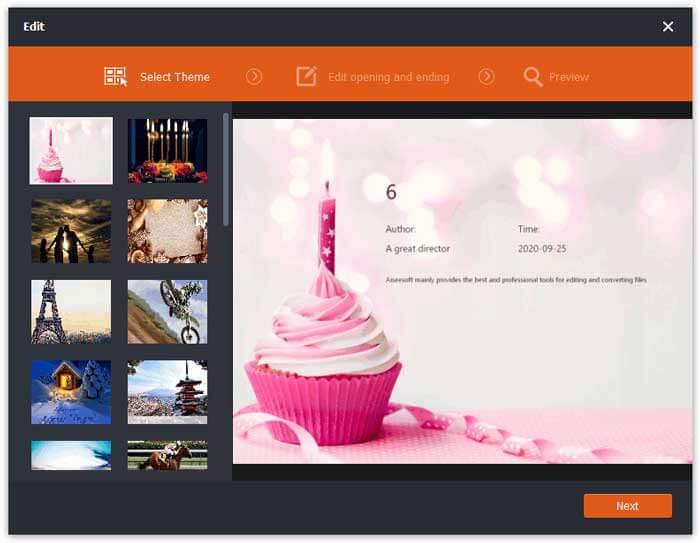
Nếu bạn muốn chuyển đổi MP4 sang 3GP ngoại tuyến, bạn có thể sử dụng trình chuyển đổi MP4 sang 3GP trên máy tính. FVC Free FLV to 3GP Converter là phần mềm chuyển đổi video miễn phí và dễ sử dụng cho Windows và Mac. Nó có thể chuyển đổi nhiều định dạng video như FLV, MP4, MOV, MKV, MTS, M2TS, v.v. sang 3GP một cách dễ dàng. Hơn nữa, nó còn cung cấp các tính năng chỉnh sửa để thêm chủ đề, điều chỉnh tác giả, thời gian, nhà cung cấp ở phần mở đầu/kết thúc.

- Chuyển đổi video MP4, MKV, AVI, MOV, MP3, AAC, AIFF, v.v. sang 3GP.
- Xuất video 3GP và tệp âm thanh không mất dữ liệu từ tệp MP4 chỉ bằng một cú nhấp chuột.
- Cho phép người dùng chỉnh sửa nhà cung cấp, tiêu đề, tác giả, thời gian và thêm chủ đề.
- Chuyển đổi hàng loạt MP4 sang 3GP để chơi trên một số điện thoại di động.
Tải miễn phíDành cho Windows 7 trở lênTải xuống an toàn
Tải miễn phíDành cho MacOS 10.7 trở lênTải xuống an toàn
Bước 1. Tải xuống miễn phí, cài đặt và khởi chạy FVC Free FLV to 3GP Converter trên Windows hoặc Mac của bạn. Nhấp vào nút Add Files để tải các tệp MP4 từ máy tính. Bạn có thể chuyển đổi nhiều tệp MP4 cùng lúc.
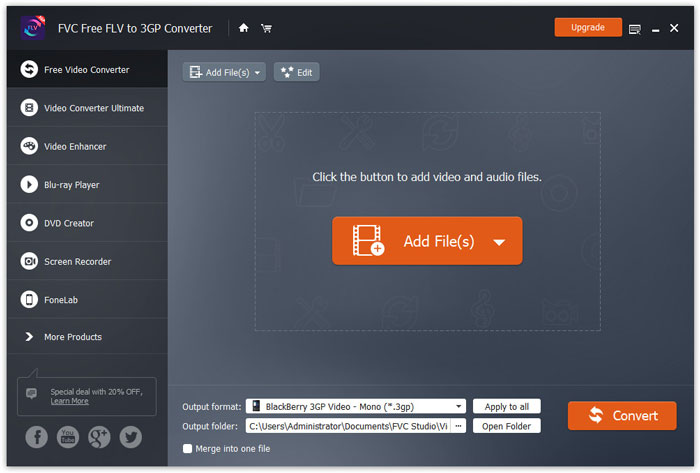
Bước 2. Nhấp vào tệp MP4 của bạn và nhấn nút Edit. Bạn có thể thêm chủ đề vào tệp MP4 và chỉnh sửa nội dung mở đầu và kết thúc. Sau đó nhấp Next để xem trước và lưu các thay đổi.
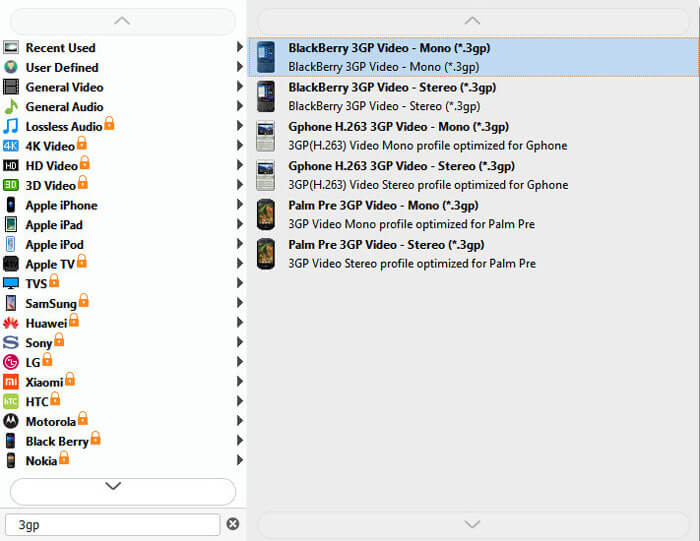
Bước 3. Chọn 3GP từ danh sách thả xuống của Output format ở phía dưới. Bạn có thể chọn BlackBerry 3GP Video - Mono (*.3gp) hoặc lựa chọn khác mà bạn muốn.
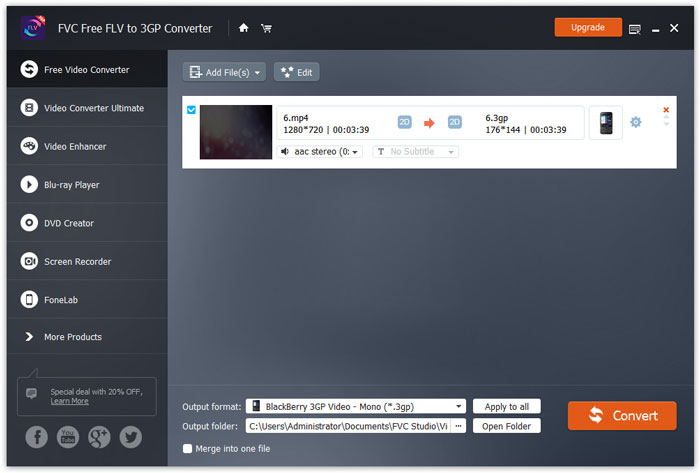
Bước 4. Cuối cùng, chọn thư mục đầu ra trên máy tính của bạn và nhấp nút Convert để bắt đầu đổi MP4 sang 3GP.
Phần 2. Xuất 3GP từ MP4 với 2 Bộ chuyển đổi 3GP Trực tuyến
So với việc cài đặt bộ chuyển đổi 3GP trên máy tính để bàn, việc sử dụng bộ chuyển đổi dựa trên web đơn giản và dễ dàng hơn nhiều để chuyển đổi MP4 sang 3GP. Trong phần này, chúng tôi sẽ chia sẻ 2 công cụ chuyển đổi 3GP trực tuyến giúp bạn chuyển đổi MP4 sang 3GP mà không gặp khó khăn.
1. FVC Free Online Video Converter
FVC Free Online Video Converter là một nền tảng chuyển đổi video trực tuyến nổi tiếng, nơi bạn có thể chuyển đổi các định dạng video và âm thanh phổ biến sang 3GP, MKV, MOV, WMV, AVI, MP3 và nhiều định dạng khác.
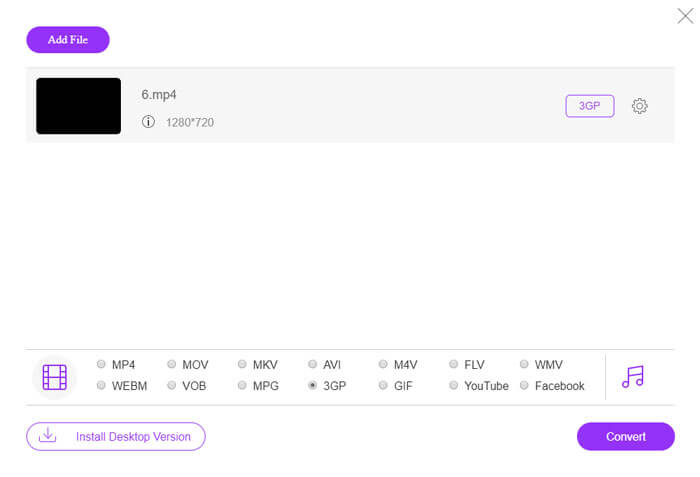
Bước 1. Truy cập trang web chính thức của FVC Free Video Converter. Nhấp nút Add Files to Convert để tải xuống và cài đặt trình khởi chạy.
Tải xuống phiên bản dành cho máy tính để bàn để chuyển đổi tập tin hàng loạt.

Bước 2. Chọn các tệp MP4 từ máy tính nội bộ. Bạn có thể nhấp vào biểu tượng bánh răng để điều chỉnh bitrate video, sample rate, frame rate, độ phân giải và âm lượng.

Bước 3. Đặt định dạng đầu ra là 3GP ở phía dưới. Sau đó nhấp nút Convert để bắt đầu chuyển đổi MP4 sang 3GP. Bạn có thể chuyển đổi hàng loạt nhiều tệp MP4 sang 3GP cùng lúc.
2. Zamzar
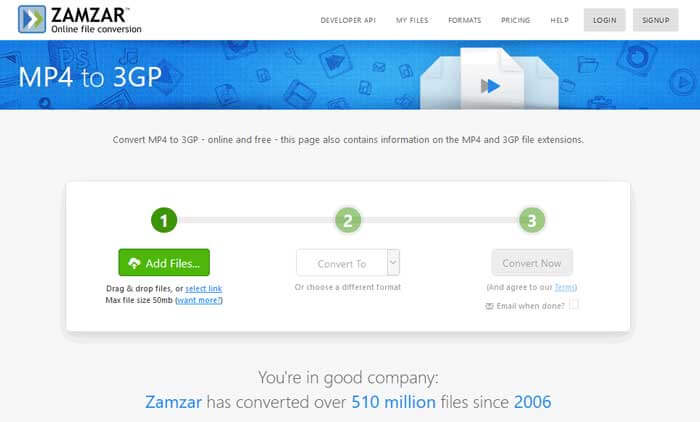
Zamzar là một trình chuyển đổi video trực tuyến, chuyển đổi âm thanh, chuyển đổi hình ảnh và chuyển đổi sách điện tử. Thật thuận tiện để chuyển đổi MP4 sang nhiều định dạng khác bằng cách sử dụng Zamzar. Sau đây là các bước đơn giản để chuyển đổi MP4 sang 3GP.
Bước 1. Truy cập zamzar.com/convert/mp4-to-3gp/ và nhấp nút Add Files để tải lên các tệp MP4 của bạn.
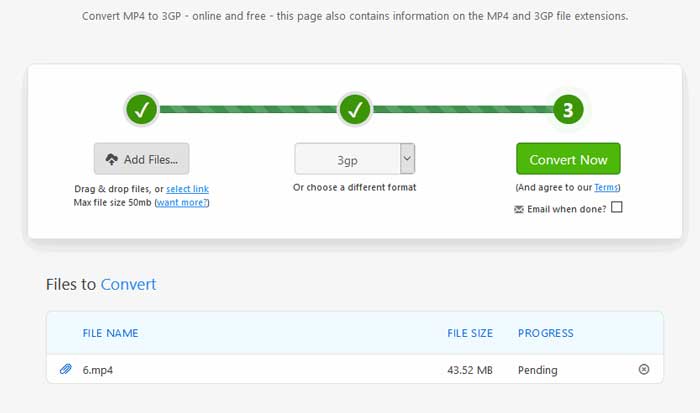
Bước 2. Bạn có thể chọn một định dạng đầu ra khác. Thông thường, 3gp sẽ được đặt làm định dạng đầu ra mặc định. Nhấp nút Convert Now để bắt đầu chuyển đổi MP4 sang 3GP.
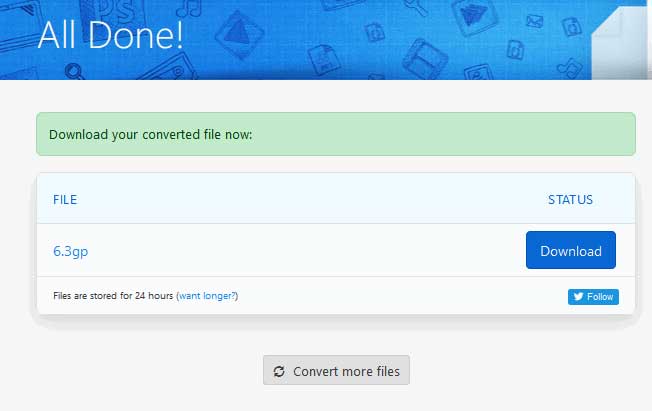
Bước 3. Sau đó trang sẽ chuyển sang một trang khác. Bạn có thể nhấp nút Download để lưu tệp 3GP đã chuyển đổi về máy tính.
Nếu tệp MP4 của bạn có dung lượng lớn thì sao? Hãy xem cách nén file MP4 tại đây.
MP4 so với 3GP
Được phát hành bởi Nhóm chuyên gia hình ảnh chuyển động (MPEG) vào năm 2001, định dạng MP4 có thể giúp bạn lưu dữ liệu video, âm thanh, phụ đề và hình ảnh trong các bản nhạc riêng biệt. Nó là viết tắt của MPEG-4 Part 14. Thêm vào đó, nó là một trong những định dạng phổ biến nhất được sử dụng để phát trực tuyến và chia sẻ video.
Dự án Đối tác Thế hệ thứ 3 (3GPP) đã tạo ra định dạng 3GP / 3GPP như một định dạng vùng chứa đa phương tiện. Nó thực sự dựa trên định dạng tệp phương tiện ISO. Chúng tôi thường sử dụng nó để lưu các luồng video / âm thanh được truyền giữa điện thoại di động 3G và trực tuyến.
Phần 3. Câu hỏi thường gặp về Chuyển đổi MP4 sang 3GP
1. 3GP có tốt hơn MP4 không?
3GP được thiết kế cho điện thoại di động mạng 3G. Bạn có thể phát tệp 3GP trên các trình phát như QuickTime, VLC và RealPlayer. MP4 tương thích tốt hơn nhiều so với 3GP. Nó được hỗ trợ rộng rãi bởi nhiều máy nghe nhạc di động và điện thoại thông minh.
2. 3GP là gì?
3GP là định dạng vùng chứa đa phương tiện được xác định bởi Thế hệ thứ 3. Nó có thể lưu trữ video và các luồng âm thanh phát trên điện thoại di động 3G, nhưng cũng có thể phát trên một số điện thoại 2G hoặc 4G.
3. Làm cách nào để chuyển đổi MP4 sang FLV?
Với sự hỗ trợ của FVC Free Online Video Converter, bạn có thể dễ dàng chuyển đổi MP4 sang FLV trực tuyến. Truy cập trang web trực tuyến này và nhấp nút Add Files to Convert để cài đặt trình khởi chạy. Sau đó chọn các tệp MP4 từ máy tính và chọn FLV làm định dạng đầu ra. Nhấp nút Convert để chuyển MP4 sang FLV.
Phần kết luận
Chúng tôi chủ yếu nói về 3 phương pháp để chuyển đổi MP4 sang 3GP trên Windows và Mac. Nếu bạn thích một giải pháp trực tuyến, bạn có thể thử FVC Free Online Video Converter hoặc Zamzar trực tuyến. Nếu bạn muốn chỉnh sửa tệp MP4 của mình để hoàn thiện hơn, bạn có thể sử dụng Công cụ chuyển đổi FLV sang 3GP Miễn phí để thay thế. Nếu bạn có bất kỳ giải pháp tốt hơn, xin vui lòng để lại bình luận.
-
 3 cách miễn phí hàng đầu để chuyển MP4 sang VOB nhanh chóng
 Làm thế nào để chuyển đổi MP4 sang VOB trên Windows PC và Mac? Để giải quyết vấn đề này, bài viết này sẽ chia sẻ 3 cách tốt nhất giúp bạn chuyển đổi MP4 sang VOB miễn phí.
-
 Miễn phí | 3 phương pháp tốt nhất để chuyển đổi MP4 sang WMV mà không làm giảm chất lượng
 Bài đăng này chia sẻ cách chuyển đổi video MP4 sang định dạng WMV trên Mac hoặc Windows. Chúng tôi cũng sẽ cung cấp cho bạn một số tùy chọn, bao gồm cả phần mềm máy tính để bàn và trình chuyển đổi trực tuyến dựa trên web. Bạn đã sẵn sàng để biết các công cụ chuyển đổi MP4 sang WMV tốt nhất chưa?
-
 3 phương pháp chuyển đổi MP3 sang MP4 bằng hình ảnh
 Làm thế nào để chuyển đổi MP3 sang MP4 với chất lượng cao? Bài đăng này chỉ ra 3 phương pháp hiệu quả và miễn phí để thay đổi MP3 thành MP4 bằng ảnh trên Windows và Mac.

