


 Chuyển đổi video Ultimate
 Trình ghi màn hình
 Sửa chữa video
 Tải xuống an toàn
Chuyển đổi MP4 sang MPG: Dễ dàng chuyển đổi định dạng video với các trình chuyển đổi tốt nhất
Bạn đã bao giờ rơi vào tình huống khó xử khi những video MP4 cực chất lại không phát được trên một số thiết bị chưa? Chúng tôi hiểu cảm giác đó! Nhưng đừng lo, vì chúng tôi có một giải pháp gọn nhẹ: chuyển đổi MP4 sang MPG. Đúng vậy, đây chính là chìa khóa để mở khóa khả năng phát trên mọi thiết bị cho những video quý giá của bạn. Hãy tưởng tượng thế này: bạn muốn khoe những chuyến du lịch của mình trên chiếc TV cũ của cô/dì trong buổi họp mặt gia đình. Nhưng trớ trêu thay, TV chỉ hỗ trợ tệp MPG, để lại trên mặt bạn toàn là sự thất vọng. Đó là lúc phép màu của MP4 sang MPG phát huy tác dụng!
Bây giờ, đây là phần tốt nhất. Chúng tôi sẽ hướng dẫn bạn một số chương trình hàng đầu có thể thực hiện được công việc đó một cách thú vị.

Phần 1. MPG so với MP4
Được rồi, hãy nói về các định dạng video – MP4 và MPG! Cả hai đều có đặc quyền riêng, nhưng đôi khi bạn có thể cần thực hiện một chút chuyển đổi định dạng. Đây là bảng để bạn tham khảo:
| MP4 | MPG | |
| Chất lượng video | Video chất lượng cao với tính năng nén hiệu quả | Chất lượng video tốt nhưng kích thước tệp lớn hơn |
| Khả năng tương thích | Được hỗ trợ rộng rãi bởi các thiết bị và ứng dụng hiện đại | Tương thích cao với các thiết bị cũ |
| Kích thước tập tin | Kích thước tệp nhỏ hơn để dễ dàng chia sẻ trực tuyến | Kích thước tệp lớn hơn, có thể yêu cầu nhiều bộ nhớ hơn |
| Phát trực tuyến trên web | Tuyệt vời để phát trực tuyến và chia sẻ web | Hỗ trợ hạn chế cho phát trực tuyến |
| Hỗ trợ thiết bị | Có thể không hoạt động trên một số thiết bị cũ | Hoạt động tốt trên hầu hết các thiết bị, kể cả thiết bị cũ |
| Chỉnh sửa | Cho phép chỉnh sửa với mức giảm chất lượng tối thiểu | Chỉnh sửa có thể làm giảm chất lượng |
| Cách sử dụng | Lý tưởng cho nội dung trực tuyến và phương tiện truyền thông xã hội | Thích hợp cho DVD, thiết bị cũ và phát lại TV |
Phần 2. Chuyển đổi MP4 sang MPG với chất lượng cao
Chúng tôi có một 'bảo bối' thực sự dành cho bạn – trình chuyển đổi MP4 sang MPEG tối thượng: Video Converter Ultimate! Nếu bạn đã chán cảnh bị “chặn đường” mỗi khi video MP4 không chịu phát trên một số thiết bị, thì công cụ này chính là vị cứu tinh của bạn. Đây là “phù thủy” chuyển đổi, có thể dễ dàng biến các tệp MP4 thành định dạng MPG, đảm bảo phát mượt mà trên mọi thiết bị, dù mới hay cũ.
Nhà máy điện nhỏ này không chỉ là một con ngựa nhỏ có khả năng lừa được. Cùng với phép thuật MP4 đến MPG, nó còn phô trương một loạt các thủ thuật khác. Cần chuyển đổi giữa các định dạng video khác nhau? Không có gì. Bạn muốn trích xuất âm thanh từ video? Miếng bánh. Và này, nó thậm chí còn cho phép bạn thực hiện một số chỉnh sửa video cơ bản để mang lại dấu ấn cá nhân. Phần tốt nhất? Nó được thiết kế với sự đơn giản trong tâm trí. Không phải đau đầu về công nghệ hoặc thuật ngữ phức tạp. Chỉ là sự tuyệt vời đơn giản mà bất cứ ai cũng có thể xử lý được.
Bây giờ, đây là các bước dễ dàng để thực hiện phép thuật video của bạn.
Bước 1. Tải xuống và cài đặt
Hãy truy cập trang web chính thức hoặc cửa hàng ứng dụng yêu thích của bạn để tải Video Converter Ultimate. Để tiện lợi cho bạn, chúng tôi đã chèn sẵn các liên kết tải xuống bên dưới. Chỉ cần nhấn nút Tải miễn phí. Sau khi tải xong, hãy làm theo các bước cài đặt đơn giản – bạn quá quen rồi. Chỉ trong chớp mắt, công cụ sẽ sẵn sàng trên thiết bị của bạn.
Tải Miễn PhíDành cho Windows 7 trở lênTải xuống an toàn
Tải Miễn PhíDành cho MacOS 10.7 trở lênTải xuống an toàn
Bước 2. Thêm các tệp MP4 của bạn
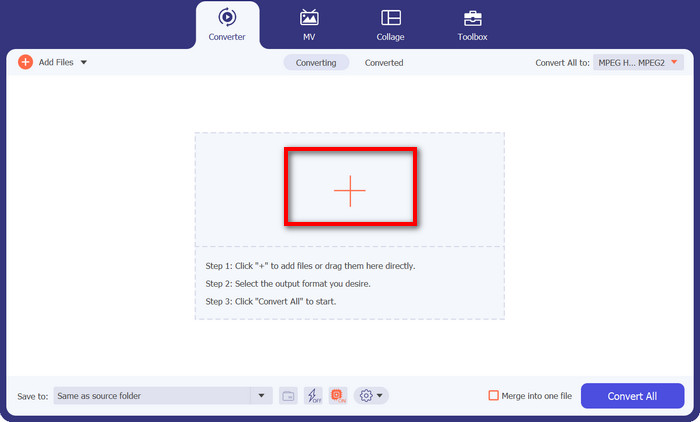
Khởi chạy chương trình, bạn sẽ thấy một giao diện sạch sẽ, thân thiện với người dùng. Không có thuật ngữ rối rắm nào làm bạn sợ cả! Giờ hãy nhấp vào nút dấu cộng. Bạn có thể chọn một hoặc nhiều tệp MP4 – tùy theo ý bạn.
Bước 3. Chọn MPG làm định dạng xuất
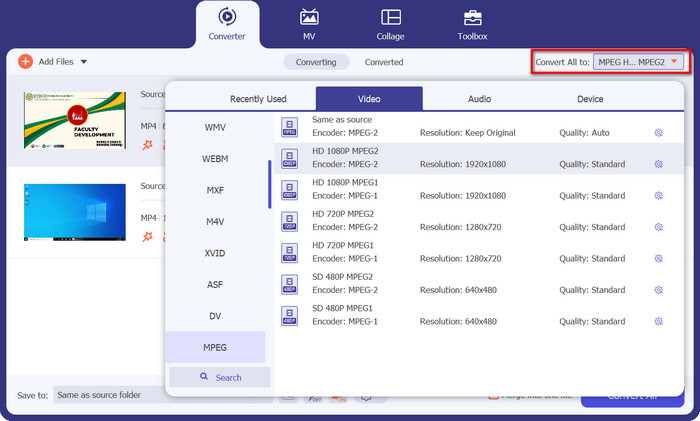
Đến lúc chọn định dạng xuất mong muốn. Vào phần Chuyển đổi tất cả sang và tìm MPEG trong menu thả xuống. Bạn sẽ thấy MPG ở đó, và đó chính là “tấm vé” thần kỳ giúp tương thích trên mọi thiết bị.
Bước 4: Nhấn Chuyển đổi, và xong ngay!
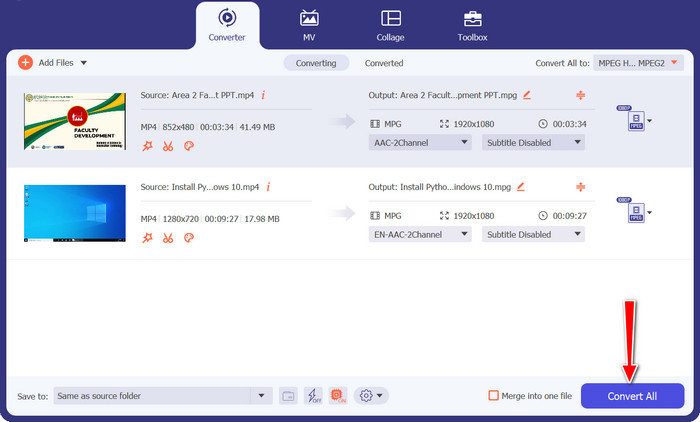
Sẵn sàng xem phép màu diễn ra chưa? Tuyệt! Chỉ cần nhấp vào nút Chuyển đổi tất cả to và thân thiện, rồi để Video Converter Ultimate trổ tài. Ngồi thư giãn, và chỉ trong thời gian ngắn, các video MP4 của bạn sẽ được chuyển đổi sang định dạng MPG.
Phần 3. Chuyển đổi MP4 sang MPG trực tuyến miễn phí
Hãy sẵn sàng trải nghiệm thế giới chuyển đổi video mượt mà mà không cần tải bất kỳ phần mềm nào hay thiết lập phức tạp. Trình chuyển đổi trực tuyến mạnh mẽ này được thiết kế với sự đơn giản làm trọng tâm, giúp bạn dễ dàng chuyển video MP4 sang định dạng MPG và nhiều hơn thế. Dù bạn dùng PC Windows, Mac hay thậm chí là thiết bị di động, Free MP4 Converter Online đều có thể truy cập từ bất kỳ trình duyệt nào. Chuyển MP4 sang MPG trực tuyến, mọi lúc, mọi nơi.
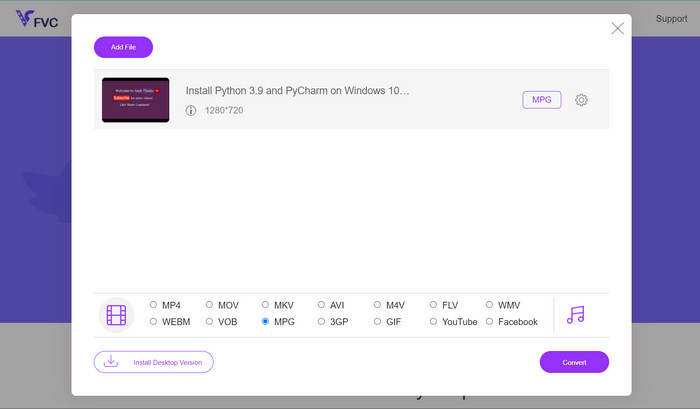
Bước 1. Trước hết, hãy truy cập trang web Free MP4 Converter Online bằng trình duyệt tin cậy của bạn. Khi vào trang, bạn sẽ thấy nút Thêm tệp để chuyển đổi hiện ra rất dễ nhận biết.
Bước 2. Sau khi đã chọn xong video MP4, giờ là lúc chọn định dạng xuất mong muốn. Hãy tìm MPG trong danh sách các định dạng có sẵn và nhấp vào đó thật dứt khoát.
Bước 3. Sẵn sàng cho “phép màu” cuối cùng chưa? Chỉ cần nhấn nút Chuyển đổi và để trình chuyển đổi trực tuyến lo phần còn lại. Chẳng mấy chốc, video MP4 của bạn sẽ được biến thành định dạng MPG.
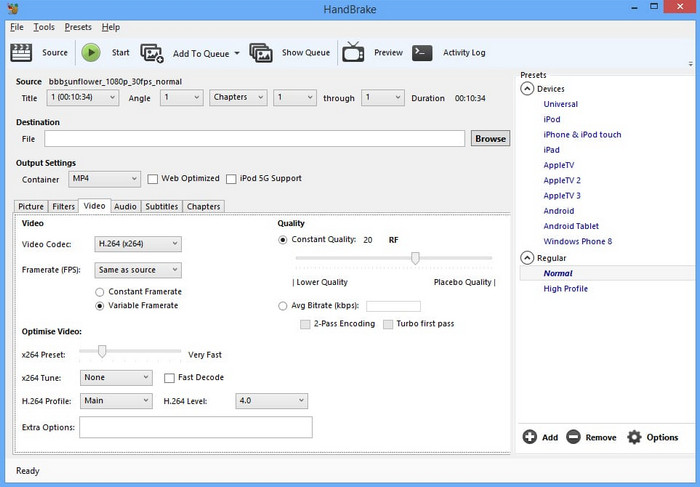
Phần 4. Chuyển MP4 sang MPG bằng Handbrake
Lo lắng về khả năng tương thích? Đừng như vậy! Handbrake hỗ trợ nhiều định dạng đầu ra, khiến nó trở thành người bạn đồng hành linh hoạt cho mọi nhu cầu video của bạn. Chuyển đổi MP4 sang MPG bằng phần mềm miễn phí hoặc thậm chí làm ngược lại. Bộ chuyển đổi này có tính linh hoạt để xử lý tất cả.
Bước 1. Khởi động Handbrake và bạn sẽ được chào đón bằng một giao diện đơn giản, rõ ràng. Nhấp vào nút Open Source và chọn video MP4 bạn muốn chuyển đổi từ máy tính.
Bước 2. Tìm MPG trong thẻ Summary dưới mục Format. Nếu cần tinh chỉnh cài đặt, bạn cũng có thể thực hiện ngay tại đây.
Bước 3. Cuối cùng, nhấn nút Start Encode, và Handbrake sẽ bắt đầu “ra tay”! Video MP4 của bạn sẽ được chuyển sang định dạng MPG trong nháy mắt.
Phần 5. Chuyển đổi MP4 sang MPG trong VLC
Không cần phải là một chuyên gia công nghệ ở đây. VLC tự hào có một giao diện đơn giản, dễ hiểu sẽ không khiến bạn phải gãi đầu. Nó được thiết kế nhằm mục đích thân thiện với người dùng, vì vậy bạn có thể bắt tay ngay vào chuyển đổi video mà không gặp bất kỳ rắc rối nào. Chúng tôi sẽ cung cấp cho bạn hướng dẫn nhanh chóng và dễ dàng chỉ trong giây lát với chương trình này để chuyển đổi MP4 sang MPG miễn phí.
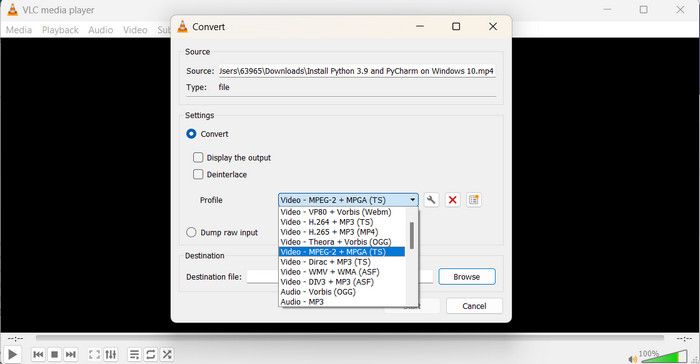
Bước 1. Sau khi cài đặt VLC, hãy mở trình phát. Bây giờ, nhấp vào Media trong menu trên cùng và chọn Convert/Save. Trong cửa sổ Open Media, nhấn nút Add và chọn video MP4 bạn muốn chuyển đổi.
Bước 2. Trong cửa sổ Convert, nhấp vào menu thả xuống Profile và chọn Video - MPEG-1 làm định dạng xuất, tùy theo nhu cầu của bạn. Cuối cùng, chọn thư mục đích cho video đã chuyển đổi và nhấp Start.
Đọc thêm:
Top 7 trình chuyển đổi MP4 sang MOV không thể bị đánh bại (PC/Trực tuyến/Di động)
FLV sang MPG – Cách chuyển FLV sang MPG trên Mac, PC và trực tuyến miễn phí
Phần 6. Câu hỏi thường gặp về MP4 sang MPG
Định dạng MPG được sử dụng để làm gì?
Định dạng MPG (MPEG) thường được sử dụng để phát lại video trên các thiết bị cũ hơn như đầu DVD và TV.
Tôi có thể chuyển đổi video mà không làm giảm chất lượng không?
Một số trình chuyển đổi video cung cấp các tùy chọn chuyển đổi không mất dữ liệu, nhưng hầu hết các chuyển đổi đều làm giảm chất lượng.
Trình chuyển đổi video trực tuyến có an toàn để sử dụng không?
Hầu hết các trình chuyển đổi video trực tuyến uy tín đều an toàn khi sử dụng nhưng điều cần thiết là phải sử dụng các trang web đáng tin cậy và thận trọng khi tải tệp lên.
Sự khác biệt giữa định dạng vùng chứa và codec là gì?
Định dạng vùng chứa (ví dụ: MP4) chứa video, âm thanh và dữ liệu khác, trong khi codec (ví dụ: H.264) nén và giải nén dữ liệu video và âm thanh.
Tôi có thể chuyển đổi video sang độ phân giải 4K không?
Một số trình chuyển đổi video hỗ trợ chuyển đổi video sang độ phân giải 4K nhưng chất lượng đầu ra có thể khác nhau tùy theo video nguồn.
Phần kết luận
Vậy là xong! Chúng ta đã tìm hiểu tất tần tật về chuyển đổi video và cách nó giúp video của chúng ta “hòa hợp” với mọi thiết bị. Từ việc chuyển MP4 sang MPG đến khám phá nhiều định dạng và công cụ khác nhau, chúng ta đã bao quát hết rồi.
-
 4 trình phát MPG/MPEG tốt nhất cho Windows/Mac/Android/iPhone [2023]
 Nếu bạn muốn phát tệp MPG hoặc MPEG yêu thích của mình một cách mượt mà, bạn có thể tìm hiểu thêm về 4 trình phát MPG / MPEG hàng đầu cho máy tính và điện thoại di động từ bài viết này.
-
 AVI VS MP4 - Sự khác biệt và giống nhau giữa các định dạng AVI và MP4
 Định dạng video nào tốt hơn, AVI hay MP4? Nếu bạn muốn có được sự so sánh chi tiết, bạn có thể kiểm tra bài viết AVI VS MP4 này. Bạn có thể biết sự khác biệt và giống nhau giữa AVI và MP4 ở nhiều khía cạnh.
-
 Cách chuyển đổi MOV sang MPG dễ dàng (Ngoại tuyến và trực tuyến)
 Trong hướng dẫn này, bạn sắp khám phá ra cách nhanh nhất để chuyển đổi MOV sang MPG. Chúng tôi đã tạo ra các giải pháp ngoại tuyến và trực tuyến tốt nhất cho bạn.
