


 Chuyển đổi video Ultimate
 Trình ghi màn hình
 Sửa chữa video
 Tải xuống an toàn
Cách chuyển đổi MP4 sang WebM với chất lượng cao - Đây là 4 phương pháp tốt nhất bạn nên biết
Nếu bạn muốn tải một video MP4 lớn lên các trang web HTML 5 và Chromecast, làm cách nào để chuyển MP4 sang WebM với chất lượng gốc? WebM chứa VP8, VP9, video AV1, âm thanh Vorbis hoặc Opus, tương thích với tất cả các trình duyệt web HTML5 chính, chẳng hạn như Google Chrome, Firefox và Opera. Chỉ cần tìm hiểu thêm chi tiết về 4 bộ chuyển đổi MP4 sang WebM hiệu quả và chọn bộ chuyển đổi mong muốn theo yêu cầu của bạn.

Phần 1: 2 Phương pháp chuyển đổi MP4 sang WebM trực tuyến miễn phí
Top 1: Cách chuyển MP4 sang WebM với Trình chuyển đổi Video Miễn phí Trực tuyến
Trình chuyển đổi MP4 sang WebM trực tuyến miễn phí FVC cho phép bạn chuyển đổi hầu hết các định dạng video và tinh chỉnh cài đặt video/âm thanh chỉ với vài cú nhấp chuột. Hơn nữa, bạn cũng có thể chuyển đổi nhiều định dạng mà không có logo mờ hoặc giới hạn kích thước. Quá trình chuyển đổi an toàn và ổn định, không làm mất dữ liệu.
- 1. Hỗ trợ chuyển đổi hàng loạt mà bạn có thể chuyển đổi một loạt video hoặc âm thanh.
- 2. Cung cấp giao diện đơn giản và trực quan để chuyển đổi các tệp MP4 chỉ trong 3 bước.
- 3. Chuyển đổi an toàn và ổn định, không mất dữ liệu trong quá trình chuyển đổi.
- 4. Chỉnh sửa tốc độ bit của video, mẫu, tốc độ khung hình, cũng như độ phân giải theo ý muốn.
Bước 1. Truy cập trình chuyển đổi MP4 sang WebM trực tuyến, bạn có thể tải tệp PKG về máy tính. Sau đó, bạn có thể nhấp nút Add Files to Convert để tải các tệp MP4 vào chương trình.
Tải xuống phiên bản dành cho máy tính để bàn để chuyển đổi tập tin hàng loạt.

Bước 2. Bạn có thể chọn tùy chọn WebM làm định dạng đầu ra. Khi muốn tinh chỉnh các cài đặt, bạn có thể nhấp vào biểu tượng Gear để điều chỉnh bộ mã hóa video, tốc độ khung hình, bitrate video và nhiều cài đặt khác.

Bước 3. Nếu bạn đã hài lòng với tệp đầu ra, bạn có thể nhấp nút Convert để chuyển đổi MP4 sang WebM trực tuyến. Quá trình chỉ mất vài giây để chuyển đổi các tệp MP4 và lưu chúng vào máy tính của bạn.

Top 2: Cách chuyển đổi MP4 sang WebM trực tuyến qua CloudConvert
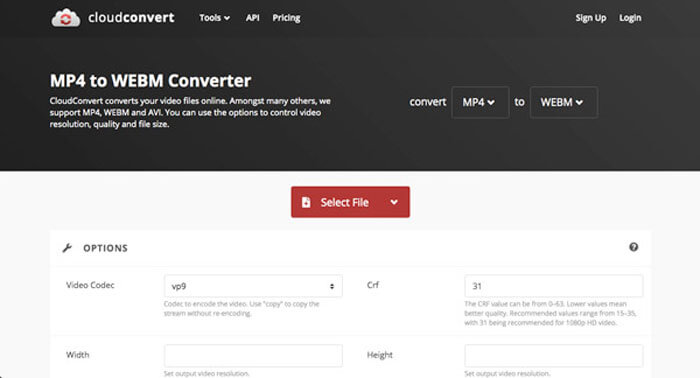
CloudConvert là một công cụ chuyển đổi tệp MP4 sang WebM trực tuyến miễn phí khác giúp chuyển đổi hầu hết các định dạng video. Nó cũng cho phép bạn tải video lên từ bộ nhớ cục bộ của mình cũng như dịch vụ đám mây. Bạn có thể sử dụng miễn phí, nhưng giới hạn thời gian chuyển đổi tối đa 25 phút cho mỗi tệp.
Bước 1. Truy cập CloudConvert.com rồi nhấp nút Select File từ các kênh khác nhau, như From my Computer, By URL, From Google Drive, From Drop và From OneDrive.
Bước 2. Chọn MP4 làm định dạng đầu vào và WebM làm định dạng đầu ra. Ngoài ra, bạn cũng có thể tinh chỉnh các thiết lập, chẳng hạn như FPS, codec âm thanh, tỷ lệ khung hình, codec video và nhiều mục khác.
Bước 3. Sau đó, bạn có thể nhấp nút Convert để chuyển đổi MP4 sang WebM tương ứng. Sau khi xong, bạn có thể tải tệp WebM đã chuyển đổi về máy tính hoặc tải chúng lên dịch vụ đám mây tùy ý.
Phần 2: 2 Phương pháp chuyển đổi MP4 sang WebM trên PC / Mac
Top 3: Cách chuyển MP4 sang WebM bằng FFmpeg
Nếu bạn đã quen với codec, hoặc đơn giản là sử dụng FFmpeg để chuyển đổi MP4 sang WebM miễn phí, bạn có thể sử dụng VP8 hoặc VP9 để có được video phù hợp với kích thước nhỏ hơn. Chỉ cần đảm bảo rằng FFmpeg của bạn được biên dịch với sự hỗ trợ cho libvpx và libvorbis.
Bước 1. Nếu bạn muốn biên dịch từ mã nguồn, bạn cần sử dụng cờ (flag) sau trước khi chuyển đổi MP4 sang WebM.
--with-fdk-aac --with-ffplay --with-freetype --with-frei0r --with-libass --with-libvo-aacenc --with-libvorbis --with-libvpx --with-opencore- amr --with-openjpeg --with-opus --with-rtmpdump --with-speex --with-theora --with-toolsBước 2. Sau đó, bạn có thể biên dịch tệp MP4 của mình bằng FFmpeg với codec phù hợp với yêu cầu của bạn.
ffmpeg -i fvc.mp4 -vcodec libvpx -acodec libvorbis "fvc.webm"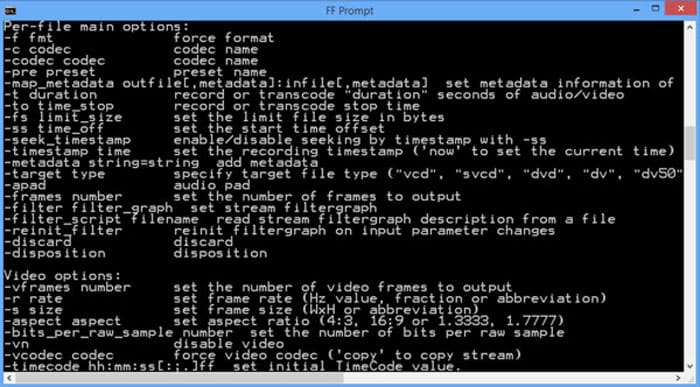
Top 4: Cách chuyển MP4 sang WebM thông qua Phanh tay
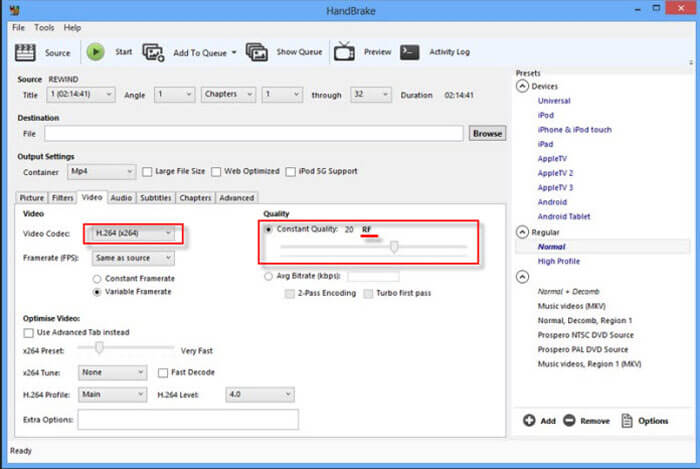
Handbrake là công cụ chuyển đổi MP4 sang WebM mã nguồn mở dành cho Mac và Windows cho phép bạn chuyển đổi định dạng video và âm thanh của mình sang bất kỳ định dạng nào, bao gồm MP4, WebM, cũng như các cài đặt trước. Đây là quy trình chi tiết bạn nên biết.
Bước 1. Tải xuống và cài đặt trình chuyển đổi MP4 sang WebM trên máy tính, bạn có thể khởi chạy chương trình và chọn các tệp MP4 muốn chuyển đổi để thực hiện chuyển đổi hàng loạt.
Bước 2. Chọn định dạng video bạn cần xuất tại thẻ định dạng, chẳng hạn như định dạng WebM. Bên cạnh đó, bạn cũng có thể tinh chỉnh cài đặt video và âm thanh để có được tệp WebM như ý.
Bước 3. Nhấp nút 'Convert' để chuyển đổi MP4 sang WebM. Sau khi hoàn tất quá trình chuyển đổi, bạn có thể tìm hiểu thêm thông tin chi tiết về video trong tệp bằng chương trình. (Xem cách chuyển đổi WebM sang MP4)
MP4 so với WebM
Được phát hành bởi Nhóm chuyên gia hình ảnh chuyển động (MPEG) vào năm 2001, định dạng MP4 có thể giúp bạn lưu dữ liệu video, âm thanh, phụ đề và hình ảnh trong các bản nhạc riêng biệt. Nó là viết tắt của MPEG-4 Part 14. Thêm vào đó, nó là một trong những định dạng phổ biến nhất được sử dụng để phát trực tuyến và chia sẻ video.
WebM là một định dạng mã nguồn mở và miễn phí bản quyền được thiết kế để cung cấp video trên web. Nó sử dụng cấu trúc vùng chứa tương tự như MKV, có nghĩa là nó có thể lưu trữ cả dữ liệu video và âm thanh. Và nhiều trình duyệt web như Chrome, Edge và Firefox hỗ trợ định dạng này theo mặc định.
Phần 3: Câu hỏi thường gặp về Chuyển đổi MP4 sang WebM một cách dễ dàng
1. Định dạng tệp WebM là gì?
WebM là một định dạng tệp phương tiện nghe nhìn lần đầu tiên được Google giới thiệu. Các luồng video của định dạng tệp này được nén bằng codec video VP8 hoặc VP9. So với MP4, nó có kích thước tương đối nhỏ và tốc độ tải nhanh. Nhưng định dạng tệp WebM không tương thích với tất cả các trình duyệt khi bạn chuyển đổi MP4 sang WebM.
2. WebM VS MP4, cái nào tốt hơn?
Sự khác biệt giữa WebM và MP4 là gì? Chất lượng của WebM và MP4 được xác định bởi codec. Nhìn chung, đầu ra của MP4 có chất lượng cao với kích thước lớn hơn. Tất nhiên, WebM cũng có thể cung cấp chất lượng cao, nhưng kích thước tương đối nhỏ. Sự khác biệt chính là tệp WebM không tương thích với điện thoại thông minh, chẳng hạn như iPad hoặc iPhone.
3. Làm thế nào để chơi tệp WebM trên điện thoại thông minh?
Để phát các tệp WebM trên iPhone hoặc điện thoại Android, bạn có thể tải xuống trước VLC Media Player, MX Player hoặc các trình phát đa phương tiện khác. Tất nhiên, bạn cũng có thể chuyển đổi WebM sang MP4 tương thích với hầu hết các thiết bị.
Phần kết luận
Khi bạn muốn tải video lớn lên YouTube, Vimeo và các trang web tương thích HTML5 khác, bạn có thể tìm hiểu thêm chi tiết về 4 trình chuyển đổi MP4 sang WebM miễn phí thường được sử dụng từ bài viết. Nếu bạn muốn chuyển mã MP4 với chất lượng gốc, FVC Free Online Video Converter luôn là sự lựa chọn tốt nhất mà bạn có thể cân nhắc.
-
 Cách chuyển đổi MP3 sang MP4 với Image trên Windows 10 và Mac
 Làm thế nào để chuyển đổi MP3 sang MP4 với chất lượng cao? Bài đăng này chỉ ra 3 phương pháp hiệu quả và miễn phí để thay đổi MP3 thành MP4 bằng ảnh trên Windows và Mac.
-
 Từ 50MB đến 5MB - Cách nén tệp MP4 trong vài giây
 Video MP4 quá lớn để tải lên? Bạn muốn giảm kích thước video? Dưới đây là 3 cách hiệu quả để nén tệp MP4 xuống kích thước nhỏ hơn mà không có giới hạn.
-
 Cách chuyển MP4 sang M4A trên Windows / Mac (Miễn phí & Trực tuyến)
 Làm cách nào để chuyển đổi MP4 sang M4A trực tuyến? Tôi có thể trích xuất âm thanh từ các tệp MP4 không? Đọc bài đăng này và bạn sẽ nhận được tất cả câu trả lời về việc chuyển đổi từ MP4 sang M4A.

