


 Chuyển đổi video Ultimate
 Trình ghi màn hình
 Sửa chữa video
 Tải xuống an toàn
Đây là những điều bạn cần biết về MPG Converter sang MP4
Choosing the best format for your videos is a crucial thing. The wrong format may break your momentum in watching or halt your workflow, especially if your built-in player does not recognize it. While MP4 and MPG are quite similar formats, there are specific circumstances when you have to choose one over the other. MPG files are usually considered when burning videos on a DVD or CD but utilize less modern compression technology. However, if you need to break incompatibility issues and better quality, MP4 is your ultimate solution. This post will walk you through the best MPG to MP4 converter programs using a desktop, online, and mobile application.

Để nghiên cứu kỹ, bạn có thể xem bảng bên dưới so sánh các chương trình trong bài đăng này.
| Kích thước cài đặt | Người dùng tốt nhất | Giá bán | |
| Chuyển đổi video Ultimate | 23,8 MB | Trung bình đến chuyên nghiệp | $55.20/đời sống |
| Bất kỳ trình chuyển đổi video nào | 55,7 MB | Người mới bắt đầu đến mức trung bình | $49,95/đời |
| Chuyển đổi video miễn phí trực tuyến | không ai | người mới bắt đầu | Miễn phí |
| CloudConvert | không ai | Trung bình | Miễn phí |
| Nhà máy định dạng video | 15 MB | Trung bình cho người mới bắt đầu | Mua trong ứng dụng |
| Chuyển đổi video | 28,43 MB | Trung bình | Mua trong ứng dụng |
Phần 2. Bộ chuyển đổi MPG sang MP4 cho Windows và Mac
1. Chuyển đổi video cuối cùng
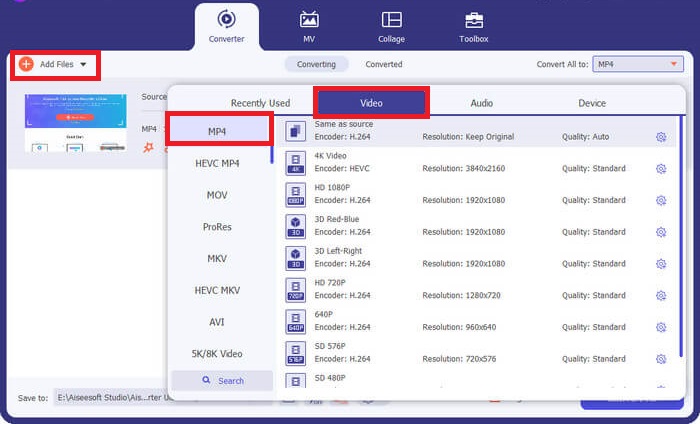
If you wish to maximize your conversion needs, Video Converter Ultimate might be the one for you. This program works out the conversion up to 50x speed thanks to the utilization of the GPU hardware acceleration feature. Moreover, it allows users to modify the output quality parameters to match their desired video quality. On top of that, Video Converter Ultimate allows you to choose from its wide selection of output formats like FLV, MOV, including MPG and MP4. For your advantage, here is a quick run-through on how to use this MPG converter to MP4.
Step 1. Begin by clicking the suitable Download button below. Head on the right button if you use a Mac device and the left button for Windows. Afterward, run the software and follow the installation procedure to launch it on your device.
Tải Miễn PhíDành cho Windows 7 trở lênTải xuống an toàn
Tải Miễn PhíDành cho MacOS 10.7 trở lênTải xuống an toàn
Step 2. To import the MP4 file, click the Plus sign in the center. Select the MP4 file or a folder and wait for the thumbnail to load on the screen to complete the uploading process.
Step 3. Next, drop down the Profile to access the list of output formats. From there, go to the video panel and select MP4. You can also adjust the quality on the Settings as needed.
Step 4. Once your output requirements are set, you can proceed to the conversion. To initiate the process, click the Convert All button.
Các tính năng chính
◆ Bộ chuyển đổi MPG sang MP4 tốt nhất này cho phép người dùng tận hưởng tính năng chuyển đổi hàng loạt.
◆ Nó cung cấp hơn 1000 định dạng đầu ra âm thanh và video được chọn trước.
◆ Video Converter Ultimate cung cấp hộp công cụ để chỉnh sửa tệp kỹ thuật số như Video Enhancer, Compressor, trình tạo GIF, v.v.
◆ Chương trình có bộ chuyển đổi MPG sang MP4 miễn phí dành cho Windows 10 với phiên bản dùng thử 14 ngày.
Ưu điểm
- Chương trình này phù hợp nhất cho người mới bắt đầu, người dùng trung bình và chuyên nghiệp.
- Giao diện có tính thẩm mỹ cao để điều hướng.
Nhược điểm
- Tính năng chỉnh sửa video của công cụ chỉ đưa ra những chức năng cơ bản.
- Chuyển đổi video thông qua URL không có sẵn.
2. Bất kỳ trình chuyển đổi video nào
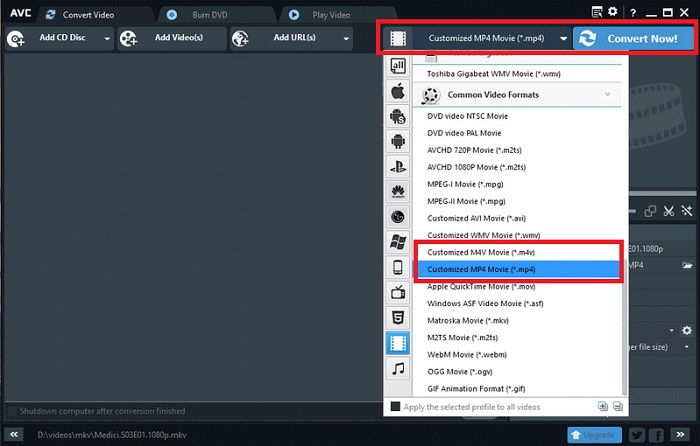
Một công cụ khác đáng được công nhận là Any Video Converter. Chương trình này hoạt động kỳ diệu khi chuyển đổi bất kỳ video nào bạn thích. Tuy nhiên, người dùng đã nâng cấp lên phiên bản pro có thể truy cập tính năng ghi màn hình và ghi Webcam không giới hạn bên cạnh việc chuyển đổi tệp. Dưới đây là bảng phân tích cách chuyển đổi MPG sang MP4 bằng chương trình.
Step 1. First, head to the Convert Video panel to turn MPG files into MP4 format. Then, click the Add Video button and select your target file.
Step 2. After importing the file, drop down the Output Profile and choose MP4.
Step 3. In the next step, choose the folder to save your output. Finally, click Convert Now to start the conversion process.
Các tính năng chính
◆ Phiên bản miễn phí của chương trình không chứa các quảng cáo khó chịu và không mong muốn.
◆ Any Video Converter cam kết không để lại dấu vết của hình mờ thương hiệu trên đầu ra được chuyển đổi của bạn.
Ưu điểm
- Chương trình này cung cấp các công cụ chỉnh sửa video cho các tệp MPG của bạn.
Nhược điểm
- Bất kỳ Trình chuyển đổi video nào cũng có thể khó điều hướng đối với người mới bắt đầu.
Phần 3. Chuyển đổi MPG sang MP4 trực tuyến
1. Chuyển đổi video trực tuyến miễn phí
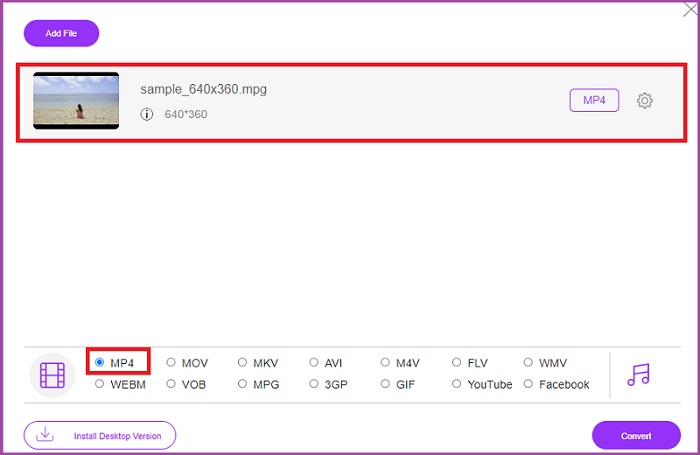
If you have a limited storage to cater software installation, some online tools can help you too. By far, the Free Video Converter Online is a well rounded program to meet your MPG to MP4 video conversion. This program offers more than 50+ popular formats we are acquainted with. On top of that it allows users as well to control their output quality requirements by adjusting the parameters. Should you wish to have this best free MPG to MP4 converter, follow the simple steps created beneath.
Step 1. Open the online program on your search engine. Once it appears, Add Files to Convert button and launch the program.
Step 2. Next, hit the same button again to add your raw video to the program. When your file is uploaded, choose MP4 in the output formats selection.
Step 3. Finally, tap the Convert button and wait for the output to download.
Ưu điểm
- Bộ chuyển đổi MPG sang MP4 trực tuyến này cho phép các tính năng chuyển đổi hàng loạt.
- Nó có thể phục vụ cho kích thước tệp lớn lên tới 300 MB.
Nhược điểm
- Trình chuyển đổi video trực tuyến miễn phí không cung cấp các công cụ chỉnh sửa video.
2. CloudConvert
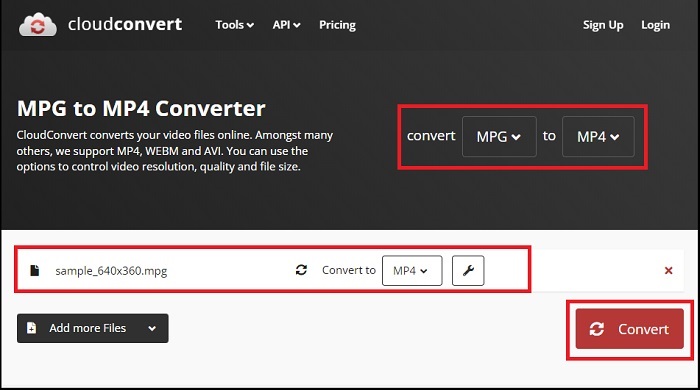
Với hơn 200 định dạng đầu ra được hỗ trợ, CloudConvert được chúng tôi coi là linh hoạt. Công cụ này không chỉ giúp bạn chuyển đổi video mà còn có thể biến sách điện tử, kho lưu trữ, hình ảnh và tệp âm thanh sang một phần mở rộng tệp khác. Hơn nữa, chương trình này cũng cho phép thay đổi chất lượng để tối đa hóa kết quả tốt nhất. Hãy tham khảo hướng dẫn mà chúng tôi đã tạo bên dưới để chuyển đổi định dạng video bằng một trong những phần mềm tải xuống trình chuyển đổi MPG sang MP3 tốt nhất bên dưới.
Step 1. Land on the website of Convert files using your search engine. In the center, click the Browse button to access your local folder.
Step 2. After uploading, expand the Output Format box and select MP4 in the list.
Step 3. For the last step, hit Convert and wait for our file to download.
Ưu điểm
- Nó cung cấp bảo vệ an ninh dữ liệu để bảo vệ thông tin người dùng.
- Chương trình này cung cấp hơn 1000 định dạng đầu ra đa phương tiện.
Nhược điểm
- Quá trình chuyển đổi bị gián đoạn khi ngắt kết nối internet.
Phần 4. Ứng dụng chuyển đổi MPG sang MP4 cho Android và iOS
1. Nhà máy Video Âm thanh
Những đổi mới trong công nghệ đã giúp việc chuyển đổi MPG sang MP4 trở nên khả thi trên các thiết bị di động cầm tay. Với Audio Video Factory, bạn có thể chuyển đổi các định dạng âm thanh và video trong một ứng dụng. Hơn nữa, nó cho phép bạn chỉnh sửa các thông số video như codec và tốc độ bit trước khi chuyển đổi tệp của mình.
Step 1. On the application screen, click the Plus button and select Video to access your file folder.
Step 2. After selecting your MPG file, tap the Convert button and expand the Output tab to see the list of formats.
Step 3. After selecting MP4 from the list, you can modify the other information in your file. Afterward, hit the Convert button to initiate the conversion.
Ưu điểm
- Một ứng dụng toàn diện dành cho Android và iOS cho phép người dùng chỉnh sửa thông tin siêu dữ liệu như tên bài hát, bìa album và nghệ sĩ.
- Nó có một trình phát đa phương tiện gốc để phát trực tiếp các tệp đã chuyển đổi của bạn.
Nhược điểm
- Giao diện cần nâng cấp về mặt thiết kế.
2. Chuyển đổi video của Technorazer
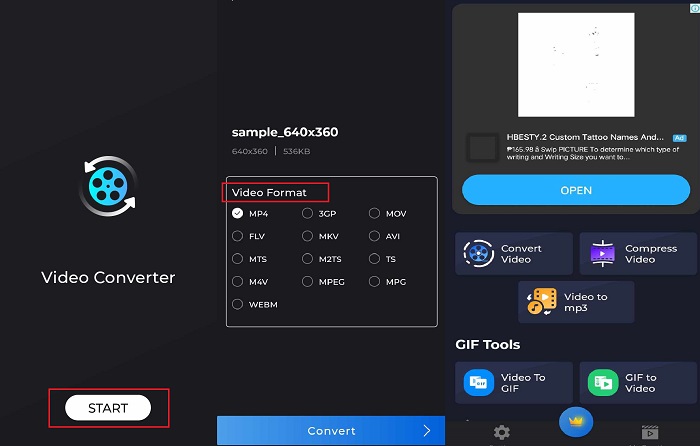
Chuyển đổi, nén và biến video thành âm thanh - đây là những tính năng mạnh mẽ mà Video Converter cung cấp. Một ứng dụng do công ty Technorazer sản xuất có hơn 4,8/5 lượt đánh giá trên Playstore. Ứng dụng này khuếch đại tốc độ chuyển đổi nhanh lên tới tốc độ 70x. Hơn nữa, nó cho phép người dùng chuyển đổi MPG sang bất kỳ định dạng nào như VOB, MPP4, 3GP, FLV, v.v. mà không ảnh hưởng đến chất lượng. Trên hết, Video Converter của Tehcnorazer có thể trích xuất các tệp GIF và tạo nhạc chuông từ âm thanh của bạn bằng cách sử dụng bộ cắt tích hợp.
Step 1. Tap the Convert Video button to activate the specific activity. Afterward, tap the Select Video button and import your MPG.
Step 2. Once the file loads on the screen, the output formats will automatically show, and choose MP4.
Step 3. Finally, hit the Convert button. Once the process is done, you can rename your file and save it to a local folder on your device.
Ưu điểm
- Giao diện da màu đen tạo thêm vẻ ngoài bóng bẩy cho chương trình.
- Kích thước tập tin video không giới hạn được đáp ứng.
- Phiên bản trả phí có tính năng quay video ngược.
Nhược điểm
- Phiên bản miễn phí chứa quá nhiều quảng cáo.
Đọc thêm:
Effortless MPG to MP3 Conversion to Preserve Audio Quality
Phần mềm tốt nhất để chuyển đổi MKV sang MP4 một cách dễ dàng trong vài phút
Phần 5. Câu hỏi thường gặp về công cụ chuyển đổi MPG sang MP4
Tôi có thể chuyển đổi MPG sang MP4 miễn phí không?
Chắc chắn là có! Nếu bạn muốn chuyển đổi các tệp video của mình sang định dạng khác, nhiều nền tảng trực tuyến có thể trợ giúp, chẳng hạn như Trình chuyển đổi video trực tuyến miễn phí.
MPG có tốt hơn MP4 không?
Về chất lượng, MP4 vượt trội hơn MPG mặc dù sở hữu cùng tốc độ bit. Tuy nhiên, nếu bạn hướng tới một định dạng hiệu quả hơn để phân phối tệp của mình qua internet thì MP4 có lợi thế hơn.
Ưu điểm của MP4 là gì?
Đối với bản ghi, MP4 là định dạng tiêu chuẩn của chúng tôi. Định dạng này là một loại nén mất dữ liệu nhằm mục đích giảm kích thước tệp của bạn. Về chất lượng, MP4 được đánh giá ở mức trung bình và có khả năng tương thích cao với mọi nền tảng.
Có an toàn để chuyển đổi MPG sang MP4 không?
Hoàn toàn đồng ý! Hầu hết các nền tảng, dù là phần mềm trực tuyến hay ngoại tuyến, đều không yêu cầu thông tin cá nhân của người dùng trước khi sử dụng. Mặt khác, việc chuyển đổi MPG sang MP4 sẽ không gây ra vấn đề không tương thích với các trình phát media.
Tại sao tôi không thể phát tập tin MPG?
Các tệp MPG hầu như luôn tương thích trên mọi trình phát video. Nếu gặp bất kỳ sự cố nào, bạn có thể kiểm tra xem trình phát đa phương tiện của mình có hỗ trợ tệp MPG hay không hoặc tệp của bạn có bị hỏng hay không.
Phần kết luận
Under specific circumstances, both MPG and MP4 will serve your needs. With all the above mentioned tools, offline tools can perform video format conversion alongside editing and compression. The MPG to MP4 converter free online programs offer bulk conversion and audio parameter modification. As for the mobile app, it has the advantage when transforming any large file alone, and you do not need to edit the file further.
-
 4 trình phát MPG/MPEG tốt nhất cho Windows/Mac/Android/iPhone [2025]
 Nếu bạn muốn phát tệp MPG hoặc MPEG yêu thích của mình một cách mượt mà, bạn có thể tìm hiểu thêm về 4 trình phát MPG / MPEG hàng đầu cho máy tính và điện thoại di động từ bài viết này.
-
 4 cách chuyển đổi MPG sang MKV bằng bộ chuyển đổi trực tuyến / ngoại tuyến
 Bạn đang tìm kiếm một công cụ chuyển đổi dễ sử dụng có thể chuyển đổi các tệp MPG sang MKV? Bài viết này liệt kê các cách tốt nhất và dễ nhất để nhanh chóng chuyển đổi tệp MPG sang MKV.
-
 Thật vậy: Thực hành tốt nhất để làm chậm video MP4
 Bên cạnh việc tăng tốc độ của video & #039;, giảm tốc độ là một trong nhiều phương pháp cần thiết để đạt được đầu ra tốt nhất từ video của bạn. Khát vọng trở thành người biên tập tốt nhất có thể bằng cách đọc phần còn lại của bài báo.
