


 Chuyển đổi video Ultimate
 Trình ghi màn hình
 Sửa chữa video
 Tải xuống an toàn
Cách chuyển MXF sang MP4 thông qua Free Converter
Khi bạn dùng các máy quay chuyên nghiệp như Sony, Panasonic, Canon, v.v. để ghi hình, video sẽ được xuất dưới dạng MXF. Không có khó khăn gì khi phát các tệp MXF ngay trên máy quay của bạn. Tuy nhiên, một khi bạn muốn chỉnh sửa tệp MXF bằng Windows Movie Maker, iMovie, hoặc phát nó bằng trình phát QuickTime hay điện thoại Android, các tệp MXF lại bị giật, không chạy mượt. Giải pháp để khắc phục là chuyển MXF sang MP4, định dạng video phổ biến nhất được hầu hết các trình biên tập và trình phát chấp nhận.
Đó là những gì chúng tôi sẽ chia sẻ trong bài đăng này, 4 cách để chuyển đổi MXF sang MP4 bằng các bộ chuyển đổi MXF miễn phí. Không cần bất kỳ kỹ năng nào, và bạn có thể làm được ngay cả khi bạn là người mới bắt đầu.

Phần 1. Làm thế nào để chuyển đổi miễn phí MXF sang MP4 trực tuyến (dễ nhất)
Cách dễ nhất để chuyển đổi MXF sang MP4 là sử dụng trình chuyển đổi video trực tuyến miễn phí. Có nhiều bộ chuyển đổi MXF trực tuyến, bạn có thể chuyển mã MXF sang MP4 mà không cần tải xuống bất kỳ bộ chuyển đổi nào.
Trình chuyển đổi video trực tuyến miễn phí là công cụ chuyển đổi video đơn giản, hỗ trợ nhiều định dạng video và âm thanh. Nó có thể chuyển tệp MXF sang MP4, FLV, WMA, AVI, MOV, TS, M2TS, MP3, v.v. miễn phí trên Windows và Mac. Hơn nữa, bạn có thể điều chỉnh bộ mã hóa video, độ phân giải, tần số lấy mẫu, v.v. cho tệp MP4 đầu ra. Ngoài ra, nó còn hỗ trợ chuyển đổi hàng loạt, cho phép bạn chuyển nhiều tệp MXF sang MP4 cùng lúc.
Bước 1. Thêm tệp MXF
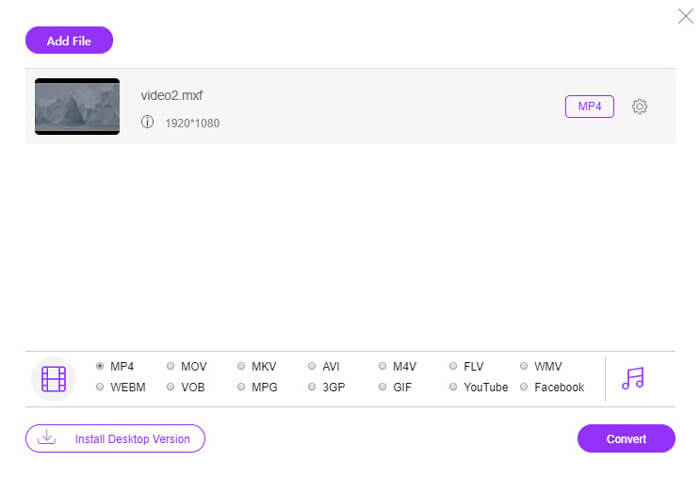
Nhấp vào Add Files to Convert, sau đó một cửa sổ bật lên xuất hiện, và bạn cần tải xuống rồi cài đặt trình khởi chạy chuyển đổi. Sau khi cài đặt thành công, một cửa sổ sẽ hiện ra để bạn chọn các tệp MXF muốn chuyển đổi.
Bước 2. Chuyển MXF sang MP4
Chọn ô MP4 ở phía dưới, rồi nhấp vào Convert, sau đó sẽ hiện một cửa sổ để bạn chọn thư mục đích lưu các tệp đã chuyển đổi. Tiếp theo, chương trình sẽ bắt đầu chuyển MXF sang MP4. Sau khi chuyển đổi thành công, các tệp MP4 đã chuyển sẽ được tự động tải về máy tính của bạn.
Nếu bạn không muốn chuyển đổi tệp MXF trực tuyến để bảo vệ quyền riêng tư, thì chỉ cần chuyển phương pháp tiếp theo để chuyển đổi MXF trên máy tính.
Phần 2. Làm thế nào để chuyển đổi miễn phí MXF sang MP4 qua VLC trên máy tính
VLC, không phải là trình phát đa phương tiện miễn phí, nhưng có thể là trình chuyển đổi video miễn phí để thay đổi MXF thành MP4 trên máy tính của bạn. Dưới đây là các bước.
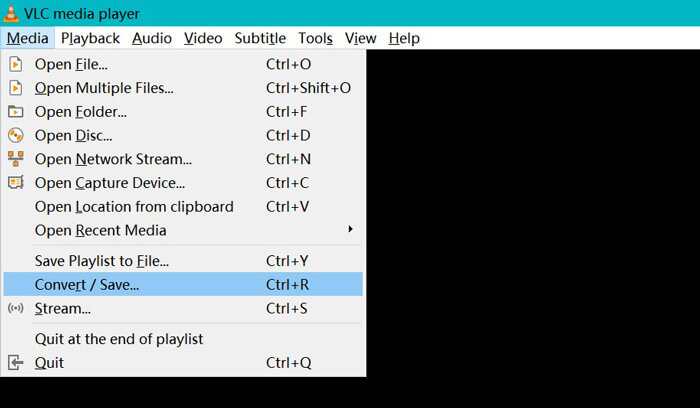
Bước 1. Tải miễn phí VLC về máy tính và chạy ngay. Nhấp vào Media để chọn Convert / Save.
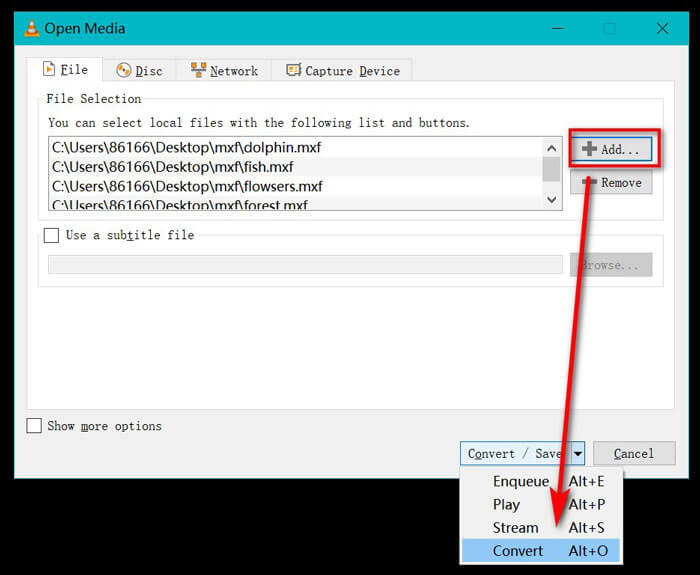
Bước 2. Trong cửa sổ Open Media, bạn cần nhấp nút Add để nhập các tệp MXF vào chương trình. Sau đó, nhấp Convert từ menu thả xuống của Convert / Save.
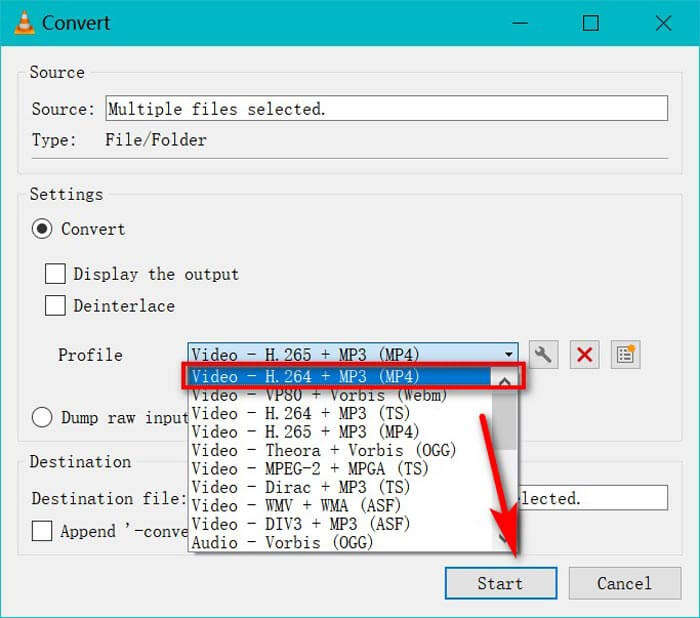
Bước 3. Chọn MP4 làm định dạng đầu ra từ danh sách thả xuống của Profile.
Chọn Destination file để đặt vị trí lưu các tệp MP4 đã chuyển đổi.
Nhấp Start để bắt đầu chuyển MXF sang MP4 bằng VLC.
Tuy nhiên, cần nhiều thời gian hơn để chuyển đổi MXF sang MP4 thông qua VLC, vì VLC sẽ ghi lại các tệp MXF và lưu chúng thành MP4. Nếu bạn cần bộ chuyển đổi MXF, chỉ cần chuyển phương pháp tiếp theo.
Phần 3. Làm thế nào để chuyển mã miễn phí MXF sang MP4 với HandBrake
HandBrake là phần mềm chuyển đổi video mã nguồn mở trên Windows, Mac và Linux. Nó có thể xử lý hầu hết các tệp phương tiện phổ biến và DVD / Blu-ray thành MP4 và MKV trong codec H.265, H.264, VP9 / 8, AAC, MP3, FLAC, AC3, v.v.,.
Bây giờ, hãy tải xuống bộ chuyển đổi video MXF miễn phí để chuyển MXF sang MP4.
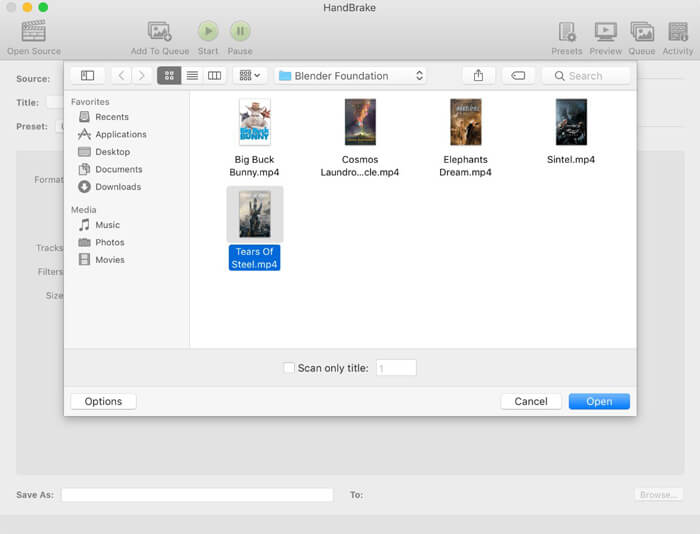
Bước 1. Tải và chạy HandBrake miễn phí. Mặc định khi khởi chạy, HandBrake sẽ hiển thị hộp thoại Open Source. Sau đó, bạn có thể chọn các tệp MXF muốn chuyển đổi.
Bước 2. Chọn MP4 File trong mục Format, và bạn có thể tùy chọn đặt trước độ phân giải video, thêm hiệu ứng bộ lọc, v.v. cho tệp đầu ra. Đừng quên đặt thư mục đích lưu tệp MP4 đã chuyển bằng cách nhấp Browse.
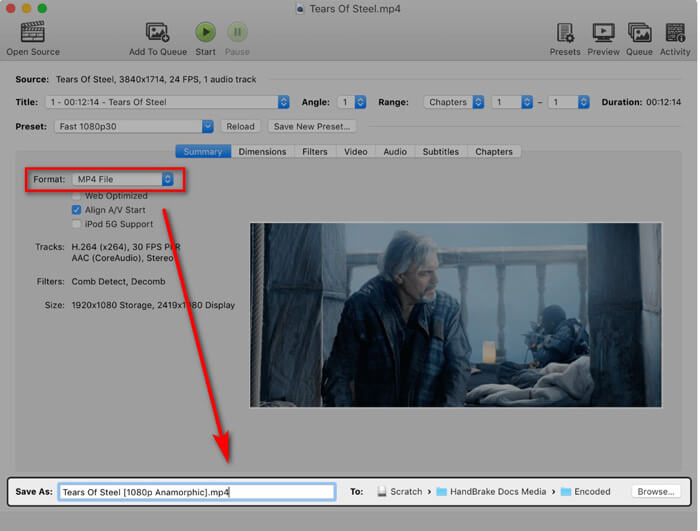
Cuối cùng, nhấp vào nút Bắt đầu ở trên cùng để bắt đầu mã hóa tệp MXF thành phim MP4.
Bạn có thể tìm thấy tiến trình trong khi chuyển đổi và nó sẽ thông báo cho bạn khi kết thúc.
Đó là tất cả để có nó.
Phần 4. Câu hỏi thường gặp về Chuyển đổi MXF sang MP4
Định dạng tệp MXF là gì?
MXF là định dạng tệp tiêu chuẩn cho video và âm thanh. Nó được tạo ra bởi các máy quay như Sony (OP1a), Panasonic (OP-Atom, OP1b) và các thiết bị quay video khác. Một trong những ví dụ điển hình của việc sử dụng tệp MXF là phân phối quảng cáo đến các đài truyền hình và lưu trữ không giới hạn các chương trình truyền hình phát sóng.
MXF VS MP4, cái nào tốt hơn?
Cả MXF và MP4 đều là định dạng vùng chứa, nhưng MP4 có thể chứa phụ đề và hình ảnh, ngoài video và âm thanh. Về khả năng tương thích, MP4 phổ biến hơn MXF. Là một định dạng dài dòng và dư thừa, MXF dễ sửa chữa hơn MOV hoặc MP4. Về mặt giấy phép, tệp MP4 được cấp bằng sáng chế trong khi tệp MXF là tệp mở tiêu chuẩn và không có bằng sáng chế. Thật khó để quyết định cái nào tốt hơn và cái nào tốt hơn là cái bạn muốn dựa trên nhu cầu của bạn.
Tôi có thể sử dụng FFmpeg để chuyển đổi MXF sang MP4 không?
Có, bạn có thể. FFmpeg có thể chuyển đổi MXF sang MP4. Bạn chỉ cần thêm các mã. Tuy nhiên, phương pháp này không phải là một lựa chọn tốt cho những người mới bắt đầu. Phương pháp chuyển đổi MXF sang MP4 bằng FFmpeg dành cho các chuyên gia.
Phần kết luận
Thay đổi tệp MXF thành video MP4 có thể cho phép bạn xem hoặc chỉnh sửa tệp MXF trên thiết bị bạn có. Có rất nhiều trình chuyển đổi video MXF mà bạn có thể sử dụng để thực hiện chuyển đổi và chúng tôi tập hợp 3 trình chuyển đổi MXF sang MP4 miễn phí hàng đầu tại đây.
Phương pháp nào là yêu thích của bạn?
Để lại bình luận của bạn bên dưới.
-
 Cách chuyển đổi tệp video MP4 của bạn thành ảnh GIF động mà không làm giảm chất lượng
 Bạn đang tìm cách tốt nhất để chuyển đổi video MP4 của bạn thành GIF động? Đây là hướng dẫn chi tiết để làm điều đó trong Photoshop, Windows Movie Maker, trình chuyển đổi video trực tuyến và hơn thế nữa.
-
 Cách chuyển đổi tệp video FLV sang MP4 mà không phải trả một xu
 Hướng dẫn này chia sẻ bốn phương pháp miễn phí để chuyển đổi tệp video FLV của bạn sang định dạng MP4 trên Windows 10/8/7 / XP và Mac OS X, vì vậy bạn có thể thưởng thức video trên mọi thiết bị.
-
 Cách chuyển M2TS sang MOV trên Windows / Mac (Trực tuyến / Ngoại tuyến)
 Bạn cần chuyển đổi M2TS sang MOV để phát các tệp video trên một số trình phát và nền tảng? Bài viết này sẽ giúp bạn tìm phương pháp Trực tuyến / Ngoại tuyến tốt nhất để chuyển đổi M2TS sang MOV trên Windows / Mac.
