


 Chuyển đổi video Ultimate
 Trình ghi màn hình
 Sửa chữa video
 Tải xuống an toàn
Bộ chuyển đổi MP4 tốt nhất để tăng cường nội dung - Công cụ để chuyển đổi liền mạch
Chuyển đổi tệp video sang định dạng MP4 đã trở nên cần thiết đối với bất kỳ ai muốn thưởng thức phát lại liền mạch trên các thiết bị. Mặc dù có vô số công cụ để chuyển đổi video sang MP4, nhưng không phải tất cả chúng đều mang lại chất lượng và hiệu suất như nhau.
Đó là lý do chúng tôi đã dành thời gian để đánh giá và so sánh những trình chuyển đổi MP4 tốt nhất trên thị trường, để bạn có thể đưa ra quyết định sáng suốt và tối ưu hóa quy trình làm việc với video. Dù bạn là một nhà quay phim chuyên nghiệp, người sáng tạo nội dung hay chỉ đơn giản muốn chuyển đổi một vài video để dùng cá nhân, bài đánh giá toàn diện của chúng tôi về các trình chuyển đổi MP4 được xếp hạng cao nhất sẽ giúp bạn tìm ra công cụ phù hợp nhất với nhu cầu của mình.

Phần 1. So sánh các chương trình
Nếu bạn muốn biết ngay chương trình tốt nhất cho nhu cầu của mình, bạn có thể xem bảng so sánh các chương trình được đề cập trong bài đăng này. Tất cả các chương trình này đảm bảo sẽ giúp bạn chuyển đổi sang MP4.
| chương trình | Chuyển đổi hàng loạt | Tăng tốc GPU | Tính năng bổ sung |
| Chuyển đổi video miễn phí trực tuyến | Đúng | Không | Tùy chỉnh định dạng đầu ra, chuyển đổi hàng loạt |
| Trực tuyến-Convert.com | Đúng | Không | Chuyển đổi các loại tập tin khác nhau |
| CloudConvert | Đúng | Không | Tích hợp với các dịch vụ lưu trữ đám mây |
| Convertio | Đúng | Không | Tích hợp với các dịch vụ lưu trữ đám mây, chuyển đổi nhiều loại tệp khác nhau |
| FVC Video Converter Ultimate | Đúng | Đúng | Chỉnh sửa video, tạo ảnh GIF, tạo 3D |
| VLC Media Player | Không | Không | Trình phát đa phương tiện, truyền phát video, chuyển đổi âm thanh |
| HandBrake | Đúng | Không | Chỉnh sửa video, quét hàng loạt |
Phần 2. 4 bộ chuyển đổi MP4 trực tuyến tốt nhất
Với trình chuyển đổi tệp trực tuyến, bạn có thể dễ dàng chuyển đổi tệp của mình từ bất kỳ thiết bị nào mà không cần tải xuống bất kỳ phần mềm bổ sung nào. Trình chuyển đổi tệp trực tuyến cũng thường rất nhanh, miễn phí sử dụng và an toàn, đảm bảo rằng dữ liệu của bạn được bảo vệ khỏi truy cập trái phép. Do đó, nếu bạn muốn chuyển đổi sang MP4 hoặc chuyển đổi từ MP4, bạn có thể xem các chương trình trực tuyến này.
1. Chuyển đổi MP4 trực tuyến miễn phí
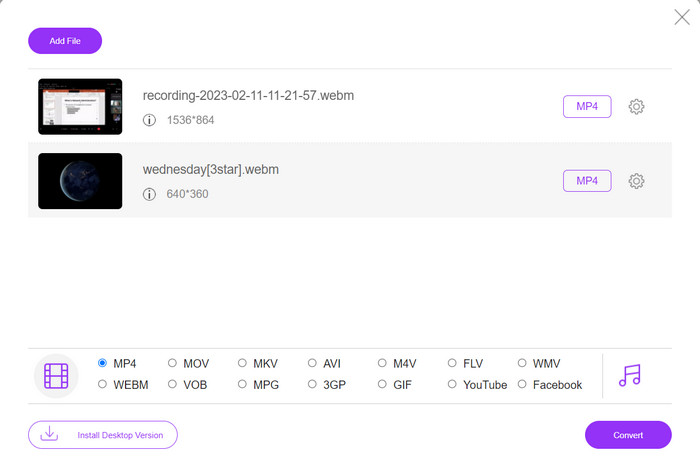
Chuyển đổi tập tin trực tuyến rất tiện lợi vì bạn có thể thực hiện từ bất kỳ thiết bị nào có kết nối internet mà không cần tải thêm phần mềm. Đó chính là lý do Free MP4 Converter Online được tạo ra. Điều này có nghĩa là bạn không phải cài đặt bất cứ thứ gì trên thiết bị để chuyển tập tin sang MP4. Một trong những tính năng nổi bật của nó là khả năng tùy chỉnh. Người dùng có thể chỉnh độ phân giải video, bitrate, tốc độ khung hình, v.v. Bên cạnh đó, quy trình rất đơn giản và dễ thực hiện.
Các tính năng chính:
◆ Chuyển đổi video sang nhiều định dạng đầu ra một cách nhanh chóng.
◆ Nó không giới hạn kích thước tệp mà người dùng có thể tải xuống.
◆ Có thể truy cập từ mọi trình duyệt và thiết bị có truy cập internet.
Bước 1. Bạn có thể sử dụng trình chuyển đổi video MP4 này bằng cách truy cập trang web chính thức của nó. Chỉ cần mở bất kỳ trình duyệt nào trên máy tính và truy cập ngay vào trang web.
Bước 2. Cài đặt nhanh trình khởi chạy dung lượng nhỏ và tải lên (các) video bạn muốn chuyển đổi sang MP4. Từ danh sách định dạng bên dưới, chọn MP4 bằng cách đánh dấu vào nút chọn của nó.
Bước 3. Cuối cùng, nhấn nút Convert để bắt đầu quá trình chuyển đổi tập tin.
2. Trực tuyến-Convert.com
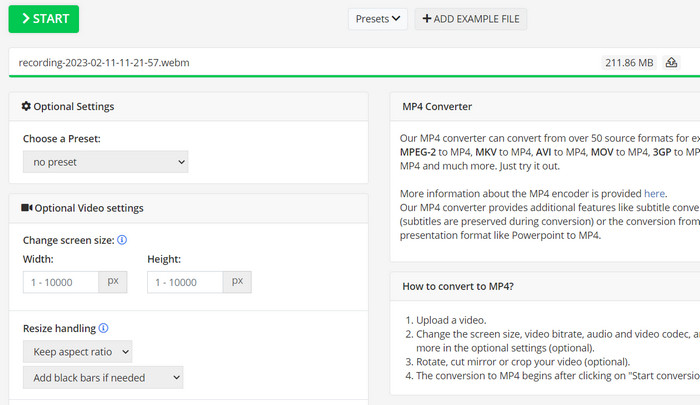
Online-Convert là một công cụ chuyển đổi MP4 trực tuyến linh hoạt và thân thiện với người dùng, hỗ trợ nhiều định dạng đầu vào và đầu ra, bao gồm tùy chỉnh các cài đặt đầu ra như độ phân giải, tốc độ bit và tốc độ khung hình. Công cụ này nhanh và đáng tin cậy, với các tính năng bảo mật và tích hợp lưu trữ đám mây như mã hóa SSL để bảo vệ các tệp của bạn trong quá trình tải lên và chuyển đổi. Ngoài ra, nó hoàn toàn miễn phí sử dụng mà không có chi phí ẩn, làm cho nó trở thành một tùy chọn có thể truy cập được cho bất kỳ ai yêu cầu chuyển đổi tệp video với ngân sách tiết kiệm.
Các tính năng chính:
◆ Nó đi kèm với một loạt các định dạng video.
◆ Giao diện người dùng thân thiện.
◆ Chuyển đổi nhanh chóng và đáng tin cậy.
Bước 1. Truy cập Online-Convert.com và chọn Video Converter từ danh sách công cụ.
Bước 2. Nhấp Choose Files để thêm tập tin video bạn muốn chuyển đổi. Bạn cũng có thể kéo tập tin và thả vào trong khung.
Bước 3. Bạn cũng có thể thay đổi độ phân giải, bitrate và tốc độ khung hình của kết quả nếu muốn. Các thiết lập sẽ hiển thị bên dưới khu vực chuyển đổi.
Bước 4. Để bắt đầu quá trình chuyển đổi, nhấp nút Start. Thanh tiến trình trên trang sẽ cho thấy quá trình chuyển đổi đã hoàn thành đến đâu.
3. CloudConvert
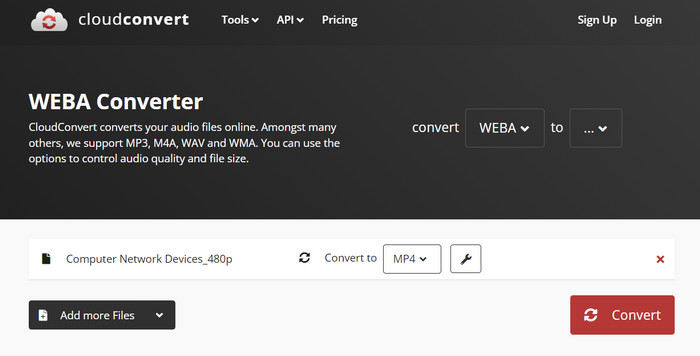
CloudConvert là một trình chuyển đổi MP4 trực tuyến cung cấp nhiều tính năng toàn diện cho người dùng, bao gồm hỗ trợ định dạng toàn diện, cài đặt đầu ra có thể tùy chỉnh, giao diện thân thiện với người dùng, tích hợp lưu trữ đám mây, bảo mật và quyền riêng tư, tích hợp API cũng như các tùy chọn miễn phí và trả phí. Ngoài ra, trình chuyển đổi video sang MP4 này là một công cụ linh hoạt và đáng tin cậy để chuyển đổi các tệp video sang định dạng MP4. Cài đặt đầu ra có thể tùy chỉnh của nó làm cho nó trở thành một lựa chọn tuyệt vời cho những người dùng cần tinh chỉnh chất lượng và kích thước của video để phù hợp với nhu cầu cụ thể của họ.
Các tính năng chính:
◆ CloudConvert cung cấp tích hợp API để tích hợp quy trình công việc.
◆ Nó sử dụng mã hóa SSL để bảo vệ các tệp của người dùng.
◆ Nó hỗ trợ tích hợp lưu trữ đám mây.
Bước 1. Truy cập trang web CloudConvert và tạo một tài khoản miễn phí nếu bạn chưa có.
Bước 2. Nhấp vào Select Files để thêm tập tin video bạn muốn chuyển đổi. Bạn cũng có thể kéo và thả tập tin vào khung tải lên. Chọn MP4 từ menu thả xuống cho tập tin xuất ra.
Bước 3. Thay đổi các tùy chọn đầu ra như độ phân giải, bitrate và tốc độ khung hình nếu bạn muốn.
Bước 4. Nhấp nút Convert để bắt đầu quá trình chuyển đổi.
4. Convertio
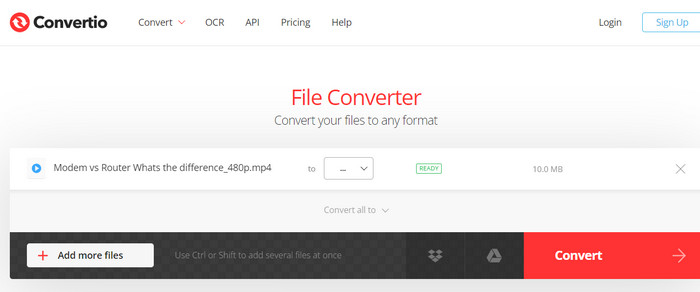
Convertio là một lựa chọn tuyệt vời nếu bạn muốn có một cách nhanh chóng để chuyển đổi các tệp video của mình sang định dạng MP4. Với giao diện dễ sử dụng và thời gian chuyển đổi nhanh chóng, bạn có thể dễ dàng thay đổi phim của mình để có thể xem chúng trên nhiều loại thiết bị và nền tảng. Convertio là một công cụ đa năng có thể xử lý tất cả các nhu cầu chuyển đổi video của bạn. Nó hoạt động với bộ nhớ đám mây và cho phép bạn sử dụng nhiều loại tệp đầu vào và đầu ra. Tìm hiểu cách hoạt động của trình chuyển đổi MP4 miễn phí này.
Các tính năng chính:
◆ Chuyển đổi hàng loạt cho nhiều tập tin.
◆ Tích hợp với các dịch vụ như Google Drive, Dropbox, v.v.
◆ Các tính năng nâng cao như OCR để chuyển đổi tài liệu được quét.
Bước 1. Nhấp Choose Files trên trang web Convertio (https://convertio.co/) để thêm tập tin video bạn muốn chuyển đổi. Bạn cũng có thể kéo tập tin và thả vào khu vực tải lên.
Bước 2. Từ hộp chọn định dạng, chọn MP4 làm định dạng sử dụng. Bạn cũng có thể thay đổi độ phân giải, bitrate và tốc độ khung hình của kết quả nếu muốn.
Bước 3. Để bắt đầu quá trình chuyển đổi, nhấp nút Convert. Thanh tiến trình trên trang sẽ hiển thị mức độ hoàn thành của quá trình chuyển đổi.
Bước 4. Khi quá trình hoàn tất, bạn có thể nhấp Download để lưu tập tin MP4 về máy tính.
Phần 3. Bộ chuyển đổi 3 MP4 ngoại tuyến tốt nhất
Bây giờ, nếu trong một số trường hợp, bạn thấy mình không có quyền truy cập internet, bạn có thể chọn tham gia các chương trình ngoại tuyến trong những trường hợp này. Vì vậy, đây là những công cụ bạn có thể dựa vào.
1. FVC Video Converter Ultimate
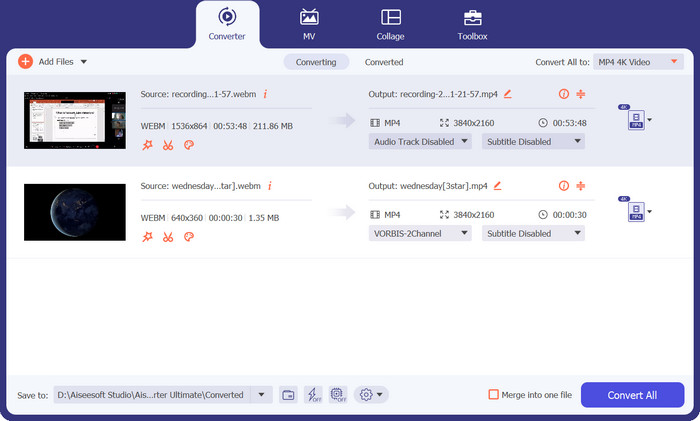
FVC Video Converter Ultimate là phần mềm mạnh mẽ cung cấp giải pháp toàn diện để chuyển đổi tập tin video sang định dạng MP4. Nó hỗ trợ nhiều định dạng đầu vào và đầu ra, bao gồm cả video HD và 4K, và cung cấp các thiết lập đầu ra tùy chỉnh để đảm bảo chất lượng cao. Ngoài ra, trình chuyển đổi MP4 này hỗ trợ chuyển đổi hàng loạt nhiều tập tin cùng lúc và tích hợp các công cụ chỉnh sửa như cắt ngắn, cắt khung hình, thêm watermark vào video và nhiều hơn nữa. Với tốc độ chuyển đổi nhanh và chất lượng đầu ra cao, FVC Video Converter Ultimate là công cụ đáng tin cậy và linh hoạt cho mọi nhu cầu chuyển đổi sang MP4 của bạn.
Các tính năng chính:
◆ Nó bao gồm hỗ trợ video HD và 4K để giữ lại video chất lượng cao.
◆ Hỗ trợ tăng tốc phần cứng cho GPU NVIDIA và AMD.
◆ Nó hỗ trợ các thiết bị đầu ra khác nhau.
Bước 1. Việc đầu tiên bạn cần làm để sử dụng trình chuyển đổi này là tải bộ cài đặt của nó. Sau đó, cài đặt trên thiết bị của bạn. Bạn có thể tải ứng dụng bằng các nút Free Download bên dưới.
Tải Miễn PhíDành cho Windows 7 trở lênTải xuống an toàn
Tải miễn phíDành cho MacOS 10.7 trở lênTải xuống an toàn
Bước 2. Sau đó, khởi chạy công cụ và tải bất kỳ video nào bằng cách nhấp vào nút dấu cộng ở giao diện chính của chương trình.
Bước 3. Tiếp theo, vào menu Profile và chọn MP4 trong thẻ Video. Cuối cùng, nhấn nút Convert All và chuyển tất cả video của bạn thành tập tin MP4.
2. VLC Media Player
VLC Media Player là trình phát đa phương tiện miễn phí đã được công nhận rộng rãi nhờ khả năng phát hầu hết mọi định dạng tệp âm thanh hoặc video. Điều mà nhiều người có thể không biết là VLC Media Player cũng là một trình chuyển đổi video mạnh mẽ có thể chuyển đổi video của bạn sang định dạng MP4 một cách dễ dàng. Dưới đây là một số tính năng chính của nó để biết thêm về chương trình này.
Các tính năng chính:
◆ Nó có thể chỉnh sửa codec video và âm thanh, độ phân giải và tốc độ bit.
◆ Nó có khả năng thêm phụ đề vào video.
◆ Có thể xem trước video trước khi chuyển đổi.
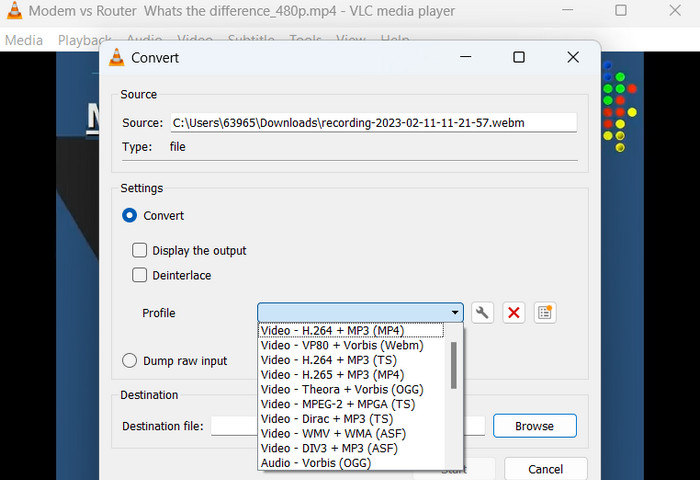
Bước 1. Mở VLC Media Player trên máy tính của bạn. Nhấp vào Media trên thanh menu phía trên và chọn Convert/Save từ menu thả xuống.
Bước 2. Nhấp vào nút Add để chọn tập tin video bạn muốn chuyển đổi. Sau khi thêm tập tin, nhấp nút Convert/Save.
Bước 3. Trong phần Profile, chọn Video - H.264 + MP3 (MP4) làm định dạng đầu ra. Nhấp nút Start để bắt đầu quá trình chuyển đổi và chờ đến khi hoàn tất.
3. HandBrake
HandBrake là một bộ chuyển mã video mã nguồn mở cho phép bạn chuyển đổi các tệp video của mình sang nhiều định dạng khác nhau, bao gồm cả MP4. Đây là một công cụ phổ biến đối với những người đam mê video vì dễ sử dụng và các tính năng mạnh mẽ. Tương tự như vậy, trình chuyển đổi video MP4 này cũng cung cấp tính năng xử lý hàng loạt, vì vậy bạn có thể chuyển đổi nhiều tệp cùng lúc và có nhiều cài đặt trước giúp dễ dàng tối ưu hóa video của bạn cho các thiết bị và nền tảng khác nhau.
Các tính năng chính:
◆ Phần mềm mã nguồn mở và miễn phí.
◆ Nó hỗ trợ phụ đề và người tạo chương.
◆ Các cài đặt trước để tối ưu hóa đầu ra video.
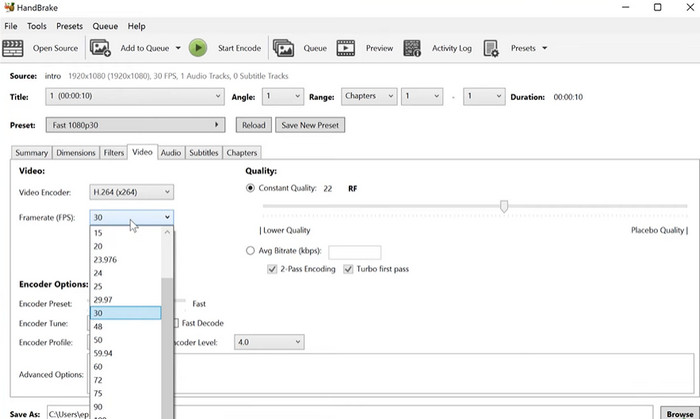
Bước 1. Tải và cài đặt HandBrake từ trang web chính thức. Mở HandBrake và chọn tập tin video bạn muốn chuyển đổi bằng cách nhấp nút Open Source ở góc trên bên trái cửa sổ.
Bước 2. Chọn một preset cho tập tin đầu ra bằng cách chọn một trong các tùy chọn từ menu Presets ở hàng trên cùng của cửa sổ. Nếu bạn không chắc nên dùng preset nào, bạn có thể chọn Fast 1080p30 để có sự cân bằng tốt giữa tốc độ và chất lượng.
Bước 3. Nhấp nút Start Encode trên thanh menu phía trên để bắt đầu quá trình chuyển đổi.
Phần 4. Các câu hỏi thường gặp về Bộ chuyển đổi MP4
Tôi có thể phát các tệp MP4 trên iPhone của mình không?
Có. MP4 đã là định dạng được iPhone hỗ trợ. MP4 là định dạng video phổ biến, tương thích với hầu hết các thiết bị, bao gồm cả iPhone. Do đó, bạn sẽ không cần dùng trình chuyển đổi MP4 sang iPhone riêng. Bạn chỉ cần dùng trình phát có sẵn trên iPhone hoặc tìm một trình phát video cho iPhone của bên thứ ba.
Tôi có thể tải tệp MP4 lên TikTok không?
Đúng. Bạn không cần phải tìm trình chuyển đổi MP4 sang TikTok để tải lên vì TikTok chấp nhận các tệp video MP4 là một trong những định dạng được hỗ trợ để tải video lên nền tảng.
Tôi có thể chuyển đổi các tệp MP4 sang các định dạng tương thích với iTunes không?
Đúng. Bạn không cần phải tìm một trình chuyển đổi MP4 sang iTunes. Bạn có thể sử dụng các bộ chuyển đổi, chẳng hạn như HandBrake, để giúp bạn thực hiện việc này.
Phần kết luận
Các trình chuyển đổi MP4 là công cụ thiết yếu cho bất kỳ ai muốn xem hoặc chia sẻ video của mình trên nhiều thiết bị hay nền tảng khác nhau, và chúng mang lại cách thức tiện lợi, đáng tin cậy để đảm bảo khả năng tương thích và phát lại video chất lượng cao. Vì vậy, chúng tôi đã tổng hợp và so sánh những chương trình tốt nhất hiện có để giúp bạn chọn được ứng dụng phù hợp nhất.
-
 Trình chỉnh sửa MP4 tốt nhất cho Windows và Mac năm 2023
 Cho dù bạn đang sử dụng máy tính để chỉnh sửa video MP4 hay chỉ làm việc trên điện thoại, bạn sẽ có thể tìm thấy một số tùy chọn tuyệt vời ở đây, bao gồm trình chỉnh sửa MP4 tốt nhất cho Windows và Mac.
-
 Cách nén video MP4 thành kích thước nhỏ hơn
 Video MP4 quá lớn để tải lên? Bạn muốn giảm kích thước video? Dưới đây là 3 cách hiệu quả để nén tệp MP4 xuống kích thước nhỏ hơn mà không có giới hạn.
-
 5 Trình chỉnh sửa siêu dữ liệu MP4 hàng đầu [Đã cập nhật 2023]
 Làm cách nào để thay đổi siêu dữ liệu MP4 của tôi? Cách tốt nhất để thay đổi siêu dữ liệu MP4 của bạn là sử dụng trình chỉnh sửa thẻ hỗ trợ định dạng MP4 như ví dụ mà chúng tôi liệt kê bên dưới.
