


 Chuyển đổi video Ultimate
 Trình ghi màn hình
 Sửa chữa video
 Tải xuống an toàn
Cách sửa lỗi tốt nhất cho video không phát trên Chrome: 4 giải pháp
Khi bạn mở trình duyệt như thường lệ, sẵn sàng thưởng thức một bộ phim hay một video ngắn trên trang web trực tuyến thì lại phát hiện video không phát được trên Chrome. Lúc này, chắc chắn bạn sẽ lo lắng, liên tục làm mới trang hoặc đổi sang website khác để xem rốt cuộc bị sao. Đừng lo, kiểu sự cố này rất phổ biến và đã có rất nhiều người gặp lỗi phát video vì nhiều nguyên nhân khác nhau. Việc chúng ta cần làm là tìm ra nguyên nhân gây lỗi rồi chọn đúng cách khắc phục. Trong bài viết này, chúng tôi sẽ cung cấp cho bạn bốn cách để sửa lỗi này và giới thiệu những công cụ sửa video tốt nhất. Hy vọng vấn đề nhỏ này sẽ không ảnh hưởng quá nhiều đến tâm trạng xem video của bạn.

Phần 1. Những Video nào iPhone có thể Phát
iPhone có thể phát nhiều loại video từ nhiều định dạng video khác nhau, đặc biệt là các tệp được mã hóa ở định dạng H.264 và MPEG-4 với âm thanh AAC ở định dạng MP4, M4V và MOV, cũng như M-JPEG với âm thanh nổi ở định dạng AVI. Ngoài ra, iPhone hỗ trợ các định dạng video sau:
Sửa chữa video FVC
Phát hiện video không phát trên Chrome và trang trình duyệt của bạn cho biết video bị hỏng. Cho dù bạn làm mới trang web hay chuyển đổi trình phát video bao nhiêu lần thì cũng không có tác dụng. Tất cả những gì bạn phải làm bây giờ là tìm cách sửa video bị hỏng.
Thao tác này thực ra không đòi hỏi bạn phải là dân chuyên hay có kiến thức sâu về mã; bạn chỉ cần tìm một phần mềm sửa video đáng tin cậy và giao lại toàn bộ rắc rối cho nó. Chúng tôi khuyên dùng FVC Video Repair, một công cụ đa năng có thể sửa các video bị hỏng do thiết bị lỗi, virus tấn công, hệ thống sập, v.v.
Hiện tại, nó hỗ trợ các định dạng video, bao gồm MP4, MOV và 3GP. Tất cả những gì bạn cần làm là tải video bị hỏng cùng với video mẫu và FVC Video Repair sẽ khôi phục tất cả các thông số của video bị hỏng theo tiêu chuẩn của video mẫu, bao gồm độ phân giải, tốc độ bit, bộ mã hóa và tốc độ khung hình. Không cần bất kỳ kỹ năng chuyên môn nào, chỉ cần nhấp vào ba dấu nhỏ để có được video hoàn chỉnh.
Tải Miễn PhíDành cho Windows 7 trở lênTải xuống an toàn
Tải Miễn PhíDành cho MacOS 10.7 trở lênTải xuống an toàn
Chúng tôi sẽ lấy một video YouTube tải xuống bị hỏng làm ví dụ và chỉ cho bạn cách sửa lỗi video YouTube không phát trên Chrome bằng FVC Video Repair.
Bước 1. Tải và cài đặt FVC Video Repair trên máy tính của bạn. Mở chương trình và vào giao diện chính. Chuẩn bị video bị hỏng và một video mẫu.
Tốt nhất là đảm bảo rằng video mẫu và video bị hỏng có cùng nguồn và gần giống nhau về định dạng, độ sắc nét, tốc độ khung hình, tốc độ bit và các thông số khác. Nếu bạn không biết cách tìm video mẫu, bạn có thể nhấp vào mẹo trợ giúp trên giao diện.
Bước 2. Nhấn nút dấu + màu đỏ để tải lên video bị hỏng, và nhấn nút dấu + màu tím để tải lên video mẫu.

Bước 3. Sau khi tải video lên, toàn bộ thông số của chúng sẽ hiển thị trên giao diện. Sau đó nhấp Repair để bắt đầu sửa video.

Khi quá trình sửa hoàn tất, nhấp Preview để kiểm tra kết quả.

Nếu đã ổn, nhấp Save để tải video đã sửa về máy tính của bạn.

Phần 2. Đã sửa: Video không phát trên Chrome
Giả sử vấn đề không nằm ở video. Trong trường hợp đó, bạn phải xem xét liệu có vấn đề gì với chính trình duyệt hay trình duyệt thiếu một trong các plugin cần thiết để đọc video. Dưới đây, chúng tôi sẽ đề cập đến từng tùy chọn trong ba tùy chọn để giúp bạn khắc phục lý do tại sao video không phát trên Chrome.
Giải pháp 1: Bật Flash Player
Khi bạn muốn phát video Flash nhưng không cài đặt Adobe Flash Player trong trình duyệt, bạn sẽ thấy lời nhắc trong cửa sổ phát lại video. Lời nhắc sẽ cho bạn biết rằng bạn cần nhấp vào Bật Adobe Flash Player. Nếu bạn không thấy lời nhắc này, bạn có thể kiểm tra thủ công xem Flash Player đã được bật thành công chưa.
Sau đây là cách bật Flash Player trong trình duyệt Chrome của bạn.
Bước 1. Mở trình duyệt Google Chrome trên máy tính. Truy cập trang chứa video bạn muốn xem.
Bước 2. Tìm biểu tượng Ổ khóa ở bên trái URL của video. Nhấp vào đó.

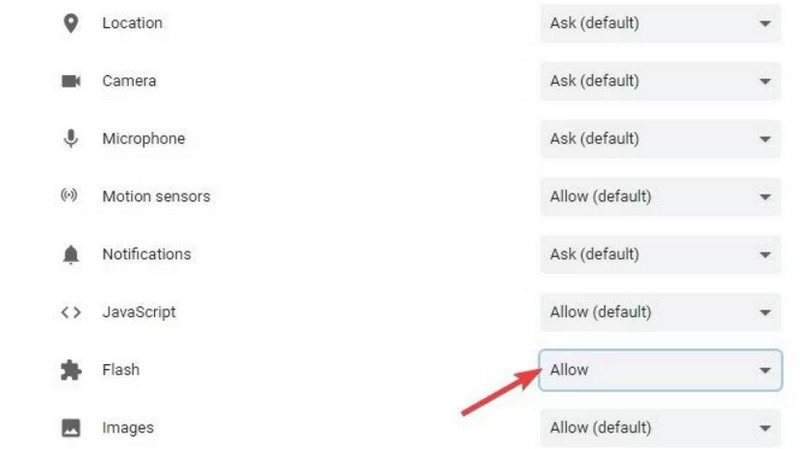
Bước 3. Một danh sách sẽ hiện ra. Tìm mục Flash và chọn Allow (Cho phép) trong ô bên cạnh.
Bước 4. Mở lại trang phát video và kiểm tra xem sự cố đã được khắc phục chưa.
Giải pháp 2: Xóa Cookie và Bộ nhớ đệm
Mỗi lần bạn mở một tệp như video, âm thanh hoặc hình ảnh trong trình duyệt, nó sẽ tạo ra dữ liệu được lưu trong bộ nhớ đệm, được sử dụng để làm cho lần mở giao diện tiếp theo tiêu tốn ít thời gian tải hơn. Tuy nhiên, khi dữ liệu được lưu trong bộ nhớ đệm tích tụ quá nhiều, bạn sẽ gặp khó khăn khi phát video bình thường. Bạn cần xóa bộ nhớ đệm định kỳ để giải phóng thêm dung lượng để đảm bảo trình duyệt của bạn vẫn có thể hoạt động hiệu quả để tải và phát video mới.
Nếu cookie và bộ nhớ đệm khiến YouTube của bạn không phát video trên Chrome, hãy sử dụng hướng dẫn bên dưới để xóa chúng.
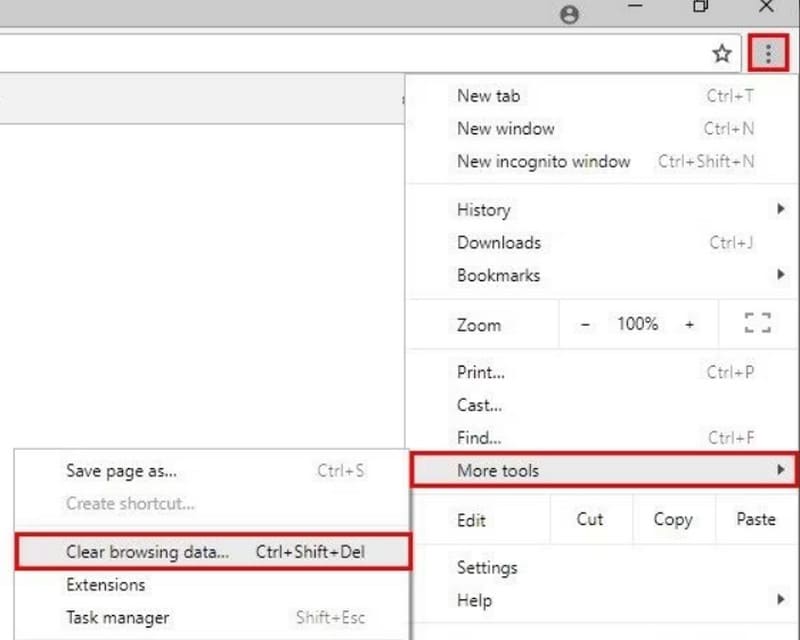
Bước 1. Mở trình duyệt Chrome. Ở góc trên bên phải trang web, nhấp vào biểu tượng ba chấm, đại diện cho mục Thêm.
Bước 2. Chọn More Tools trong danh sách thả xuống và nhấp Clear browsing data (Xóa dữ liệu duyệt web).
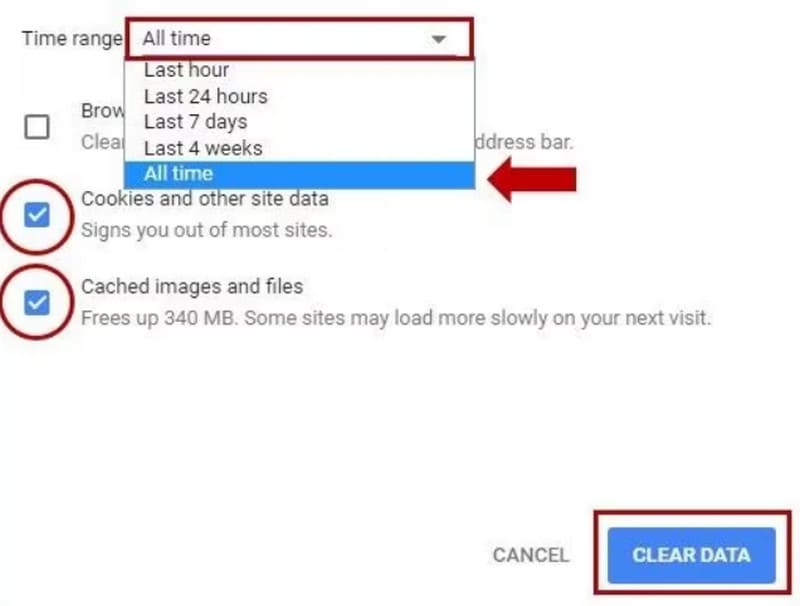
Bước 3. Một cửa sổ bật lên mới sẽ xuất hiện. Chọn Time range > All time (Phạm vi thời gian > Từ trước đến nay). Sau đó đánh dấu chọn ô Cookies and other site data (Cookie và dữ liệu trang web khác) và Cached images and files (Tệp và hình ảnh được lưu trong bộ nhớ đệm).
Bước 4. Cuối cùng, nhấp CLEAR DATA (XÓA DỮ LIỆU).
Giải pháp 3: Khởi động lại ứng dụng trình duyệt Chrome
Đôi khi, trình duyệt của bạn có thể đột nhiên bị kẹt hoặc hiển thị lỗi không giải thích được, giống như máy tính hoặc điện thoại di động của bạn. Giải pháp đơn giản nhất tại thời điểm này là khởi động lại. Nếu bạn thấy video YouTube, HBO Max, TikTok hoặc Amazon không phát trên Chrome, hãy thử đóng trình duyệt và khởi động lại. Sau đó, hãy truy cập lại trang web có chứa video bạn đang nhắm mục tiêu.
Bước 1. Di chuyển đến thanh địa chỉ ở dòng trên cùng của trang web.
Bước 2. Nhập chrome://restart vào đó và nhấn Enter trên bàn phím. Bạn có thể đánh dấu trang này (bookmark) để dùng bất cứ khi nào cần.

Phần 3. Câu hỏi thường gặp về Video không phát trên Chrome
Tại sao video không phát trên Chrome?
Có rất nhiều lý do gây ra việc này. Có thể là do mạng bạn đang dùng không ổn định, video hiện tại bị hỏng, định dạng tệp không tương thích với trình phát video, hoặc trình duyệt lưu quá nhiều bộ nhớ đệm. Bạn có thể lần lượt loại trừ từng khả năng trên để xác định chính xác nguyên nhân khiến bạn không xem được video như bình thường.
Tại sao tính năng phát trực tiếp không hoạt động trên máy tính xách tay của tôi?
Giả sử bạn liên tục gặp tình trạng trễ khi xem luồng trực tiếp. Trong trường hợp đó, lý do có khả năng nhất là tốc độ WiFi mà thiết bị của bạn kết nối quá thấp hoặc rất không ổn định. Hãy thử thay đổi kết nối mạng.
Trình phát video nào là tốt nhất cho Chromebook?
Lựa chọn tốt nhất dĩ nhiên là VLC Media Player. Tuy vậy, bạn cũng có thể thử thêm các phần mềm thay thế VLC Media Player khác, như QuickTime Player, Windows Media Player, v.v.
Phần kết luận
Trong bài viết này, bạn có 4 lựa chọn để giúp giải quyết vấn đề video không phát được trong Chrome. Chúng bao gồm bật Adobe Flash Player, xóa bộ nhớ đệm của trình duyệt và khởi động lại trình duyệt. Nếu bạn phát hiện vấn đề nằm ở chính tệp video, hãy để FVC Video Repair giúp bạn xử lý mọi thứ. Phần mềm rất dễ dùng và kết quả sửa chữa gần như ngay lập tức.
-
 3 Cách Chụp Ảnh Màn Hình Trên Google Chrome Hiệu Quả [Hướng Dẫn]
 Khám phá cách chụp nhanh ảnh chụp màn hình trang web trên Google Chrome bằng các bước đơn giản sau. Tiết kiệm thời gian và tăng năng suất với hướng dẫn thân thiện với người dùng của chúng tôi.
-
 10 trình phát HD tốt nhất để xem phim HD trên Windows / Mac / iOS / Android
 Đây là bài đánh giá trình phát video HD mới nhất của bạn. Bạn có thể nhận được những ưu và nhược điểm của 10 đầu phát HD hàng đầu trên thị trường. Chỉ cần đọc và chọn trình phát HD tốt nhất của bạn với tất cả các định dạng hỗ trợ.
-
 Remo Video Repair: Đánh giá toàn diện được cập nhật vào năm 2025
 Bạn đang tìm kiếm công cụ sửa chữa video trực tuyến? Chúng tôi đã có bạn! Nhận đánh giá chuyên sâu về Remo Video Repair và tìm hiểu cách nó có thể khắc phục các tệp video bị hỏng của bạn một cách hiệu quả.
