


 Chuyển đổi video Ultimate
 Trình ghi màn hình
 Sửa chữa video
 Tải xuống an toàn
Video trên Facebook không có âm thanh: Tại sao nó xảy ra và cách khắc phục
Facebook là một trong những nền tảng đa phương tiện được sử dụng rộng rãi nhất hiện nay. Bạn có thể dùng nền tảng này không chỉ để giao lưu xã hội mà còn như một nguồn giải trí, kết hợp âm nhạc và video để tiếp thêm năng lượng cho thói quen làm việc của mình. Trong khi trải nghiệm liền mạch là rất quan trọng, những gián đoạn như Facebook không có âm thanh có thể gây ra trở ngại lớn.
Việc thiếu âm thanh trong video trên Facebook có thể khiến trải nghiệm của bạn không được tuyệt vời cho lắm. Điều này đúng, đặc biệt khi bạn đang cố gắng tập trung khi làm việc. May mắn thay, nếu điều này xảy ra với bạn, có thể có một số lý do khiến âm thanh không hoạt động trên video trên Facebook. Vì vậy, hãy cùng chúng tôi tìm hiểu nguyên nhân và giải pháp tốt nhất để khắc phục vấn đề chính như vậy trên FB ngay bây giờ nhé!

Phần 1. Tại sao Video trên Facebook không có âm thanh?
Có nhiều lý do khác nhau có thể góp phần gây ra sự cố không có âm thanh trên video Facebook trên iPhone, Android và PC khi xem, tải lên hoặc tải xuống. Một nguyên nhân có thể là do cài đặt âm thanh hệ thống không chính xác hoặc trình điều khiển âm thanh đã lỗi thời trên thiết bị của bạn.
Nói về âm thanh, cũng có thể phần âm thanh của video có vấn đề. Ngoài ra, các sự cố với trình duyệt của bạn, đặc biệt liên quan đến Flash Player, cũng có thể ảnh hưởng đến âm thanh. Hơn nữa, các sự cố với cài đặt ứng dụng Facebook, xung đột trong hệ thống của bạn và các sự cố tiềm ẩn liên quan đến âm thanh với video nguồn là một trong những yếu tố có thể dẫn đến việc thiếu âm thanh. Do đó, việc xác định nguyên nhân cụ thể của sự cố là điều cần thiết để có giải pháp nhanh chóng vì nó cho phép bạn khắc phục sự cố một cách hiệu quả và khôi phục chức năng âm thanh cho video trên Facebook của bạn.
Phần 2. Cách khắc phục khi video không có âm thanh trên FB
Kiểm tra xem Trình điều khiển âm thanh đã được cập nhật chưa
Vì một trong những nguyên nhân phổ biến khiến video Facebook của bạn không có âm thanh là do trình điều khiển âm thanh đã lỗi thời nên bạn phải trực tiếp dọn dẹp mớ hỗn độn đó. Chúng tôi khuyên bạn nên cập nhật trình điều khiển của mình thường xuyên. Các bản cập nhật này không chỉ đóng vai trò là bản vá bảo mật thiết yếu mà còn giới thiệu các cải tiến về tính năng có thể giải quyết hiệu quả nhiều vấn đề bất thường và dai dẳng khác nhau. Để cập nhật trình điều khiển âm thanh theo cách thủ công, bạn có thể truy cập trang web của nhà sản xuất bo mạch chủ. Bằng cách luôn cảnh giác với các bản cập nhật trình điều khiển, bạn không chỉ nâng cao tính bảo mật cho hệ thống của mình mà còn mở khóa các cải tiến góp phần mang lại trải nghiệm âm thanh ổn định và hiệu quả hơn, đặc biệt là khi sử dụng các nền tảng như Facebook.
Khắc phục sự cố hỏng video hoặc âm thanh có thể xảy ra
Nếu bạn gặp tình trạng video trên FB không có âm thanh, có thể là do tệp video và âm thanh bị hỏng. Điều này dẫn đến việc Facebook bị mất tiếng, và một cách khắc phục khả thi là sử dụng công cụ sửa video như Video Repair. Công cụ sửa video tiên tiến, được hỗ trợ bởi AI này rất giỏi trong việc phát hiện và khắc phục nhiều dạng hư hỏng video khác nhau, bao gồm cả trường hợp bị mất tiếng. Hơn nữa, các khả năng nâng cao của nó cho phép khôi phục mượt mà phần âm thanh trong video của bạn. Đồng thời, nó còn giúp bạn phát lại video trên Facebook kèm theo âm thanh chỉ trong thời gian ngắn. Sau đây là những việc bạn cần làm với video Facebook của mình bằng FVC Video Repair.
Tải miễn phíDành cho Windows 7 trở lênTải xuống an toàn
Tải miễn phíDành cho MacOS 10.7 trở lênTải xuống an toàn
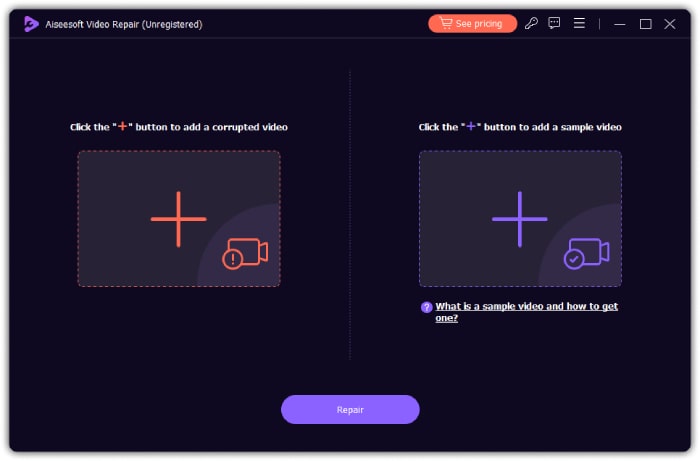
Bước 1. Chạy công cụ sau khi cài đặt trên máy tính. Sau đó, nhấp nút Dấu cộng ở bên trái để tải lên video Facebook cần sửa. Tiếp theo, nhấn nút Dấu cộng còn lại để tải lên bất kỳ video mẫu nào từ thiết bị của bạn.
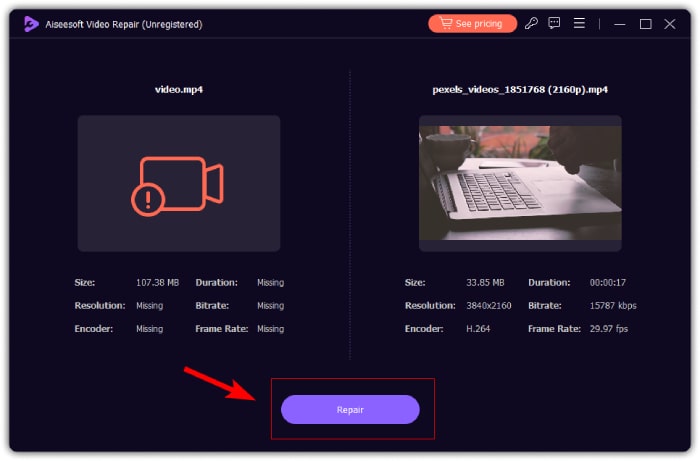
Bước 2. Sau đó, nhấp nút Repair để bắt đầu quá trình sửa.
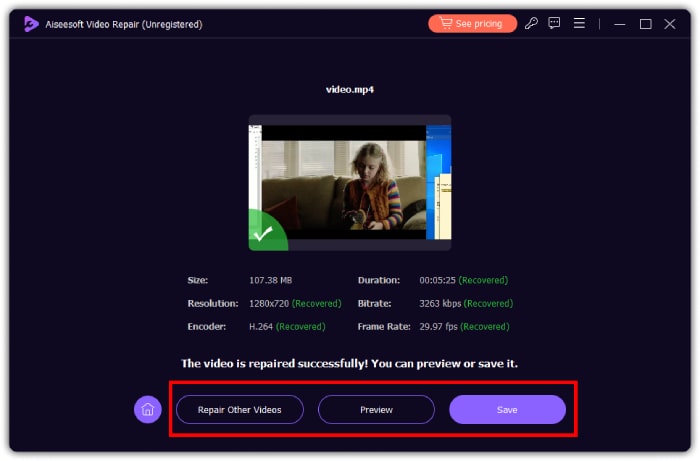
Bước 3. Chỉ trong chốc lát, video FB không có âm thanh của bạn sẽ được khắc phục. Giờ bạn có thể nhấn tab Xem trước (Preview) để kiểm tra video hoặc nút Lưu (Save) để xuất ra thư mục cục bộ. Ngoài ra, bạn có thể tiếp tục sửa các video khác bằng cách nhấp nút Repair Other Videos.
Nhận một Flash Player được cập nhật
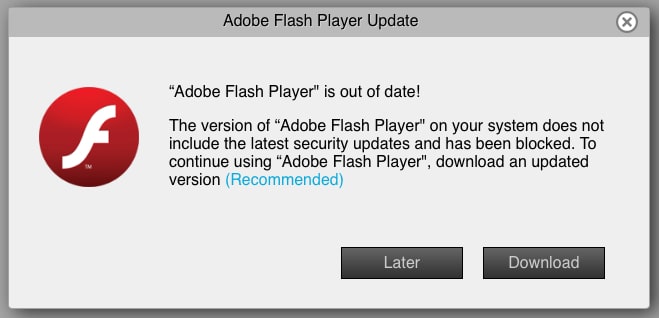
Hãy đảm bảo rằng bạn đã cài đặt phiên bản mới nhất của Flash Player trên máy tính hoặc thiết bị di động. Sau đó, khi đã có phiên bản cập nhật mới nhất, hãy kiểm tra lại xem video Facebook có còn không phát được và không có âm thanh hay không. Nếu sự cố vẫn tiếp diễn và bạn vẫn bị mất tiếng, hãy sử dụng tính năng Báo cáo sự cố (Report a Problem) trong tài khoản Facebook của bạn để thông báo cho đội ngũ phát triển về vấn đề âm thanh đang ảnh hưởng đến các video trên Facebook.
Đồng bộ hóa âm thanh với tệp video
Cuối cùng, nếu bạn gặp khó khăn liên quan đến việc đồng bộ âm thanh và hình ảnh, vốn thường gây ra lỗi âm thanh, một giải pháp hữu ích là sử dụng phần mềm như Video Converter Ultimate. Phần mềm này được trang bị nhiều công cụ mạnh mẽ, trong đó có tính năng Đồng bộ âm thanh (Audio Sync) nổi bật, cho phép bạn chỉnh thủ công thời gian của âm thanh để khớp với video đang phát. Thông qua việc căn chỉnh đồng bộ một cách chính xác, bạn có thể đảm bảo âm thanh trùng khớp với nội dung hình ảnh tương ứng. Điều này giúp nâng cao sự liền mạch cho toàn bộ trải nghiệm xem. Do đó, dưới đây là các bước bạn cần làm theo.
Tải xuống miễn phí cho Windows 7 trở lên. Tải xuống an toàn.
Tải xuống miễn phí cho MacOS 10.7 trở lên. Tải xuống an toàn.
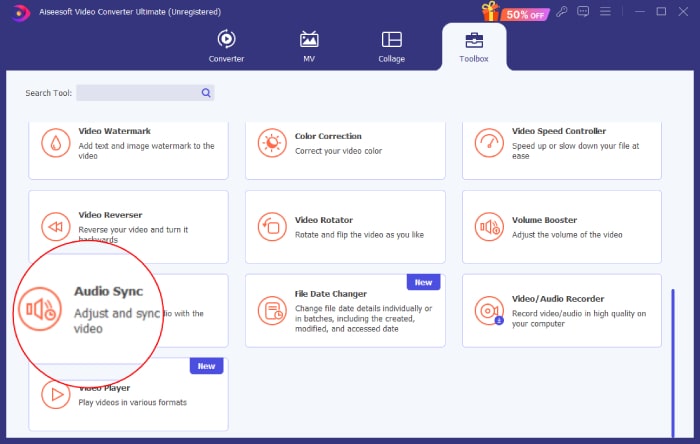
Bước 1. Khởi chạy phần mềm và đi tới menu Hộp công cụ (Toolbox). Tại đây, nhấp vào công cụ Audio Sync.
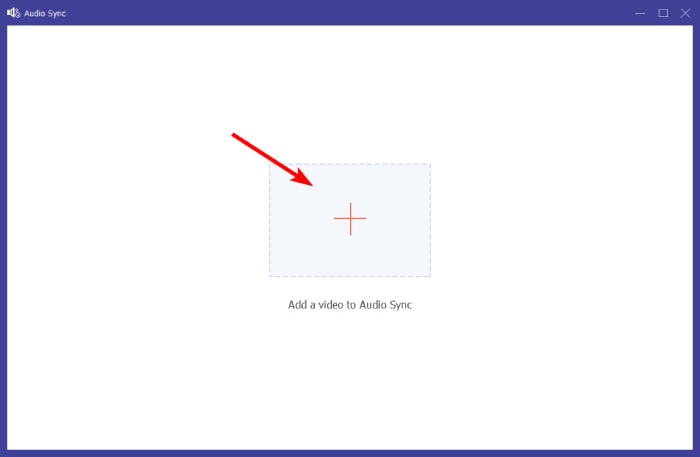
Bước 2. Ở cửa sổ tiếp theo, nhấp nút Dấu cộng để tải lên Facebook Reel hoặc video không có âm thanh.
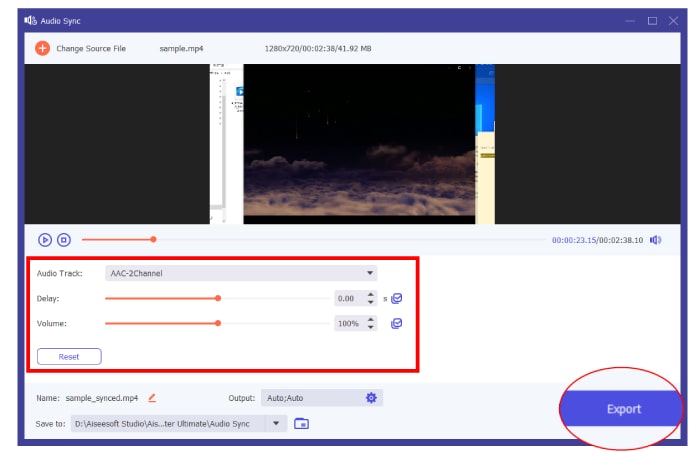
Bước 3. Bắt đầu đồng bộ âm thanh với video bằng cách điều chỉnh các mục Audio Track, Delayed và Volume. Lưu ý rằng bạn có thể tùy ý chỉnh chúng theo sở thích. Bạn có thể nhấn nút phát để xem trước kết quả mỗi lần chỉnh sửa. Sau đó, nhấp nút Export bất cứ khi nào bạn sẵn sàng.
Phần 3. Cách lấy lại âm thanh trên trang Facebook của tôi
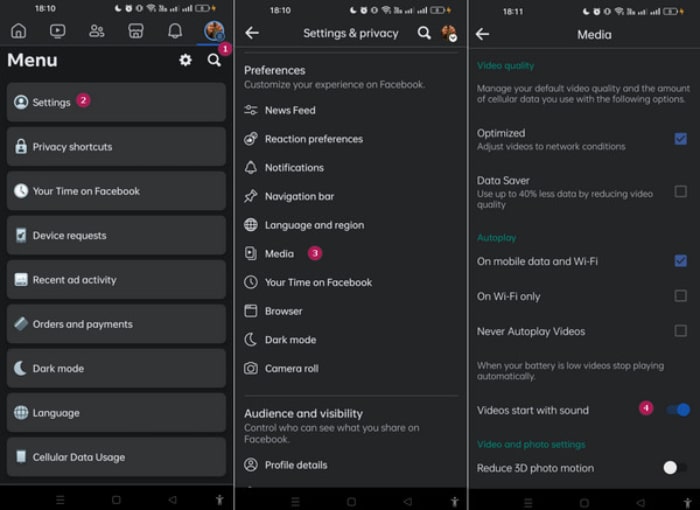
Ngoài ra còn có cách bật âm thanh tự động cho video trên Facebook Feed của bạn. Thực hiện theo các bước dưới đây để làm như vậy.
Bước 1. Vào menu hồ sơ của bạn và chạm vào tùy chọn Cài đặt (Settings).
Bước 2. Cuộn màn hình xuống và chạm vào mục Phương tiện (Media).
Bước 3. Sau đó, bật tùy chọn Videos Start with Sound (Video phát kèm âm thanh ngay từ đầu).
Phần 4. Câu hỏi thường gặp về Facebook
Làm cách nào để bật tiếng Facebook?
Để bật tiếng video Facebook, hãy nhấp vào video, sau đó nhấp vào biểu tượng loa để bật âm thanh.
Chế độ tắt tiếng trên Facebook là gì?
Đây là một tính năng của Facebook cho phép bạn tắt âm thanh trong video. Nó thường được hiển thị bằng biểu tượng loa bị gạch chéo.
Tại sao Facebook tắt tiếng video của tôi?
Đó là do vi phạm các tiêu chuẩn cộng đồng. Điều này có thể liên quan đến việc sử dụng nhạc có bản quyền đi ngược lại chính sách của Facebook.
Phần kết luận
Khi gặp vấn đề không có âm thanh trong video Facebook, bạn cần kiên nhẫn. Như đã đề cập, sự cố này có thể bắt nguồn từ nhiều yếu tố, chẳng hạn như tệp video bị hỏng hoặc lỗi đồng bộ âm thanh. Do đó, sử dụng các công cụ như FVC Video Repair và Video Converter Ultimate, như đã trình bày ở trên, có thể giúp xử lý hiệu quả các nguyên nhân gốc rễ và khôi phục âm thanh liền mạch cho video Facebook của bạn.
-
 5 phương pháp sửa chữa tập tin MOV bị hỏng
 Khám phá các giải pháp hiệu quả để sửa chữa MOV. Tìm hiểu cách dễ dàng sửa chữa các tệp MOV bị hỏng của bạn để đảm bảo truyền phát video an toàn và không bị gián đoạn.
-
 [Đã giải quyết] Cách khắc phục MP4 không có âm thanh trong trình phát đa phương tiện
 Gặp sự cố với âm thanh MP4? Dưới đây là hướng dẫn từng bước về cách sửa lỗi âm thanh MP4 không có âm thanh trên Windows Media Player, Adobe Premiere và OBS Recording.
-
 Tại sao không có âm thanh trên Instagram và cách khắc phục
 Bạn gặp sự cố không có âm thanh trên Instagram? Đừng lo lắng nữa mà chỉ cần làm theo các giải pháp đơn giản và nhanh chóng này để khắc phục sự cố và lấy lại âm thanh của bạn.
