


 Chuyển đổi video Ultimate
 Trình ghi màn hình
 Sửa chữa video
 Tải xuống an toàn
Sửa nhanh lỗi 0xc00d36e5 để phát lại video của bạn
Đang cố gắng phát một video nhưng lại xuất hiện mã lỗi 0xc00d36e5, kèm thông báo rằng tệp không thể phát được. Thật khó chịu đúng không? Đặc biệt là khi bạn đã sẵn sàng làm việc và xem video. Nhưng đừng căng thẳng! Chúng tôi có sẵn các giải pháp cho bạn. Dù là dùng công cụ sửa video tự động hay tự xử lý thủ công, bài viết này đều trình bày đầy đủ cho bạn. Trong các phần tiếp theo, chúng tôi sẽ hướng dẫn bạn cả phương pháp tự động lẫn thủ công, giúp bạn có nhiều lựa chọn phù hợp. Hãy cùng khám phá lần lượt từng giải pháp để bạn có thể quay lại thưởng thức video mà không còn bị gián đoạn phát lại.

Phần 1. Tại sao video của bạn gặp mã lỗi 0xc00d36e5
Mã lỗi 0xc00d36e5 có liên quan đến sự cố phát lại phương tiện trên Windows. Lỗi này thường chỉ ra rằng tệp phương tiện bạn đang cố phát không tương thích với trình phát phương tiện hoặc có vấn đề với chính tệp đó. Điều này có thể gợi ý rằng tệp bị hỏng, không có định dạng được hỗ trợ hoặc có vấn đề với codec cần thiết để phát lại.
Dưới đây là một số lý do phổ biến khiến video của bạn nhận được mã lỗi 0xc00d36e5:
Khả năng tương thích định dạng tệp.
Sự không tương thích của định dạng video ảnh hưởng đến khả năng phát của tệp video hoặc âm thanh bạn đang phát.
Tệp bị hỏng.
Tệp phương tiện bị hỏng có thể ngăn không cho phát tệp đó.
Sự cố về codec.
Codec là các thành phần phần mềm mã hóa và giải mã các tập tin đa phương tiện. Nếu các codec cần thiết bị thiếu hoặc lỗi thời, có thể dẫn đến lỗi phát lại.
Sự cố với trình phát media.
Bản thân trình phát đa phương tiện có thể đã lỗi thời hoặc không được cấu hình đúng cách.
Phần 2. Phương pháp khắc phục nhanh lỗi 0xc00d36e5
Sử dụng công cụ sửa video là một giải pháp nhanh chóng và hiệu quả để khắc phục mã lỗi 0xc00d36e5. Các công cụ này cung cấp quy trình sửa lỗi tự động, nhanh chóng phát hiện và sửa các lỗi thường gặp trong tệp video, gần như không cần nhiều kiến thức kỹ thuật nhờ giao diện thân thiện với người dùng. Một trong những công cụ sửa video tốt và đa năng nhất hiện nay là FVC Video Repair. Công cụ này tỏ ra rất hiệu quả trong việc sửa các video gặp lỗi mã 0xc00d36e5. Với khả năng chuyên xử lý các video không phát được do hư hại thiết bị hoặc hệ thống bị treo, công cụ này hỗ trợ nhiều định dạng video khác nhau. Hơn nữa, nhờ ứng dụng thuật toán AI mới nhất, FVC Video Repair đảm bảo quy trình sửa chữa hoàn toàn tự động, giao diện dễ dùng và tỷ lệ thành công cao. Để sử dụng công cụ này, hãy làm theo các bước dưới đây:
Bước 1. Trước tiên, tải phần mềm về bằng cách nhấp vào nút tải miễn phí.
Tải miễn phíDành cho Windows 7 trở lênTải xuống an toàn
Tải miễn phíDành cho MacOS 10.7 trở lênTải xuống an toàn
Bước 2. Sau khi cài đặt xong, hãy chạy công cụ bằng cách nhấp nút Dấu cộng Đỏ để thêm video đang bị lỗi mã 0xc00d36e5, rồi thêm video mẫu bằng cách nhấp nút Dấu cộng Xanh.
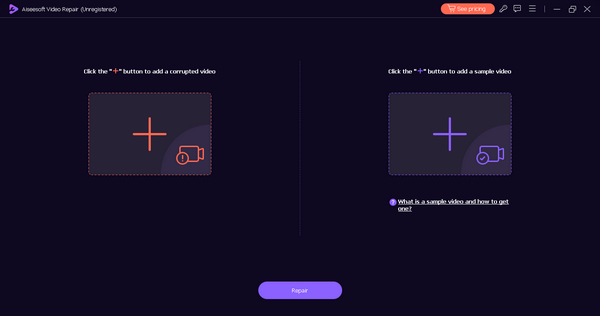
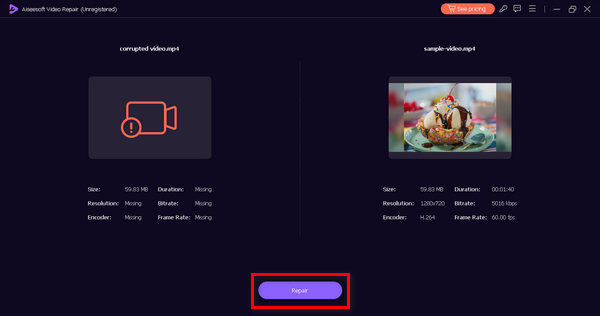
Bước 3. Nhấp nút Sửa để bắt đầu quá trình sửa chữa.
Bước 4. Cuối cùng, nhấp nút Xem trước để kiểm tra xem mã lỗi 0xc00d36e5 đã biến mất và video đã phát mượt hay chưa. Nếu đã ổn, bạn có thể lưu tệp lại.
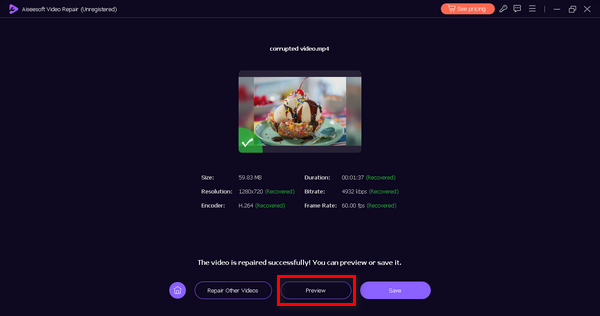
FVC Video Repair thực sự là một lựa chọn đáng tin cậy và hiệu quả để khắc phục tình trạng video không phát được hoặc lỗi video mã 0xc00d36e5, giúp khôi phục việc phát lại liền mạch.
Phần 3. 2 Phương pháp thủ công để sửa lỗi 0xc00d36e5
Sau đây là các phương pháp thủ công bạn có thể thực hiện để sửa mã lỗi video 0xc00d36e5 hiệu quả:
Phương pháp 1: Cập nhật Windows
Việc cập nhật hệ điều hành Windows cũng có thể cập nhật Windows Media Player và góp phần giải quyết mã lỗi 0xC00D36E5. Windows Media Player được tích hợp chặt chẽ với kiến trúc hệ thống tổng thể và các bản cập nhật cho hệ điều hành thường bao gồm các cải tiến, sửa lỗi và các tính năng mới cho nhiều thành phần khác nhau, bao gồm cả tính năng phát lại phương tiện. Dưới đây là quy trình từng bước để cập nhật Windows của bạn:
Bước 1. Trước hết, vào phần Cài đặt và nhấp vào Hệ thống.
Bước 2. Bạn sẽ thấy mục Windows Update ở góc bên phải màn hình. Hãy nhấp vào đó.
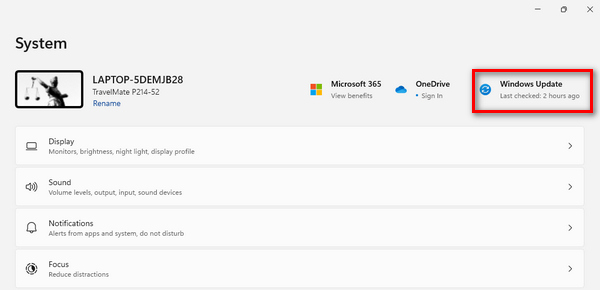
Bước 3. Sau đó, bạn sẽ thấy nút Kiểm tra bản cập nhật. Nhấp vào nút này.
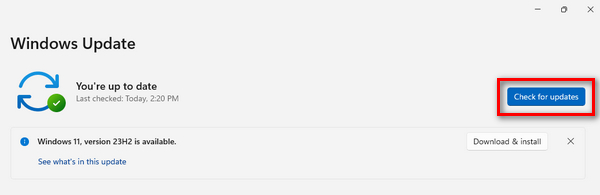
Bước 4. Bây giờ, hãy Tải xuống và Cài đặt bản cập nhật mới.
Bằng cách luôn cập nhật Windows thông qua Windows Update, bạn đảm bảo rằng Windows Media Player nhận được những cải tiến mới nhất, bao gồm các codec được cập nhật, cải tiến về khả năng tương thích và tối ưu hóa hiệu suất tổng thể.
Phương pháp 2: Cập nhật trình điều khiển bộ điều hợp hiển thị
Cập nhật Trình điều khiển bộ điều hợp hiển thị là điều cần thiết vì quá trình phát lại video phụ thuộc rất nhiều vào quá trình xử lý đồ họa thích hợp. Trình điều khiển hiển thị lỗi thời hoặc không tương thích có thể dẫn đến lỗi trong quá trình phát lại video. Dưới đây là quy trình từng bước để cập nhật trình điều khiển bộ điều hợp màn hình:
Bước 1. Vào menu Start. Bạn sẽ thấy ô tìm kiếm, hãy nhập Device Manager, rồi nhấp Mở.
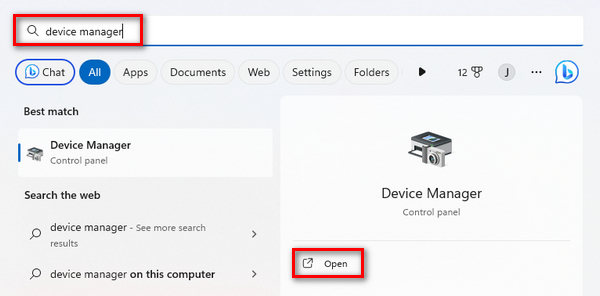
Bước 2. Sau đó, nhấp vào Display Adapter. Tiếp theo, nhấp chuột phải và chọn Quét các thay đổi phần cứng.
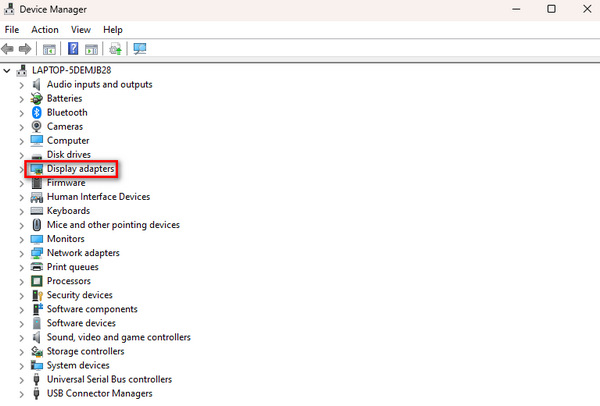
Nếu không có thay đổi nào về phần cứng bộ điều hợp màn hình, bạn có thể bỏ qua các bước sau.
Bước 3. Để cập nhật bộ điều hợp hiển thị, nhấp chuột phải vào nó và chọn Cập nhật Driver.
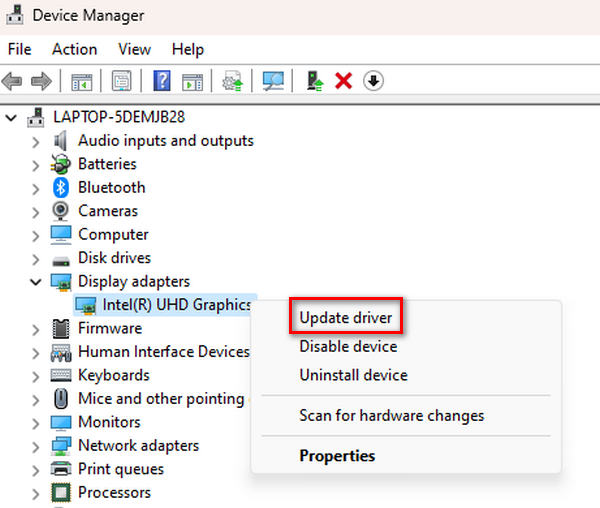
Bước 4. Bây giờ, hãy nhấp vào Search Automatically for Driver.
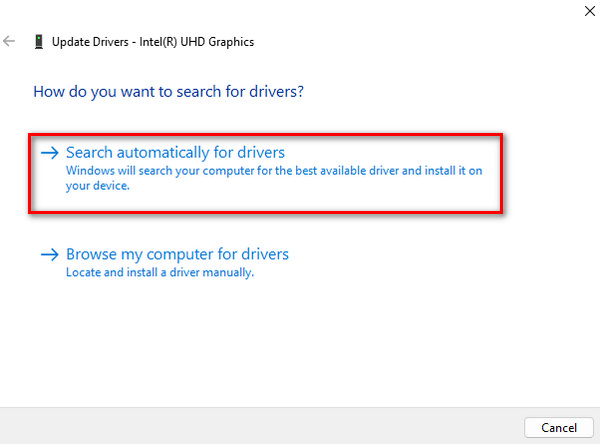
Bằng cách cập nhật driver, người dùng có thể khắc phục các sự cố liên quan đến việc kết xuất và hiển thị nội dung video, bao gồm đệm video (video buffer) và lỗi video mã 0xC00D36E5, đồng thời cải thiện trải nghiệm phát media tổng thể trên hệ thống.
Phần 4. Câu hỏi thường gặp về Lỗi 0xcd00d36e5
Tại sao video không còn khả dụng?
Video có thể không khả dụng vì nhiều lý do, chẳng hạn như hỏng tệp, định dạng không tương thích, phương tiện lưu trữ bị hỏng hoặc sự cố với trình phát phương tiện. Ngoài ra, sự cố mạng, tải xuống không đầy đủ hoặc gián đoạn trong quá trình truyền tệp có thể góp phần khiến video không khả dụng.
Tại sao video của tôi không thể phát được?
Video của bạn có thể không phát được do các yếu tố như hỏng, thiếu codec hoặc định dạng không tương thích. Hư hỏng thiết bị, sự cố hệ thống hoặc vi rút tấn công cũng có thể khiến video không thể phát được. Trong những trường hợp như vậy, việc sử dụng các công cụ sửa chữa video hoặc cập nhật trình phát đa phương tiện và các thành phần hệ thống thường có thể giải quyết được sự cố.
Làm cách nào để khôi phục video không thể phát?
Việc khôi phục một video không thể phát có thể được thực hiện bằng nhiều phương pháp khác nhau. Sử dụng công cụ sửa chữa video là cách tiếp cận phổ biến; những công cụ này tự động phân tích và khắc phục sự cố trong tệp video. Ngoài ra, bạn có thể thử cập nhật trình phát đa phương tiện, kiểm tra tính tương thích của tệp hoặc sửa chữa tệp theo cách thủ công bằng lệnh hoặc phần mềm chuyên dụng. Nếu bạn có bản sao lưu, việc khôi phục từ phiên bản trước cũng có thể là một lựa chọn.
Sự gián đoạn truyền tệp có vai trò gì trong việc không có video?
Sự gián đoạn truyền tệp có thể góp phần đáng kể khiến video không khả dụng. Nếu có sự gián đoạn trong quá trình truyền, điều đó có thể dẫn đến việc tải xuống không đầy đủ hoặc tệp video bị hỏng. Sự cố mạng hoặc tình trạng dừng đột ngột trong quá trình sao chép hoặc di chuyển video sang các vị trí lưu trữ khác nhau có thể dẫn đến mất tính toàn vẹn của dữ liệu, khiến video không thể phát được. Đảm bảo truyền tệp ổn định và không bị gián đoạn có thể giảm thiểu vấn đề này.
Phần kết luận
Tóm lại, xử lý lỗi 0xc00d36e5 không hề khó khi bạn nắm rõ thông tin về cách khắc phục. Tuy nhiên, phương pháp giải quyết sẽ khác nhau tùy thuộc vào nguyên nhân gây lỗi, vì vậy điều quan trọng là trước hết phải hiểu rõ nguyên nhân.
-
 Sửa lỗi 0xc00d36c4 bằng 3 phương pháp đã được chứng minh này [2024]
 Bạn gặp mã lỗi video 0xc00d36c4 khi phát video? Hãy làm theo hướng dẫn của chúng tôi để biết các bước nhanh chóng giải quyết vấn đề và tận hưởng quá trình phát lại video không bị gián đoạn.
-
 Cách Sửa Nhanh Video Mã Lỗi 224002 Hiệu Quả
 Bạn đang gặp khó khăn trong việc tìm ra giải pháp tốt nhất để sửa mã lỗi 224002 một cách nhanh chóng? Hãy tìm hiểu chúng trong bài viết này và tự mình khắc phục chúng một cách dễ dàng.
-
 Cách sửa mã lỗi 102630 nhanh chóng và thủ công
 Đừng để mã lỗi 102630 làm hỏng trải nghiệm xem của bạn! Tìm hiểu cách khắc phục bằng hướng dẫn hữu ích của chúng tôi. Hãy làm theo những hướng dẫn toàn diện này để khắc phục nhanh chóng
