


 Chuyển đổi video Ultimate
 Trình ghi màn hình
 Sửa chữa video
 Tải xuống an toàn
Cách khắc phục lỗi không có âm thanh trên Instagram [100% Working]
Video của bạn sau khi tải lên lên Instagram có không có âm thanh không? Bạn không hề cô đơn, vì rất nhiều người dùng gặp đúng vấn đề này. Tin tốt là có giải pháp để xử lý sự cố phổ biến này. Nếu bạn đang đau đầu vì các video trên bảng tin Instagram bị câm, bạn sắp khám phá một cách khắc phục đơn giản giúp khôi phục âm thanh cho nội dung đã đăng. Hãy làm theo các bước dưới đây để nhanh chóng xử lý lỗi mất tiếng và đảm bảo video của bạn phát mượt mà trên Instagram.

Phần 1. Tại sao Instagram của tôi không có âm thanh
Nếu bạn gặp phải sự cố như không có âm thanh trên Instagram thì có thể có một số lý do dẫn đến sự cố đó. Dưới đây là một số nguyên nhân tiềm ẩn:
Phương tiện bị tắt tiếng.
Người tạo nội dung trên Instagram có tùy chọn tắt âm thanh khi tải video lên. Nếu bạn không thấy âm thanh thì có thể người đăng nội dung đã cố tình tắt âm thanh.
Cài đặt âm lượng trên thiết bị.
Cài đặt âm lượng kiểm soát âm thanh phát ra trên thiết bị của bạn. Nếu thiết bị được đặt ở chế độ tắt tiếng hoặc âm lượng quá thấp, bạn sẽ không nghe thấy bất kỳ âm thanh nào khi xem video trên Instagram. Điều cần thiết là phải kiểm tra và điều chỉnh các cài đặt này cho phù hợp.
Cài đặt ứng dụng.
Ứng dụng Instagram có các cài đặt cụ thể để kiểm soát việc phát lại âm thanh. Nếu có sự cố với cài đặt ứng dụng trên thiết bị của bạn thì điều đó có thể khiến âm thanh không phát được. Điều quan trọng là phải điều hướng qua cài đặt ứng dụng để đảm bảo rằng âm thanh được bật.
Điều khiển âm lượng media.
Instagram sử dụng cài đặt âm lượng phương tiện trên thiết bị của bạn để điều khiển âm thanh trong khi phát lại video. Nếu âm lượng phương tiện bị tắt hoặc đặt quá thấp, điều này sẽ ảnh hưởng đến khả năng nghe âm thanh trên Instagram của bạn. Cài đặt này cần được cấu hình phù hợp để có thể nghe được âm thanh.
Kết nối Internet.
Chất lượng kết nối Internet của bạn đóng vai trò quan trọng trong việc phát lại nội dung đa phương tiện trên Instagram, bao gồm cả âm thanh. Kết nối Internet yếu có thể khiến video không tải đúng cách, dẫn đến thiếu âm thanh. Điều quan trọng là phải có kết nối Internet ổn định và đáng tin cậy để phát lại phương tiện liền mạch.
Phần 2. Phương pháp nhanh chóng để khắc phục lỗi Instagram của tôi không có âm thanh
Cách phổ biến nhất để khắc phục nhanh chóng và tự động video không có âm thanh trên Instagram là sử dụng công cụ sửa video để giải quyết các vấn đề trong chính video đó. Khi gặp sự cố về âm thanh khi tải lên Instagram của bạn, việc sử dụng công cụ sửa chữa video đáng tin cậy trở nên cần thiết để khôi phục âm thanh bị thiếu.
FVC Video Repair là giải pháp tối ưu để khắc phục lỗi video không có âm thanh trên Instagram. Được hỗ trợ bởi AI, công cụ này không chỉ phát hiện mà còn sửa chữa lỗi trong các tệp video của bạn, đảm bảo chúng ở đúng định dạng và cách mã hóa để phát lại mượt mà. Với giao diện thân thiện, việc xử lý sự cố mất tiếng trở nên vô cùng đơn giản.
Sau đây là các bước để sử dụng công cụ này:
Bước 1. Kết nối thiết bị của bạn với PC hoặc máy tính để bàn để dễ dàng chuyển video.
Bước 2. Tải xuống và cài đặt phần mềm FVC Video Repair trên PC hoặc máy tính để bàn của bạn.
Tải miễn phíDành cho Windows 7 trở lênTải xuống an toàn
Tải miễn phíDành cho MacOS 10.7 trở lênTải xuống an toàn
Bước 3. Thêm video bị mất tiếng trên Instagram từ thiết bị của bạn bằng nút Dấu cộng màu đỏ. Thêm một video mẫu bằng cách nhấp vào nút Dấu cộng màu xanh.
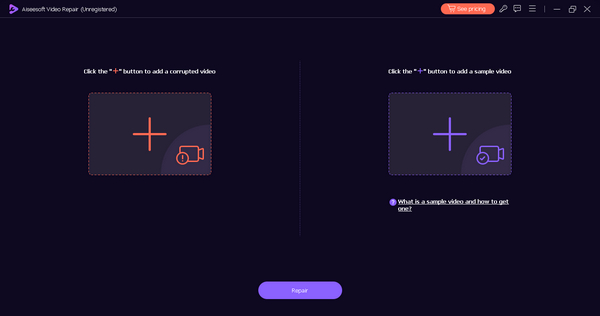
Bước 4. Nhấp vào nút Repair sau khi đã thêm các video.
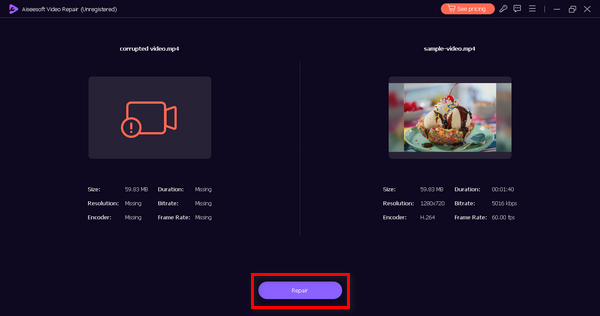
Bước 5. Kiểm tra khả năng phát của video đã sửa bằng cách nhấp vào nút Preview. Khi đã hài lòng, lưu video đã sửa bằng cách nhấp vào nút Save.
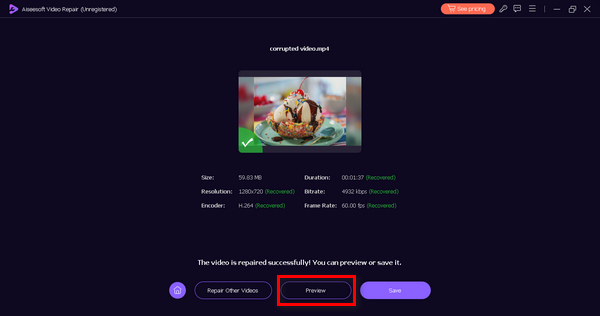
Với FVC Video Repair, bạn có thể tự tin giải quyết vấn đề không có âm thanh và cải thiện video của mình để có trải nghiệm Instagram mượt mà hơn.
Phần 3. Phương pháp thủ công để khắc phục Instagram của tôi không có âm thanh
Ngoài ra còn có các phương pháp khác để khắc phục lỗi không có âm thanh trên Instagram. Sau đây là các giải pháp thủ công bạn có thể thực hiện để khắc phục sự cố này:
Phương pháp 1: Kiểm tra trạng thái kết nối Internet của bạn
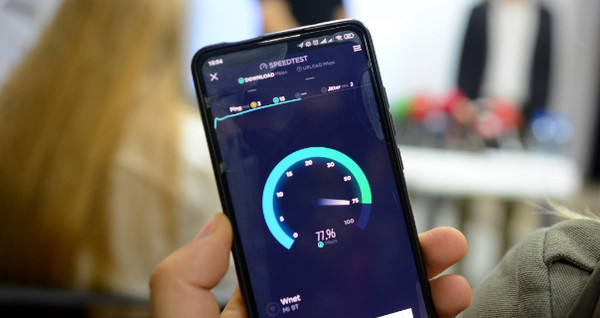
Kiểm tra kết nối Internet là điều rất quan trọng để xử lý vấn đề video trên Instagram không có âm thanh. Kết nối Internet yếu là một trong những lý do chính khiến nội dung video trên Instagram không thể được phát trực tuyến mượt mà, không bị gián đoạn hay trễ. Nếu kết nối yếu, có thể dẫn đến tình trạng video bị đơ hoặc không tải được nội dung video, từ đó gây ra việc không có âm thanh.
Bằng cách sử dụng công cụ kiểm tra tốc độ trực tuyến, bạn có thể đánh giá chất lượng và độ ổn định của kết nối Internet của mình. Phương pháp này là một bước cơ bản vì kết nối đáng tin cậy là điều cần thiết để nội dung đa phương tiện trên Instagram hoạt động bình thường. Nếu kết nối Internet được xác định là có sự cố thì các hành động như khởi động lại bộ định tuyến có thể giúp cải thiện độ ổn định của bộ định tuyến.
Phương pháp 2: Cập nhật ứng dụng Instagram của bạn
Cập nhật ứng dụng Instagram là điều cần thiết để giải quyết các vấn đề tiềm ẩn liên quan đến lỗi, trục trặc hoặc sự cố tương thích có thể khiến video phát mà không có âm thanh. Các nhà phát triển ứng dụng thường xuyên phát hành bản cập nhật để cải thiện hiệu suất ứng dụng, sửa lỗi và giới thiệu các tính năng mới. Bằng cách luôn cập nhật ứng dụng Instagram, bạn đảm bảo rằng mọi vấn đề ảnh hưởng đến việc phát lại video, bao gồm cả các vấn đề liên quan đến âm thanh, đều được giải quyết.
Để cập nhật ứng dụng Instagram, nếu bạn dùng iPhone hãy vào App Store, còn nếu bạn dùng Android hãy vào Google Play rồi tìm ứng dụng. Bạn sẽ thấy nút Update. Hãy bấm vào đó.
Đây cũng là cách xử lý khi video không phát được trên Instagram.
Phần 4. Câu hỏi thường gặp về Không có âm thanh trên Instagram
Làm cách nào để bật âm thanh cho Instagram?
Để bật âm thanh cho Instagram, hãy làm theo các bước sau:
Bước 1. Mở ứng dụng Instagram trên thiết bị của bạn.
Bước 2. Vào trang cá nhân và chạm vào ảnh đại diện ở góc dưới bên phải.
Bước 3. Nhấn vào ba thanh ngang ở góc trên bên phải để mở menu.
Bước 4. Trong mục Account, chạm vào Sounds.
Bước 5. Gạt bật các tùy chọn Sound Effects và Voice Messages nếu chúng đang tắt.
Tại sao cuộn Instagram của tôi im lặng?
Nếu Reels trên Instagram của bạn bị câm, có thể do một vài nguyên nhân sau:
◆ Kiểm tra xem âm lượng trên thiết bị đã được tăng lên chưa. Nghe có vẻ hiển nhiên, nhưng đôi khi âm lượng bị tắt nhầm.
◆ Đảm bảo ứng dụng Instagram có đầy đủ quyền truy cập âm thanh trên thiết bị. Vào phần cài đặt của thiết bị, tìm Instagram và kiểm tra xem ứng dụng đã được cấp quyền dùng micro và các cài đặt âm thanh chưa.
◆ Nếu vấn đề vẫn tiếp diễn, có thể do lỗi ứng dụng hoặc trục trặc tạm thời. Hãy thử đóng rồi mở lại Instagram, hoặc cân nhắc cập nhật ứng dụng lên phiên bản mới nhất.
Hiện tại Instagram có vấn đề phải không?
Không. Tuy nhiên, nếu hiện tại bạn đang gặp khó khăn khi truy cập ứng dụng, bạn có thể trực tiếp báo cáo sự cố kỹ thuật cho ứng dụng.
Phần kết luận
Tóm lại, tình trạng Instagram không có âm thanh trên video là mối lo ngại phổ biến và xuất phát từ nhiều nguyên nhân khác nhau. Nó giống như các sự cố video khác, nên khi bạn chẳng may gặp phải, phương pháp tốt nhất bạn có thể dùng là một công cụ sửa video như FVC Video Repair.
-
 Giải pháp nhanh để khắc phục lỗi không thể phát video 150
 Bạn đã bao giờ gặp phải lỗi không thể phát video 150 trong quá trình xem video của mình chưa? Đừng lo lắng vì chúng tôi đã hướng dẫn bạn cách khắc phục.
-
 Cách bình luận ảnh GIF trên Instagram [Hướng dẫn từng bước]
 Trong bài viết này, bạn'sẽ có thể tìm hiểu hướng dẫn từng bước về cách nhận xét GIF trên bài đăng trên Instagram. Đọc thêm để tìm hiểu thêm.
-
 Thay đổi kích thước ảnh cho Instagram trên Máy tính để bàn, iPhone hoặc Android
 Nếu bạn muốn thay đổi kích thước ảnh của mình cho Instagram, thì chúng tôi sẽ hướng dẫn bạn các bước về cách thực hiện. Đọc để tìm hiểu các bước thay đổi kích thước ảnh cho Instagram.
