


 Chuyển đổi video Ultimate
 Trình ghi màn hình
 Sửa chữa video
 Tải xuống an toàn
Hướng dẫn từng bước về cách khắc phục lỗi không có âm thanh trên video Tiktok
Bạn có đang gặp tình trạng không có âm thanh trên TikTok sau khi tải video lên, hoặc tất cả video trên TikTok đều gặp vấn đề về âm thanh không? Bạn không phải là người duy nhất gặp thử thách phổ biến này. Việc video TikTok bị mất tiếng có thể gây khó chịu, nhưng đừng lo! Có những giải pháp thực tế để khôi phục lại âm thanh. Trong hướng dẫn từng bước này, chúng ta sẽ khám phá các nguyên nhân thường gặp khiến video bị mất tiếng và cung cấp cho bạn những cách khắc phục hiệu quả để đảm bảo video TikTok nghe hay như khi nhìn. Hãy cùng bắt đầu quá trình khắc phục sự cố để giải quyết triệt để vấn đề âm thanh trên TikTok của bạn.

Phần 1. Tại sao video Tiktok của tôi không có âm thanh
Có rất nhiều lý do khiến Tiktok không có âm thanh, trong khi đây không phải là vấn đề phổ biến trong chính ứng dụng. Tuy nhiên, các yếu tố bên ngoài khác, chẳng hạn như những yếu tố sau, có thể gây ra sự cố này.
Cài đặt âm lượng.
Lý do cơ bản nhất có thể là do cài đặt âm lượng của thiết bị. Nếu điện thoại hoặc máy tính bảng của bạn ở chế độ im lặng hoặc nếu âm lượng được đặt quá thấp, điều đó có thể khiến video TikTok của bạn bị thiếu âm thanh.
Quyền truy cập của ứng dụng.
TikTok yêu cầu quyền truy cập vào cài đặt micrô và âm thanh trên thiết bị của bạn để ghi và phát âm thanh. Nếu các quyền này không được cấp hoặc đã bị thu hồi, ứng dụng có thể không tạo được âm thanh.
Lỗi hoặc trục trặc ứng dụng.
Giống như bất kỳ ứng dụng nào, TikTok có thể gặp trục trặc hoặc lỗi. Những điều này đôi khi có thể ảnh hưởng đến hoạt động bình thường của các tính năng âm thanh. Khởi động lại ứng dụng hoặc kiểm tra các bản cập nhật có thể giúp giải quyết những vấn đề này.
Ứng dụng TikTok đã lỗi thời.
Các ứng dụng lỗi thời sẽ luôn dẫn đến các vấn đề về khả năng tương thích và trục trặc. Các nhà phát triển thường xuyên phát hành bản cập nhật để giải quyết những vấn đề như vậy, vì vậy, điều cần thiết là luôn cập nhật phiên bản ứng dụng của bạn.
Bộ nhớ đệm và dữ liệu bị hỏng.
Theo thời gian, bộ nhớ đệm và dữ liệu được ứng dụng TikTok lưu trữ có thể bị hỏng, gây ra sự cố khi phát âm thanh.
Lỗi khi tải video lên.
Nếu không có sự cố âm thanh sau khi tải video lên thì có thể là do trục trặc trong quá trình tải lên. Tải lại video lên có thể giải quyết được sự cố này.
Sự cố máy chủ.
Máy chủ của TikTok đôi khi có thể gặp sự cố hoặc ngừng hoạt động. Nếu máy chủ không hoạt động chính xác, điều này có thể dẫn đến việc thiếu âm thanh cho tất cả người dùng. Việc kiểm tra các kênh chính thức của TikTok để biết thông báo có thể giúp xác nhận xem sự cố máy chủ có phải là nguyên nhân hay không.
Vấn đề trong quá trình cài đặt ứng dụng.
Nếu ứng dụng TikTok không được cài đặt đúng cách, nó có thể dẫn đến nhiều sự cố khác nhau, bao gồm cả sự cố âm thanh. Cài đặt lại ứng dụng có thể khắc phục mọi trục trặc liên quan đến cài đặt.
Phần 2. Các giải pháp phổ biến để dễ dàng khắc phục lỗi không có âm thanh trên video Tiktok
Có nhiều cách khác nhau để khắc phục sự cố không có âm thanh trên Tiktok. Sau đây là những giải pháp phổ biến bạn có thể thực hiện:
Phương pháp 1: Sử dụng tính năng Đồng bộ hóa âm thanh của FVC Video Converter Ultimate
Có nhiều công cụ và phần mềm trực tuyến chúng ta có thể sử dụng để khắc phục các vấn đề này, và một trong những công cụ được khuyến nghị nhiều nhất là FVC Video Converter Ultimate. Phần mềm đa năng này không chỉ nâng cao chất lượng các đoạn video mà còn có tính năng cho phép bạn đồng bộ âm thanh với hình ảnh một cách chuẩn xác.
Để sử dụng công cụ này, hãy làm theo các bước dưới đây:
Bước 1. Trước tiên, hãy Tải xuống tệp và cài đặt.
Tải Miễn PhíDành cho Windows 7 trở lênTải xuống an toàn
Tải Miễn PhíDành cho MacOS 10.7 trở lênTải xuống an toàn
Bước 2. Sau đó, mở ứng dụng và nhấp vào More Tools.

Bước 3. Chọn Audio Sync.
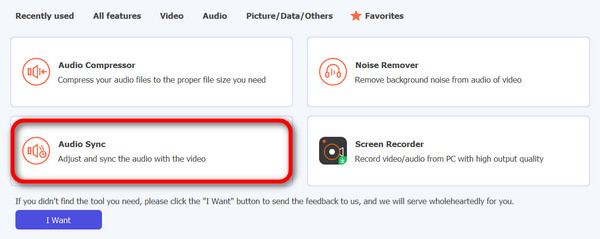
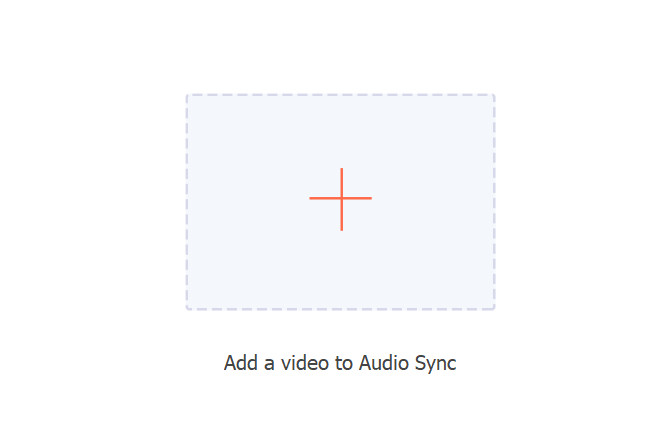
Bước 4. Nhấp vào Add a Video to Audio Sync để nhập video TikTok bị mất tiếng của bạn.
Bước 5. Bây giờ, hãy điều chỉnh âm lượng và độ trễ để đồng bộ âm thanh với video, và nếu bạn đã thấy ổn, nghĩa là vấn đề âm thanh đã được khắc phục và đã khớp với video. Sau đó nhấp vào Export để lưu tệp.
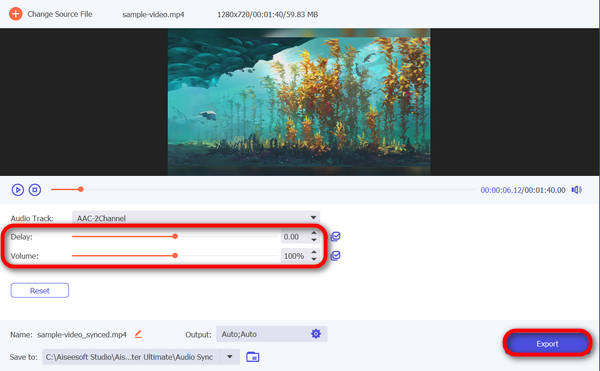
FVC Video Converter Ultimate thực sự là một công cụ đa năng. Bên cạnh những tính năng nổi bật khác, bạn còn có thể dùng nó để chỉnh thủ công thời gian, đảm bảo đồng bộ mượt mà giữa âm thanh và hình ảnh, điều đặc biệt quan trọng đối với các nền tảng như TikTok, nơi mà thời gian khớp chính xác là yếu tố then chốt để tạo nội dung cuốn hút.
Phương pháp 2: Kiểm tra cài đặt âm lượng của bạn
Kiểm tra cài đặt âm lượng của thiết bị có thể giải quyết tình trạng không có âm thanh trên video TikTok. Thông thường, sự cố có thể chỉ đơn giản là để điện thoại hoặc máy tính bảng của bạn ở chế độ im lặng hoặc đặt âm lượng quá thấp. Bằng cách xác minh và điều chỉnh cài đặt âm lượng, bạn phải đảm bảo rằng âm thanh đầu ra không bị tắt tiếng hoặc thu nhỏ. Bước đơn giản này đảm bảo rằng âm thanh được bật, cho phép bạn thưởng thức video TikTok với âm thanh mong muốn.
Ngoài ra, bạn có thể sử dụng các cài đặt mặc định của TikTok để giảm tốc độ phát video TikTok cùng với âm thanh.
Phương pháp 3: Cập nhật ứng dụng TikTok
Luôn cập nhật ứng dụng TikTok của bạn là điều quan trọng để giải quyết mọi vấn đề về âm thanh. Vì vậy, nếu bạn đang gặp sự cố âm thanh trên TikTok, đó có thể là do lỗi hoặc sự cố tương thích đã được giải quyết trong bản cập nhật gần đây. Bằng cách cập nhật ứng dụng, bạn có thể khắc phục sự cố không có âm thanh trên Tiktok và hưởng lợi từ các cải tiến cũng như sửa lỗi do nhà phát triển triển khai.
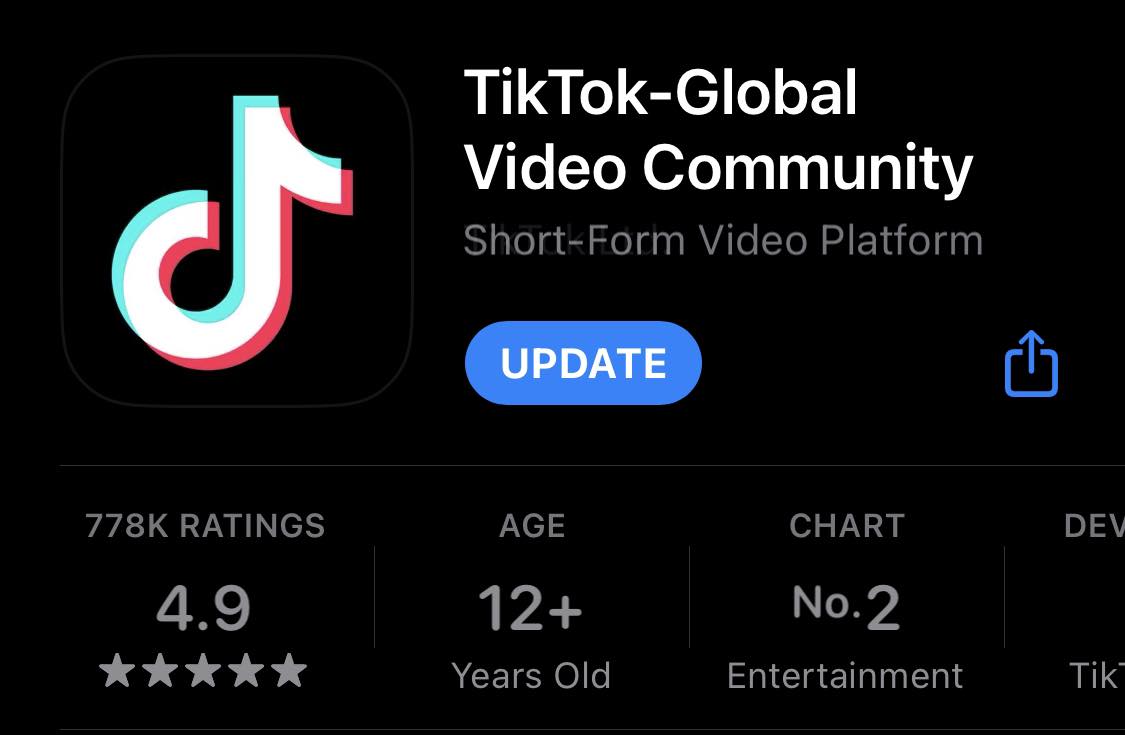
Bước 1. Mở cửa hàng ứng dụng trên thiết bị của bạn.
Bước 2. Tìm kiếm TikTok.
Bước 3. Dưới mục TikTok, nhấn nút Update (Cập nhật).
Phần 3. Câu hỏi thường gặp về việc không có âm thanh trên video Tiktok
Tắt tiếng ở đâu trên TikTok?
Trên TikTok, tùy chọn tắt tiếng nằm trong giao diện ghi âm. Khi bạn đang ở trên màn hình camera chuẩn bị quay video, hãy tìm biểu tượng loa. Nhấn vào biểu tượng này sẽ chuyển đổi giữa tắt tiếng và bật tiếng. Đảm bảo biểu tượng hiển thị sóng âm thanh để xác nhận rằng âm thanh đã được bật.
Tại sao âm lượng media của tôi không hoạt động?
Nếu âm lượng phương tiện của bạn không hoạt động trên TikTok, trước tiên hãy kiểm tra cài đặt chung của thiết bị. Đảm bảo rằng âm lượng thiết bị của bạn không được đặt ở chế độ im lặng hoặc rung. Ngoài ra, hãy xác nhận rằng âm lượng phương tiện cụ thể không bị tắt tiếng hoặc đặt quá thấp.
Thời lượng tối đa của âm thanh trên TikTok là bao nhiêu?
Tiktok hiện cho phép video có thời lượng trong vòng 10 phút nên có lẽ thời lượng âm thanh tối đa trên Tiktok cũng là 10 phút.
Tại sao tôi không thấy âm thanh trên video TikTok sau khi tải lên?
Nếu bạn gặp phải sự cố không có âm thanh trên video TikTok sau khi tải lên, đó có thể là do trục trặc trong quá trình tải lên. Hãy thử xóa video và tải lên lại. Đảm bảo rằng tệp video gốc có âm thanh và nếu sự cố vẫn tiếp diễn, hãy xem xét việc kiểm tra kết nối Internet của bạn, xóa bộ nhớ đệm của ứng dụng TikTok hoặc cập nhật ứng dụng lên phiên bản mới nhất.
Phần kết luận
Tóm lại, việc khắc phục lỗi phổ biến không có âm thanh trên TikTok chỉ bao gồm một vài bước đơn giản như kiểm tra cài đặt âm lượng và cập nhật ứng dụng. Bên cạnh đó, các công cụ như FVC Video Converter Ultimate mang đến những giải pháp nâng cao. Hiểu rõ các nguyên nhân tiềm ẩn và áp dụng các bước xử lý sự cố sẽ giúp bạn có trải nghiệm âm thanh – hình ảnh trên TikTok tốt hơn.
-
 Cách Cắt Video Bằng TikTok [Hướng Dẫn Chi Tiết]
 Bạn có muốn biết cách rút ngắn video bằng TikTok không? Sau đó, chúng tôi sẽ cung cấp những cách dễ dàng. Ngoài ra, bạn sẽ tìm hiểu các phương pháp khác bằng cách sử dụng các ứng dụng/chương trình ngoại tuyến.
-
 Cắt xén dễ dàng: Cách cắt video TikTok để tương tác đầy đủ
 Tìm hiểu cách cắt video TikTok của bạn bằng hướng dẫn đơn giản của chúng tôi! Bạn có thể tạo các video trực quan hấp dẫn hơn chỉ bằng một vài lần nhấn và vuốt.
-
 Cách kết hợp video trên TikTok liền mạch với các công cụ tốt nhất
 Chuyển đổi từ các clip đơn giản thành nội dung hấp dẫn và tạo video TikTok lan truyền với hướng dẫn từng bước của chúng tôi về cách kết hợp video trên TikTok.
