


 Chuyển đổi video Ultimate
 Trình ghi màn hình
 Sửa chữa video
 Tải xuống an toàn
Sửa chữa M4V: Tại sao và các giải pháp & mẹo tốt nhất để sử dụng
Việc bạn đang đọc nội dung này cho thấy bạn cần sửa chữa các tệp M4V có thể đã bị hỏng hoặc gặp phải một số nguyên nhân gây lỗi. Mặc dù vậy, đến nay vẫn chưa có một giải pháp dứt điểm cho việc sửa chữa và khôi phục tệp M4V. May mắn là bài viết này sẽ giúp bạn khám phá khả năng sửa video định dạng M4V. Nhưng trước khi đi sâu vào phần đó, hãy nâng cao hiểu biết của chúng ta về định dạng video này bằng phần mô tả ở bên dưới.

Phần 1. M4V là gì và tại sao nó không phát
Vì vậy, tại sao bạn lại sửa chữa tệp M4V bị hỏng? Và định dạng M4V ngay từ đầu là gì? Hãy để những thông tin dưới đây giải đáp cho bạn.
M4V là gì
M4V là định dạng video do Apple tạo ra rất giống với định dạng MP4. Sự khác biệt chính là các tệp M4V có thể được bảo vệ bởi FairPlay DRM (Quản lý quyền kỹ thuật số) của Apple. Các tệp M4V được thiết kế để hoạt động tốt nhất trên các thiết bị Apple và phần mở rộng tệp .m4v được sử dụng. Họ sử dụng codec video H.264 để nén video tốt và hỗ trợ các codec âm thanh như Dolby Digital và AAC.
Các tệp M4V cũng có thể bao gồm nhiều phụ đề, bản âm thanh và thông tin chương, khiến chúng trở nên tuyệt vời để lưu trữ các chương trình truyền hình và phim từ iTunes Store.
Mặc dù các tệp M4V hoạt động tốt trên các thiết bị và phần mềm của Apple nhưng chúng có thể không hoạt động trên các thiết bị và trình phát phương tiện không phải của Apple, đặc biệt nếu chúng được bảo vệ DRM. Tuy nhiên, các tệp M4V không có DRM thường có thể được phát trên các thiết bị và phần mềm khác bằng cách thay đổi phần mở rộng tệp từ .m4v thành .mp4. Nếu tệp M4V của bạn không có âm thanh, đây có thể là lý do.
Lý do có thể khiến video M4V không phát
• Trình phát đa phương tiện không được hỗ trợ:
Một số trình phát đa phương tiện được thiết kế để hỗ trợ các loại tệp cụ thể và nếu M4V không nằm trong số đó thì sẽ có một số vấn đề phát lại.
• Bộ codec tệp không được hỗ trợ:
Tình trạng không tương thích với codec video hoặc âm thanh cụ thể có thể dẫn đến lỗi phát lại. Đặc biệt là khi bạn không có một trình phát M4V phù hợp hỗ trợ các tệp như vậy.
• Bảo vệ DRM:
Như đã đề cập trước đây, nếu DRM bảo vệ tệp M4V thì tệp đó chỉ có thể phát được trên các trình phát hoặc thiết bị được ủy quyền. Do đó, việc cố gắng phát nội dung được bảo vệ trên các chương trình không được hỗ trợ có thể dẫn đến lỗi phát lại.
• Tệp đa phương tiện bị hỏng:
Tương tự, một tệp video bị hỏng thường phát sinh trong quá trình tải xuống, lưu trữ hoặc truyền dữ liệu có thể dẫn đến lỗi phát lại.
• Tài nguyên hệ thống không đủ:
Trong một số trường hợp, việc thiếu tài nguyên hệ thống, chẳng hạn như bộ xử lý yếu hoặc RAM thấp, có thể cản trở việc phát lại các tệp M4V chất lượng cao hoặc sử dụng nhiều tài nguyên.
Các triệu chứng của hỏng tệp M4V
Tệp M4V bị hỏng có thể biểu hiện nhiều triệu chứng khác nhau, cho biết rằng tệp đã bị hỏng liên tục hoặc không đầy đủ. Dưới đây là các triệu chứng phổ biến của tệp M4V bị hỏng:
1. Không thể phát được:
Dấu hiệu rõ ràng của tệp M4V bị hỏng là nó từ chối phát trên nhiều trình phát đa phương tiện khác nhau, bao gồm cả các trình phát gốc của Apple như iTunes và QuickTime.
2. Bị treo đột ngột:
Nếu trình phát đa phương tiện của bạn bị treo hoặc gặp sự cố khi cố mở tệp M4V và tệp đó không phát thì điều đó có thể cho thấy tệp đó bị hỏng.
3. Phát lại không hoàn tất:
–Video M4V bị lỗi có thể phát nhưng dừng đột ngột trước khi đến phần kết của video, dẫn đến trải nghiệm phát lại không hoàn chỉnh cho người xem.
4. Lỗi đồng bộ âm thanh và hình ảnh:
Tiếp theo là vấn đề đồng bộ âm thanh và hình ảnh trong tệp M4V bị hỏng. Lỗi này khiến trải nghiệm xem trở nên khó chịu và gây bực bội.
5. Màn hình bị méo hoặc không hiển thị:
Sự tham nhũng có thể được nhìn thấy khi video hiển thị hình ảnh bị méo, hiện tượng pixel hoặc hoàn toàn không có các phân đoạn cụ thể.
Phần 2. Giải pháp sửa chữa file M4V
Giải pháp 1. Có nguồn video đáng tin cậy để tải xuống video
Một trong những giải pháp tốt nhất để sửa chữa các tệp M4V không thể phát được là lấy video từ một nguồn đáng tin cậy. Chúng tôi thường gặp phải tình trạng hỏng tệp video do lấy tệp từ các nền tảng không đáng tin cậy hoặc không đáng tin cậy. Lưu ý rằng ngay cả những nguồn có thể truy cập được cũng có thể không đảm bảo tính bảo mật. Hơn nữa, các tệp video có thể gặp phải sự cố tải xuống do gián đoạn mạng, dẫn đến khả năng video không thể phát được hoặc bị hỏng. Ngoài ra, việc tải xuống các tệp video qua uTorrent có nguy cơ bị hỏng tệp. Do đó, nên mua các tệp video M4V từ một nguồn đáng tin cậy để giảm thiểu nguy cơ hỏng hóc tiềm ẩn. Biện pháp phòng ngừa này giúp bảo vệ tính toàn vẹn và độ tin cậy của nội dung video.
Giải pháp 2. Sử dụng các trình phát đa phương tiện thay thế
Như đã nêu trước đây, định dạng video M4V được thiết kế dành riêng cho hệ sinh thái Apple. Tuy nhiên, không có gì lạ khi video M4V gặp sự cố phát lại trên máy tính Windows. Do đó, để khắc phục lỗi file M4V không phát, bạn có thể giải quyết vấn đề phát lại bằng cách mở file video bằng các thiết bị hoặc trình phát media tương thích khác, đặc biệt là trên thiết bị Windows của bạn.
Giải pháp 3. Thay đổi Codec Video
Mỗi tệp video đều được mã hóa để tạo điều kiện truyền tải hiệu quả và được kích hoạt khi cần thiết. Tuy nhiên, việc phát lại có thể bị cản trở nếu thiếu codec hoặc bị trục trặc. Để lấy lại quyền truy cập vào tệp video M4V bị xâm phạm, bạn phải kiểm tra mọi codec bị thiếu và xem xét thay thế chúng. Ngoài ra, hãy xem xét việc mua các codec thay thế. Điều quan trọng cần lưu ý là H.264 đóng vai trò là tiêu chuẩn nén video, chuyển đổi video sang định dạng cần ít không gian hơn để truyền hoặc lưu trữ. Chưa kể rằng hầu hết các tệp M4V đều sử dụng H.264 để nén video. Do đó, chúng tôi khuyên bạn nên lấy trực tuyến codec nén H.264 mới nhất để giải quyết các vấn đề với tệp M4V không thể phát được.
Giải pháp 4. Chuyển đổi định dạng video
Hãy thử chuyển đổi tệp M4V sang các định dạng video khác để tận dụng giải pháp ở trên. Bạn có thể dùng Video Converter Ultimate để hỗ trợ công việc này. Phần mềm này là một trình chuyển đổi video mạnh mẽ, cho phép bạn chuyển đổi nhanh chóng tệp M4V sang hơn 1000 định dạng! Vì vậy, để sửa các tệp M4V không phát được, hãy chuyển chúng sang MP4, MOV hoặc các định dạng thông dụng khác.
Phần 3. Lời khuyên: Cách ngăn chặn tham nhũng M4V
1. Đảm bảo kết nối Internet mạnh
Điều quan trọng là phải có kết nối Internet đáng tin cậy để tránh tệp bị hỏng khi tải xuống hoặc truyền tệp M4V. Có thể đạt được kết quả tốt nhất bằng cách sử dụng kết nối có dây để tải xuống nhanh hơn và ổn định hơn, giảm thiểu nguy cơ gián đoạn hoặc sự cố mạng.
2. Chỉ lấy video M4V từ nguồn đáng tin cậy
Nhận các tệp M4V độc quyền từ một nguồn đáng tin cậy, chẳng hạn như nhà cung cấp nội dung có uy tín hoặc trang web chính thức. Làm như vậy sẽ bảo vệ bạn khỏi nguy cơ hư hỏng và đảm bảo khả năng tương thích với thiết bị của bạn.
3. Sao lưu tập tin M4V của bạn thường xuyên
Luôn đảm bảo sao lưu các tệp M4V của bạn một cách nhất quán để bảo vệ bạn khỏi khả năng mất dữ liệu, thậm chí bị hỏng đột ngột. Bạn có thể lưu các bản sao hoặc bản sao trên các thiết bị lưu trữ bên ngoài hoặc trong các dịch vụ dựa trên đám mây để đảm bảo tính bảo mật và truy xuất thuận tiện cho tệp của bạn. Do đó, hãy bắt đầu sao lưu ngay bây giờ để bạn không bị ảnh hưởng ngay cả khi tệp M4V của bạn không phát.
4. Đặt trước Công cụ sửa chữa video
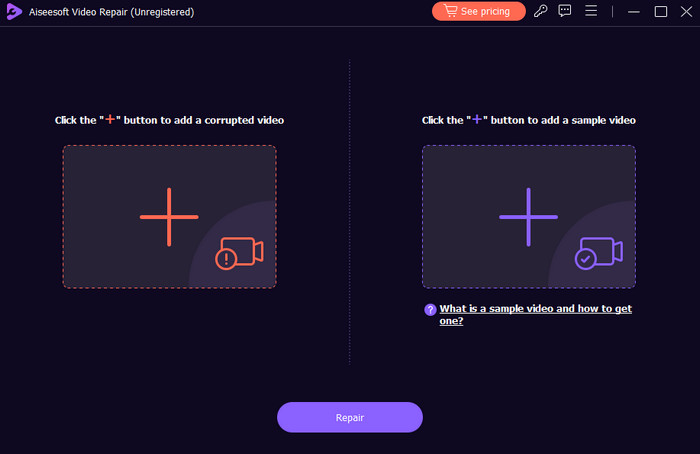
Một trong những việc khôn ngoan nhất cần làm khi bạn gặp sự cố với tệp video là chuẩn bị sẵn một công cụ sửa video như Video Repair. Công cụ Video Repair do FVC lựa chọn này có giao diện thân thiện với người dùng, được thiết kế để xử lý các lỗi phát video, tình trạng video bị cắt cụt, bị đơ và những bất thường khác do tệp bị hỏng. Hơn nữa, công cụ này sẽ phân tích và tái cấu trúc dữ liệu video bị hỏng nhằm khôi phục tệp về trạng thái có thể phát lại. Ngoài ra, nó còn cung cấp tính năng xem trước, cho phép bạn đánh giá hiệu quả quá trình sửa chữa trước khi lưu tệp đã được khắc phục. Do đó, đây là phần mềm được khuyến nghị sử dụng khi xử lý các tệp video bị hỏng hoặc gặp vấn đề.
Tải miễn phíDành cho Windows 7 trở lênTải xuống an toàn
Free DownloadDành cho MacOS 10.7 trở lênTải xuống an toàn
Phần 4. Câu hỏi thường gặp về tệp video M4V
Tại sao tôi không thể sử dụng QuickTime Player?
Thật không may, QuickTime Player không thể hỗ trợ một số định dạng tệp nhất định. Hãy đảm bảo rằng tệp video bạn đang cố phát được hỗ trợ hoặc tương thích với QuickTime. Nếu không, hãy cân nhắc sử dụng các trình phát đa phương tiện khác.
Làm cách nào để mở và phát tệp video M4V?
Để mở và phát tệp M4V, chỉ sử dụng trình phát đa phương tiện tương thích như iTunes và các trình phát khác. Điều này nhằm đảm bảo phát lại thành công.
Làm cách nào để chuyển đổi tệp M4V sang MP4?
Để chuyển đổi M4V sang MP4, hãy dùng Video Converter Ultimate. Chỉ cần tải tệp M4V lên giao diện, chọn MP4 trong hơn 1000 định dạng đầu ra, rồi nhấp nút chuyển đổi.
Phần kết luận
Với mọi thứ được xem xét ở trên, bạn có thể đảm bảo một giải pháp lý tưởng để sửa chữa tệp M4V của mình. Đừng bỏ qua những lời khuyên được cung cấp; chúng là hướng dẫn của bạn để tránh các tệp M4V có vấn đề. Ngoài ra, bạn cũng có thể đặt niềm tin vào Video Repair để sửa chữa các video bị hỏng để phát lại hoàn hảo.
-
 M4V to MP3 Converter - 4 phương pháp tốt nhất để trích xuất MP3 từ tệp M4V
 Khi bạn muốn trích xuất âm thanh MP3 từ video M4V một cách dễ dàng, dưới đây là 4 bộ chuyển đổi M4V sang MP3 tốt nhất để có được file âm thanh mong muốn từ bài viết.
-
 Cách nén tệp M4V thành kích thước nhỏ hơn (Miễn phí và trực tuyến)
 Nếu bạn đang tìm kiếm một cách đơn giản để giảm kích thước tệp M4V của mình thì đừng bao giờ bỏ lỡ bài viết này. Sau đây chúng tôi sẽ chia sẻ cách dễ dàng nhất với bạn.
-
 Giải pháp nhanh chóng để khắc phục sự cố Codec âm thanh không được hỗ trợ
 Bộ giải mã âm thanh của bạn không được hỗ trợ? Trong bài viết này, hãy tìm hiểu cách khắc phục sự cố khó chịu do codec âm thanh không được hỗ trợ bằng hướng dẫn dễ làm theo của chúng tôi.
