


 Chuyển đổi video Ultimate
 Trình ghi màn hình
 Sửa chữa video
 Tải xuống an toàn
Chuyển đổi DVD sang MKV dễ dàng với 5 công cụ chuyển đổi MKV này
Với tất cả các nền tảng phát trực tuyến và nội dung video số hóa, việc xem phim và video chưa bao giờ dễ dàng đến thế. Trước đây, mọi người cần phải mua đĩa vật lý để xem hoặc phát những bộ phim yêu thích. Nhưng giờ đây, những đĩa này được lưu trữ hoặc xếp chồng lên nhau ở một nơi khác vì có một cách xem phim tiện lợi hơn.
Nếu bạn muốn số hóa đĩa vật lý của mình để có thể xem trên bất kỳ thiết bị nào, hãy tiếp tục đọc bài viết này. Chúng tôi có năm công cụ trình chuyển đổi định dạng MKV tốt nhất mà bạn có thể tìm hiểu và sử dụng để dễ dàng chuyển đổi DVD sang MKV. MKV là một định dạng rất phổ biến và được hỗ trợ rộng rãi. Bằng cách chuyển DVD sang định dạng này, bạn có thể số hóa các đĩa của mình, bắt kịp xu hướng hiện tại. Bạn đã sẵn sàng cho sự thay đổi này chưa? Nếu rồi, hãy bắt đầu thôi!

| Bộ chuyển đổi MKV | Nền tảng được hỗ trợ | Các định dạng được hỗ trợ | Tính năng cho tốc độ và hiệu suất | Tốc độ chuyển đổi | Giá bán |
| Trình trích xuất DVD AnyMP4 | • Cửa sổ • macOS | Hỗ trợ hơn 500 định dạng đầu ra. | • Tốc độ nhanh hơn 50 lần dựa trên công nghệ tăng tốc GPU; • Hiệu suất xé giấy vượt trội mà không làm giảm chất lượng. | Rất nhanh | Miễn phí Giấy phép hàng tháng: $14.50 Giấy phép trọn đời: $49.96 Giấy phép kinh doanh: $119.00 |
| MakeMKV | • Cửa sổ • macOS •Linux | • Chỉ MKV | không ai | Nhanh | Miễn phí $50.00 |
| HandBrake | • Cửa sổ • macOS | • MP4 • M4V • MKV • MOV • MPG hoặc MPEG • AVI • WMV | Giải mã tăng tốc GPU để tăng tốc độ phát lại. | Vừa phải | Miễn phí |
| VLC Media Player | • Cửa sổ • macOS •Linux | • MP4 • MOV • AVI • FLV • WMV • MKV • WAV • MP3 • AAC • AC3 | Tăng tốc phần cứng GPU để giải mã phần cứng trên hệ điều hành Windows, macOS, Linux, Android và iOS. | Vừa phải | Miễn phí |
| DumboFab Video Converter Ultimate | • Cửa sổ • macOS | • MP4 • MKV • AVI • MOV • WMV • FLV • WebM • TS • MPG | Được hỗ trợ bởi Intel, NVIDIA và AMD. | Nhanh | Giấy phép 1 năm: $39.95 Giấy phép trọn đời: $59.95 Giấy phép gia đình: $105.95 |
Phần 1. Tại sao nên chuyển đổi DVD sang MKV bằng phần mềm chuyển đổi MKV
Vì nội dung DVD được lưu trên đĩa vật lý, bạn chỉ có thể xem chúng trên đầu đĩa DVD hoặc thiết bị có ổ đĩa DVD. Hạn chế này có thể gây bất tiện, đặc biệt là khi nhiều thiết bị hiện đại không còn ổ đĩa DVD. Vì vậy, sau đây là những lý do tại sao bạn cần chuyển đổi DVD sang MKV:
• Chuyển đổi DVD sang MKV mang lại sự linh hoạt kỹ thuật số. Điều này có nghĩa là bạn có thể xem video trên nhiều thiết bị khác nhau, bao gồm máy tính xách tay, TV thông minh, máy tính bảng và điện thoại thông minh. Vì tệp là kỹ thuật số, bạn không cần đầu đĩa DVD hay ổ đĩa để phát nữa.
• Đĩa DVD vật lý dễ bị trầy xước, vỡ và hao mòn, khiến chúng không thể phát được theo thời gian. Chuyển đổi DVD sang MKV là cách an toàn nhất để có bản sao lưu mà bạn có thể dễ dàng lưu trữ và truy cập trong nhiều năm.
• Cuối cùng, chuyển đổi DVD sang MKV nghĩa là trích xuất nội dung đa phương tiện từ đĩa vật lý sang định dạng kỹ thuật số. Nhờ đó, người dùng có thể lưu trữ các bộ sưu tập lớn trên ổ cứng hoặc lưu trữ đám mây, giúp thư viện của họ dễ dàng truy cập mà không cần kệ hoặc không gian lưu trữ vật lý.
Phần 2. 5 Công cụ Chuyển đổi DVD sang MKV dễ dàng
Có rất nhiều công cụ đáng tin cậy để chuyển đổi DVD sang định dạng MKV. Những công cụ này giúp đơn giản hóa quy trình, cung cấp các tùy chọn thân thiện với người dùng để sao lưu và lưu trữ bộ sưu tập phương tiện kỹ thuật số của bạn. Dưới đây là năm công cụ chuyển đổi định dạng MKV hàng đầu:
Trình trích xuất DVD AnyMP4
Đầu tiên trong danh sách là AnyMP4 DVD Ripper. Công cụ này hỗ trợ hơn 500 định dạng đầu ra, bao gồm MKV và DVD. Ngoài ra, việc chuyển đổi bất kỳ tập tin đa phương tiện nào, chẳng hạn như DVD tự làm, DVD thương mại, DVD bị hỏng, DVD 99 tựa, v.v., đều trở nên dễ dàng. Hơn nữa, công cụ này đảm bảo chất lượng DVD của bạn được sao chép 1:1 không mất dữ liệu mà không bị giảm chất lượng. Cuối cùng, công nghệ Blu-Hyper và khả năng tăng tốc phần cứng đảm bảo ngay cả video độ nét cao cũng được chuyển đổi nhanh chóng, mang lại trải nghiệm mượt mà và hiệu quả.
Các tính năng chính:
• Chuyển đổi DVD sang video kỹ thuật số để phát trên PC và thiết bị iOS/Android.
• Hỗ trợ hơn 500 định dạng, chẳng hạn như MP4, MKV, MOV, FLV, AVI, v.v.
• Cài đặt đầu ra có thể tùy chỉnh như phụ đề, thêm bản âm thanh, cắt, xoay, v.v.
• Giao diện người dùng rất đơn giản, chỉ cần thực hiện không quá 4 bước để trích xuất.
Dưới đây là cách bạn có thể chuyển đổi DVD sang MKV bằng AnyMP4 DVD Ripper:
Bước 1. Trước tiên, bạn cần cài đặt AnyMP4 DVD Ripper trên thiết bị của mình và đưa DVD vào ổ đĩa DVD trên máy tính, sau đó đợi vài phút để nó được nhận diện.
Tải miễn phíDành cho Windows 7 hoặc mới hơnTải xuống an toàn
Tải miễn phíDành cho MacOS 10.7 hoặc mới hơnTải xuống an toàn
Bước 2. Sau đó, phần mềm sẽ tự động phát hiện DVD của bạn; nếu không, bạn có thể nhấp vào "Load DVD" để tải thủ công.

Bước 3. Nhấp vào nút thả xuống bên cạnh "Output Format" và chọn định dạng bạn muốn.

Bước 4. Nhấp vào "Rip All" để bắt đầu trích xuất.

Đánh giá:
AnyMP4 DVD Ripper thực sự là một trong những trình chuyển đổi định dạng MKV tốt nhất hiện nay. Việc chuyển đổi DVD sang MKV rất đơn giản, và tốc độ chuyển đổi cực nhanh nhờ khả năng xử lý dựa trên GPU và CPU. Cuối cùng, người dùng có thể yên tâm về chất lượng video được duy trì.
MakeMKV
MakeMKV, đúng như tên gọi, là một trình chuyển đổi cho phép chuyển đổi Blu-ray hoặc DVD sang định dạng MKV. Trình chuyển đổi MKV này đặc biệt phổ biến vì khả năng giữ nguyên gần như toàn bộ chất lượng gốc, bao gồm cả track âm thanh, phụ đề và siêu dữ liệu, của DVD gốc sau khi được chuyển đổi sang định dạng MKV.
Các tính năng chính:
• Đọc đĩa DVD và Blu-ray.
• Lưu giữ tất cả các bản nhạc video và âm thanh, thông tin chương và tất cả thông tin siêu dữ liệu.
• Không cần phần mềm bổ sung để chuyển đổi hoặc giải mã.
Dưới đây là cách bạn có thể chuyển đổi DVD sang MKV bằng:
Bước 1. Trước tiên, bạn cần truy cập trang web chính thức của MakeMKV và nhấp vào liên kết tải xuống tương ứng với hệ điều hành của bạn.

Bước 2. Sau đó, khởi chạy công cụ và nhấp vào Open Files hoặc Open Disc để nhập video của bạn.

Bước 3. Bây giờ, hãy chọn tiêu đề bạn muốn lưu thành tệp MKV và cả các track mà bạn muốn giữ lại. Sau đó, chọn thư mục nơi bạn muốn lưu tệp và nhấp vào biểu tượng MakeMKV để bắt đầu chuyển mã.

Đánh giá:
Với MakeMKV, quy trình rất đơn giản, nhưng giao diện có thể hơi khó hiểu đối với những người dùng khác, đặc biệt là người mới bắt đầu. Hơn nữa, bản chất chỉ là một công cụ chuyển đổi định dạng MKV của nó làm mất đi tính linh hoạt khi một số người dùng có thể muốn chuyển đổi DVD sang các định dạng khác.
HandBrake
HandBrake là một công cụ chuyển đổi video mã nguồn mở phổ biến, hỗ trợ nhiều định dạng video được sử dụng nhiều nhất. Với khả năng hỗ trợ phong phú cho nhiều định dạng âm thanh và video, HandBrake giúp việc chuyển đổi DVD sang MKV trở nên dễ dàng và hiệu quả.
Các tính năng chính:
• Chuyển đổi DVD thành các tệp video kỹ thuật số như MKV và nhiều định dạng khác.
• Hỗ trợ các định dạng video và âm thanh như MP4, MKV, FLV, MOV, AVI và WebM cho video và AAC, MP3, FLAC, M4A, ALAC, WAV và AC3 cho âm thanh.
• Cho phép tùy chỉnh chất lượng video, độ phân giải và kích thước tệp.
Dưới đây là cách bạn có thể chuyển đổi DVD sang MKV bằng HandBrake:
Bước 1. Trước tiên, bạn cần tải xuống và cài đặt HandBrake trên máy tính.
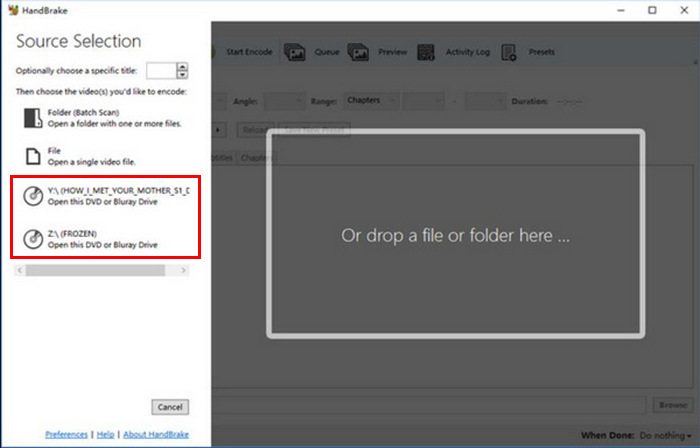
Bước 2. Tiếp theo, khởi chạy công cụ, đưa DVD vào ổ DVD-ROM và chọn DVD của bạn trong phần Source Selection. Công cụ sẽ bắt đầu quét các tiêu đề phim trên DVD.
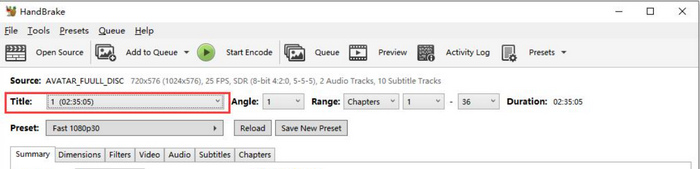
Bước 3. Khi DVD đã được mở, hãy chọn tiêu đề bạn muốn trích xuất bằng cách vào menu thả xuống Title.
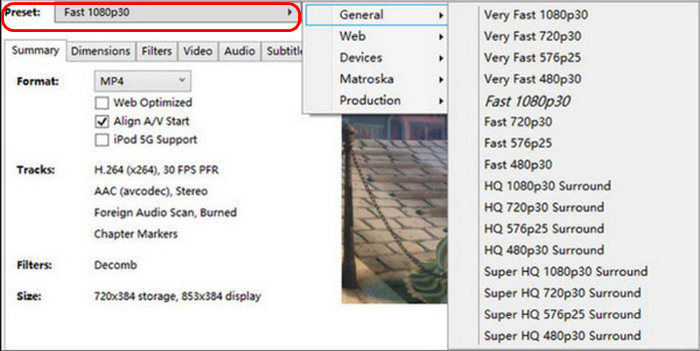
Bước 4. Tiếp theo, bạn cần quyết định chất lượng tệp đầu ra. Bạn chỉ cần nhấp vào nút Preset và tùy chỉnh các thiết lập của mình. Bên dưới đó, bạn sẽ thấy mục Format, hãy nhấp vào và chọn MKV làm định dạng đầu ra.
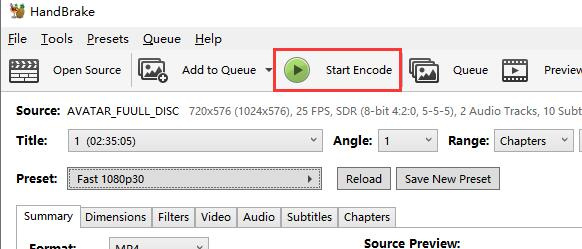
Bước 5. Sau đó, nhấp vào nút Start Encode ở phía trên cửa sổ để chuyển đổi DVD của bạn sang MKV.
Đánh giá:
Vì HandBrake miễn phí và mã nguồn mở, nó thực sự là một công cụ chuyển đổi tuyệt vời, đặc biệt là để chuyển đổi DVD sang MKV. Tuy nhiên, với công cụ này, bạn sẽ cần cài đặt một plug-in đầu vào để chuyển đổi DVD được bảo vệ bản quyền sang MKV.
VLC Media Player
VLC là một ứng dụng phần mềm phát đa phương tiện được sử dụng rộng rãi, không chỉ được biết đến như một trình phát đa phương tiện mà còn nhờ các tính năng hữu ích. Với trình phát đa phương tiện này, người dùng cũng có thể chuyển đổi DVD sang MKV. VLC có thể đọc đĩa DVD và Blu-ray, và trong khi có thể phát, người dùng có thể trích xuất nội dung từ đĩa và sau đó chuyển đổi sang định dạng tệp video số hóa như MKV.
Tính năng chính:
• Đọc và chuyển đổi nội dung từ đĩa DVD và Blu-ray.
• Cho phép lựa chọn các bản âm thanh, phụ đề và chương cụ thể trong quá trình chuyển đổi.
• Hỗ trợ nhiều codec khác nhau để chuyển đổi dễ dàng sang định dạng MKV.
Dưới đây là cách bạn có thể chuyển đổi DVD sang MKV bằng VLC:
Bước 1. Trước tiên, bạn cần tải xuống và cài đặt VLC trên thiết bị của mình. Sau đó, nạp DVD.
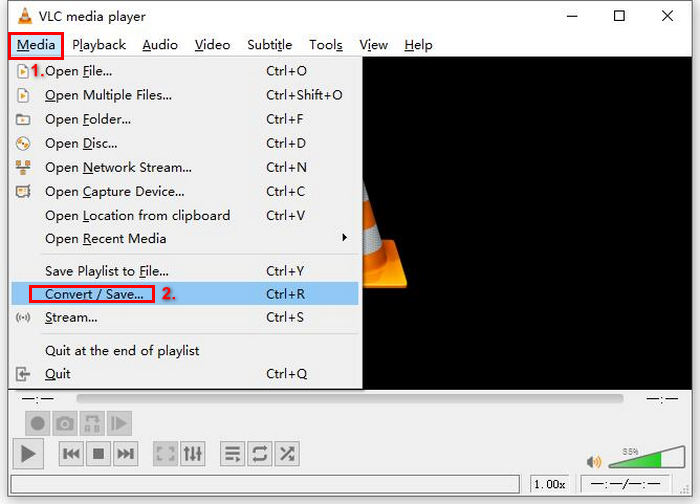
Bước 2. Tiếp theo, vào thẻ Media và chọn tùy chọn Convert/ Save trong danh sách.
Bước 3. Sau đó, nhấp vào thẻ Disc ở phía trên, bật tùy chọn DVD và chọn DVD bạn muốn trích trong mục Disc device.
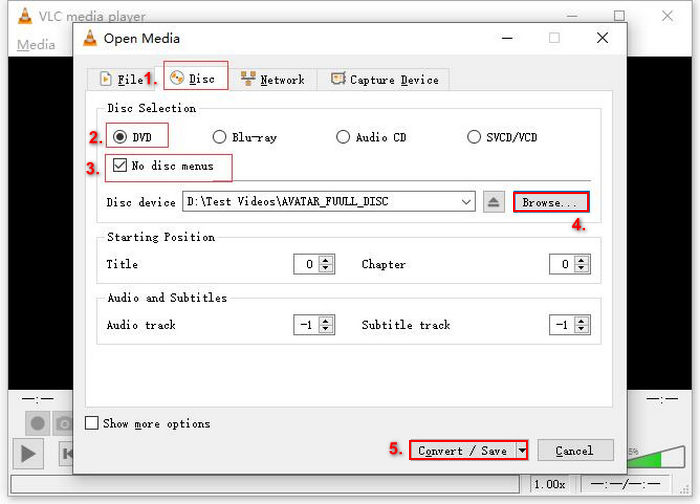
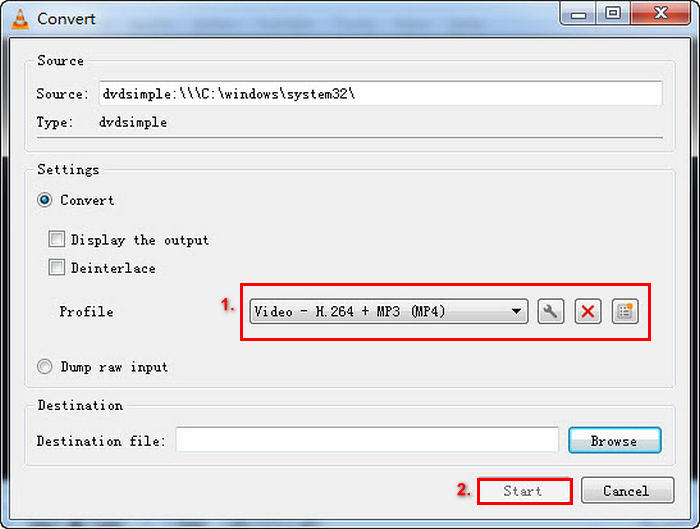
Bước 4. Bây giờ, nhấp vào nút Convert/ Save và đặt định dạng đầu ra bằng cách nhấp vào menu thả xuống Profile bên dưới.
Bước 5. Mặc định, VLC sẽ chọn trích DVD sang Video - H.264 + MP3 (MP4). Nếu trong các lựa chọn không có MKV, hãy nhấp vào nút hình bánh răng bên cạnh, chọn MKV và lưu lại.
Bước 6. Sau đó, trong phần Destination bên dưới, nhấp Browse, chọn thư mục và đặt tên cho tệp đầu ra.
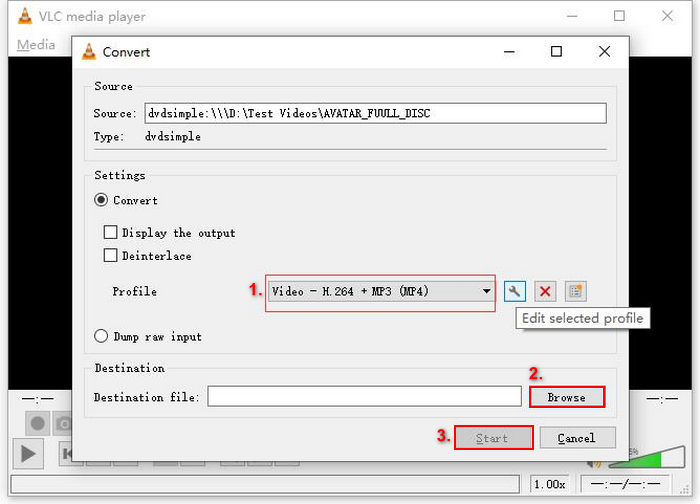
Bước 7. Khi mọi thứ đã được thiết lập, nhấp nút Start để trích xuất DVD bằng VLC.
Đánh giá:
Mặc dù VLC có thể đọc nội dung DVD và chuyển đổi sang MKV, nhưng quá trình này mất khá nhiều thời gian và có thể không lý tưởng cho người mới bắt đầu do giao diện phức tạp. Hơn nữa, định dạng MKV không có sẵn trong các tùy chọn mặc định, vì vậy người dùng phải tự chọn bằng cách điều chỉnh cài đặt. Điều này có thể gây thêm nhầm lẫn cho những người chưa quen với phần mềm.
DumboFab Video Converter Ultimate
DumboFab Video Converter Ultimate là một bộ công cụ đa phương tiện toàn diện cho phép người dùng chuyển đổi nhiều loại video khác nhau, bao gồm cả chuyển đổi DVD sang MKV. Điểm khác biệt của công cụ này so với các trình chuyển đổi định dạng MKV khác là khả năng xử lý nhiều loại DVD, chẳng hạn như đĩa mới phát hành, đĩa trầy xước và DVD khu vực, đồng thời vẫn duy trì chất lượng cao nhất của nội dung gốc.
Tính năng chính:
• Chuyển đổi DVD sang MKV không mất dữ liệu, bao gồm âm thanh HD và phụ đề.
• Hỗ trợ nhiều loại DVD khác nhau, bao gồm các bản phát hành mới, đĩa 99 tựa, đĩa DVD bị xước và các định dạng khu vực.
• Cung cấp các tùy chọn để điều chỉnh độ phân giải, tốc độ bit và codec để có chất lượng video và kích thước tệp phù hợp.
Dưới đây là cách chuyển đổi DVD sang MKV bằng DumboFab Video Converter Ultimate:
Bước 1. Đầu tiên, hãy tải xuống và cài đặt ứng dụng phần mềm trên máy tính của bạn.
Bước 2. Tiếp theo, đưa DVD vào ổ đĩa DVD trên máy tính rồi chạy công cụ. Sau đó, nhấp vào nút Load Disc để nhập nội dung DVD.
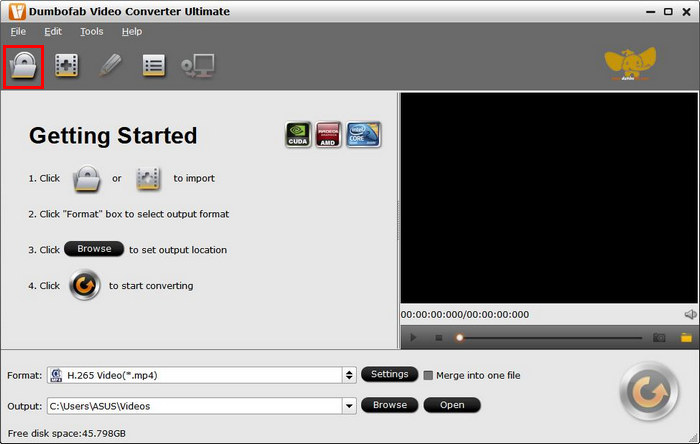
Sau khi nội dung DVD được nhập vào công cụ, nó sẽ tự động bỏ qua chế độ bảo vệ bản quyền.
Bước 3. Bây giờ, nhấp vào Multi-track Video và chọn MKV từ danh sách tùy chọn.
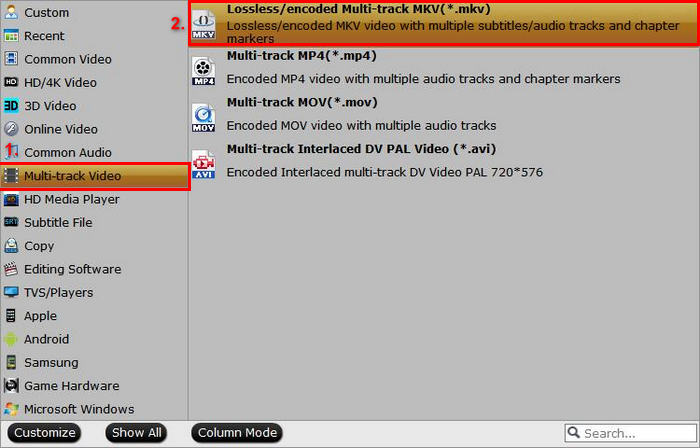
Bước 4. Cuối cùng, nhấp nút Browse để chọn thư mục nơi bạn muốn lưu video đầu ra. Khi hoàn tất, nhấn Convert để bắt đầu quá trình chuyển đổi DVD sang MKV.

Đánh giá:
DumboFab Video Converter Ultimate là một công cụ chuyển đổi DVD sang MKV thực sự hứa hẹn vì nó có thể xử lý nhiều loại DVD khác nhau và có thể dễ dàng chuyển đổi sang MKV. Hơn nữa, quá trình chuyển đổi diễn ra rất nhanh chóng nhờ sử dụng công nghệ xử lý tiên tiến. Đây cũng là một công cụ chuyển đổi hàng đầu, nhưng giao diện phức tạp của nó có thể khiến bạn mất chút thời gian làm quen.
Phần 3. Những câu hỏi thường gặp về việc chuyển đổi DVD sang MKV
Tôi có thể chuyển đổi đĩa DVD được bảo vệ bản quyền sang MKV không?
Có. Một số trình chuyển đổi, như MakeMKV và DumboFab Video Converter Ultimate, có thể xử lý được tính năng bảo vệ bản quyền. Tuy nhiên, các công cụ như HandBrake có thể yêu cầu các plugin bổ sung để vượt qua tính năng bảo vệ này.
Ưu điểm của việc sử dụng định dạng MKV là gì?
MKV là định dạng đa năng hỗ trợ nhiều track âm thanh và phụ đề, lý tưởng cho các bộ phim có nhiều lựa chọn ngôn ngữ. Định dạng này cũng cho phép video chất lượng cao mà không bị nén đáng kể.
Có bị mất chất lượng khi chuyển đổi DVD sang MKV không?
Hầu hết các trình chuyển đổi định dạng MKV đáng tin cậy, như MakeMKV và AnyMP4 DVD Ripper, đều giữ nguyên chất lượng gốc của DVD. Tuy nhiên, nếu bạn sử dụng các trình chuyển đổi nén video mạnh, chất lượng có thể bị giảm.
Phần kết luận
Chuyển đổi DVD sang định dạng MKV là một cách tuyệt vời để bảo tồn nội dung đa phương tiện từ các đĩa DVD. Với các công cụ như AnyMP4 DVD Ripper, MakeMKV, HandBrake, VLC Media Player và DumboFab Video Converter Ultimate, bạn có thể dễ dàng số hóa bộ sưu tập của mình. Chỉ cần chọn trình chuyển đổi MKV phù hợp với nhu cầu và bắt đầu biến các đĩa DVD của bạn thành các tệp MKV chất lượng cao ngay hôm nay!
-
 Rip DVD sang AVI: 3 phần mềm rip DVD tốt nhất [Đánh giá]
 Bạn muốn trích xuất DVD sang AVI để phát lại và lưu trữ dễ dàng hơn? Hãy đọc bài đánh giá chi tiết của chúng tôi về các trình chuyển đổi DVD sang AVI tốt nhất để tìm công cụ hoàn hảo cho bạn.
-
 Cách Rip DVD bằng HandBrake: Hướng dẫn dành cho người mới bắt đầu [2025]
 Nếu bạn đang thắc mắc làm thế nào để rip DVD bằng HandBrake, bạn đã đến đúng trang rồi. Bài viết này sẽ hướng dẫn bạn các cách và cung cấp các giải pháp thay thế được thiết kế cẩn thận cho bạn.
-
 Cách truyền phim DVD từ PC / Mac sang TV qua Chromecast
 Bạn chưa biết cách xem phim DVD trên TV qua Chromecast? Bài viết này trình bày cách dễ nhất để truyền phim DVD từ PC sang TV thông qua Chromecast.
