


 Chuyển đổi video Ultimate
 Trình ghi màn hình
 Sửa chữa video
 Tải xuống an toàn
6 cách sao chép đĩa DVD vào máy tính [macOS/Windows/Linux]
So với ngày nay, DVD đang dần mất đi vị thế là một trong những phương tiện lưu trữ kỹ thuật số phổ biến cho nhiều loại dữ liệu đa phương tiện. Ví dụ, hãy lấy máy tính làm ví dụ. Người dùng có thể sử dụng máy tính để sao chép DVD, nhưng với sự trợ giúp của công cụ rip DVD, nội dung phương tiện sẽ được số hóa. Nhờ đó, người dùng sẽ không còn phải lo lắng về việc đĩa DVD bị hư hỏng về mặt vật lý, và khi nói đến sự tiện lợi và linh hoạt, họ sẽ không còn phải vật lộn nữa.
Giờ đây, nếu bạn vẫn thắc mắc làm thế nào để thực hiện việc này, hãy đọc bài viết này và tham khảo sáu công cụ khác nhau sẽ giúp bạn sao chép DVD vào máy tính, kèm theo cách sử dụng của chúng. Ngoài ra, đừng lo nếu bạn dùng macOS, Windows hoặc Linux làm hệ điều hành, vì các công cụ và phương pháp mà chúng tôi giới thiệu ở đây đều tương thích với cả ba nền tảng này.

Phần 1. Sao chép DVD vào máy tính bằng AnyMP4 DVD Ripper
Cách tốt nhất và dễ nhất để sao chép DVD sang máy tính là thông qua AnyMP4 DVD Ripper. Công cụ này có sẵn cho cả người dùng macOS và Windows, cho phép họ sao chép DVD sang định dạng số hóa và lưu một bản sao vào máy tính. Đây là một trong những phương pháp dễ dàng nhất hiện nay nhờ giao diện trực quan và đơn giản. Về chất lượng, phần mềm thực sự làm tốt việc giữ nguyên chất lượng nội dung đa phương tiện nhờ công nghệ mã hóa tiên tiến và Blu-Hyper. Cuối cùng, phần mềm hỗ trợ nhiều định dạng đa phương tiện, một điểm cộng cho những ai muốn có sự linh hoạt và khả năng tương thích với các nền tảng và thiết bị khác.
Cách sao chép nội dung DVD vào máy tính như sau:
Bước 1. Tải AnyMP4 DVD Ripper về máy tính của bạn và cho đĩa DVD vào ổ đĩa DVD của máy tính.
Tải miễn phíDành cho Windows 7 hoặc mới hơnTải xuống an toàn
Tải miễn phíDành cho macOS 10.7 hoặc mới hơnTải xuống an toàn
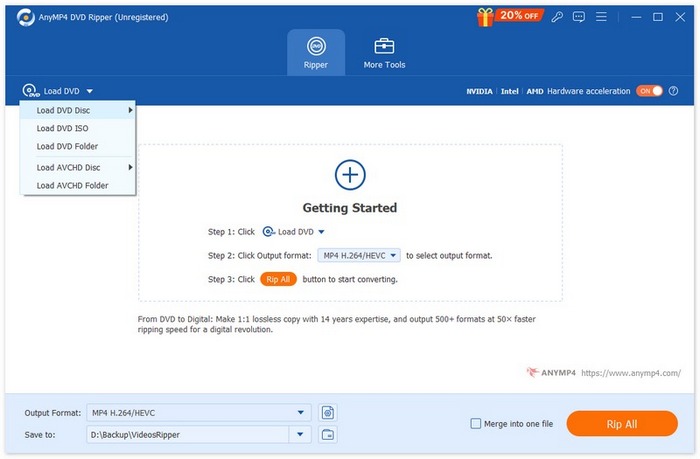
Bước 2. Nhấp "Load DVD" ở góc trên bên trái hoặc nhấp vào vùng hình chữ nhật ở giữa để nạp DVD của bạn.
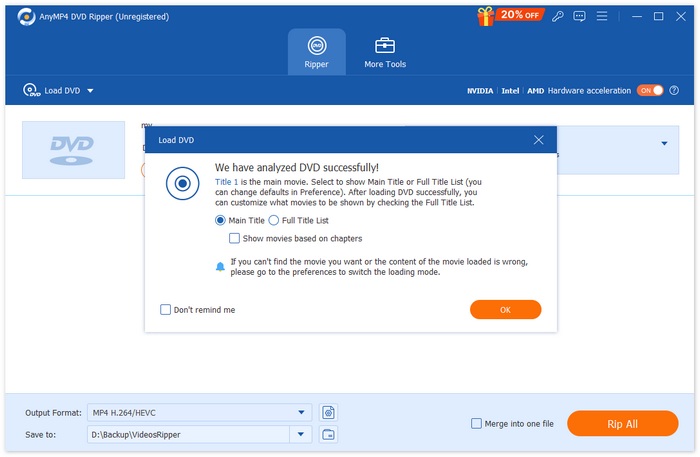
Bước 3. Sau đó, AnyMP4 DVD Ripper sẽ phân tích DVD của bạn, và bạn có thể chỉnh sửa tiêu đề và định dạng đầu ra theo nhu cầu.
Bước 4. Sau khi thiết lập xong, bạn có thể nhấp nút "Rip All" để tạo bản sao kỹ thuật số của đĩa DVD vật lý. Sau quá trình rip, bản sao nội dung DVD của bạn sẽ được lưu trực tiếp vào máy tính.

Khi nói đến việc tạo bản sao nội dung DVD trên máy tính, AnyMP4 DVD Ripper thực sự là một trong những công cụ tốt nhất để sử dụng. Thứ nhất, việc rip DVD sang máy tính rất đơn giản, và tốc độ chuyển đổi đỉnh cao nhờ khả năng xử lý dựa trên GPU và CPU. Thứ hai, nó sao chép trực tiếp nội dung DVD sang máy tính, và cuối cùng, người dùng có thể đảm bảo chất lượng đầu ra của nội dung DVD được duy trì.
Phần 2. Cách sao chép DVD vào máy tính bằng VLC
Có thể bạn đã nghe nói về VLC vì đây là một trong những trình phát đa phương tiện được sử dụng rộng rãi nhất để phát nhiều loại nội dung đa phương tiện khác nhau. Trình phát đa phương tiện này cũng có thể được sử dụng để sao chép DVD sang máy tính vì nó cũng có khả năng trích xuất nội dung DVD. Hơn nữa, nó có sẵn cho macOS, Windows và Linux. Tuy nhiên, có một số điều người dùng cần biết về việc sử dụng công cụ này để trích xuất DVD sang máy tính. Quá trình này có thể hơi phức tạp và khó khăn.
Cách sao chép nội dung DVD vào máy tính bằng VLC:
Bước 1. Trước hết, bạn cần tải và cài đặt VLC trên thiết bị. Sau đó, cho DVD vào.
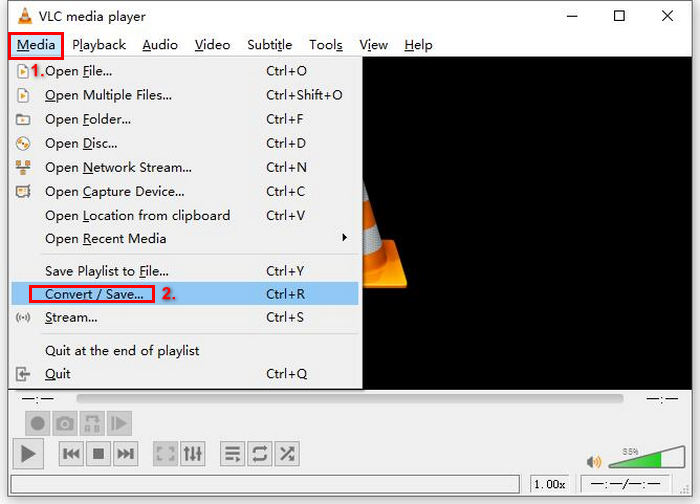
Bước 2. Sau đó, đi tới thẻ Media và chọn tùy chọn Convert/ Save trong danh sách.
Bước 3. Sau đó, nhấp vào thẻ Disc ở phía trên, bật tùy chọn DVD và chọn đĩa DVD bạn muốn rip trong mục Disc device.
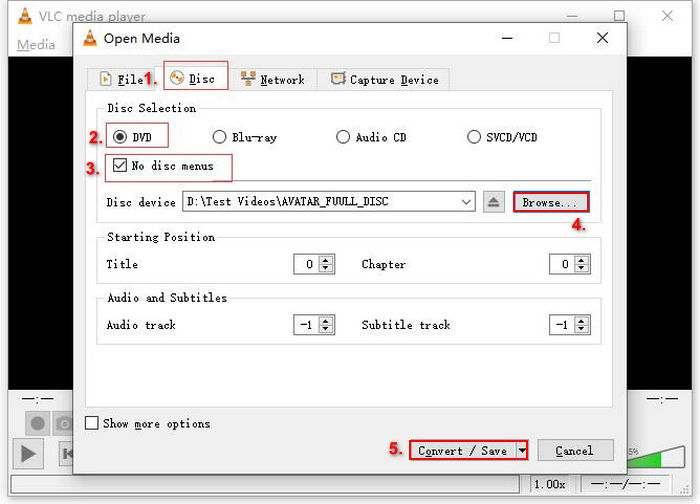
Bước 4. Bây giờ, nhấp nút Convert/ Save và đặt định dạng xuất bằng cách nhấp vào menu thả xuống Profile bên dưới.
Bước 5. Theo mặc định, VLC sẽ chọn trích xuất DVD sang Video - H.264 + MP3 (MP4).
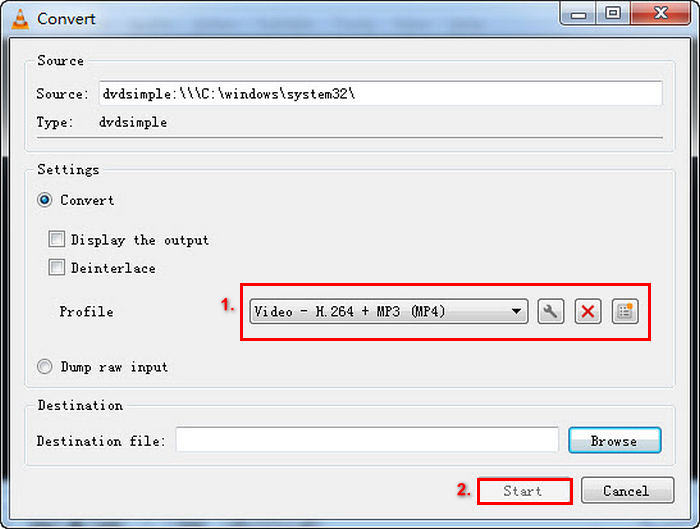
Bước 6. Tiếp theo, trong phần Destination bên dưới, đặt tên cho tệp đầu ra. Bằng cách này, nội dung DVD sẽ được lưu trực tiếp vào thiết bị máy tính của bạn.
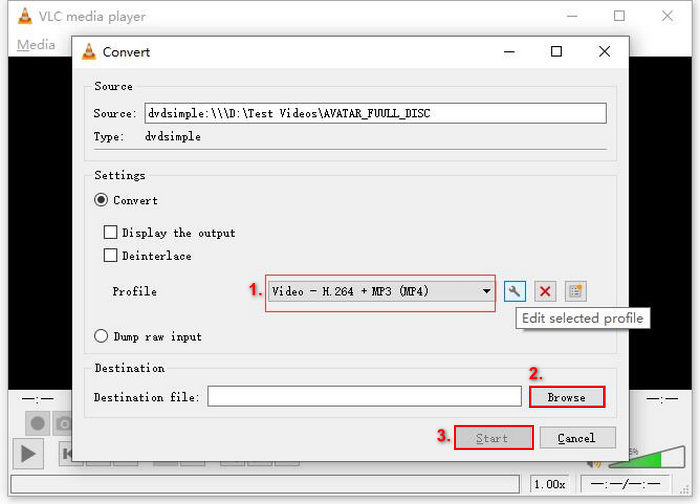
Bước 7. Khi đã thiết lập xong, nhấp nút Start để rip DVD bằng VLC.
Mặc dù VLC là một ứng dụng phần mềm phát đa phương tiện tuyệt vời, nhưng quá trình sao chép là một quá trình quan trọng khi việc tạo bản sao nội dung DVD trên máy tính phức tạp và không đơn giản so với các công cụ sao chép DVD chuyên dụng khác.
Phần 3. Sao chép DVD vào máy tính thông qua HandBrake
Một công cụ khác mà bạn có thể dùng để sao chép DVD vào máy tính là HandBrake. Đây là một công cụ miễn phí và mã nguồn mở dùng để rip nội dung DVD sang máy tính trên nhiều nền tảng như Windows, macOS và Linux. Nhờ vậy, sau khi rip DVD, người dùng có thể dễ dàng lưu nội dung của nó vào máy tính.
Cách sao chép nội dung DVD vào máy tính bằng HandBrake:
Bước 1. Trước tiên, tải xuống và cài đặt HandBrake trên máy tính của bạn.
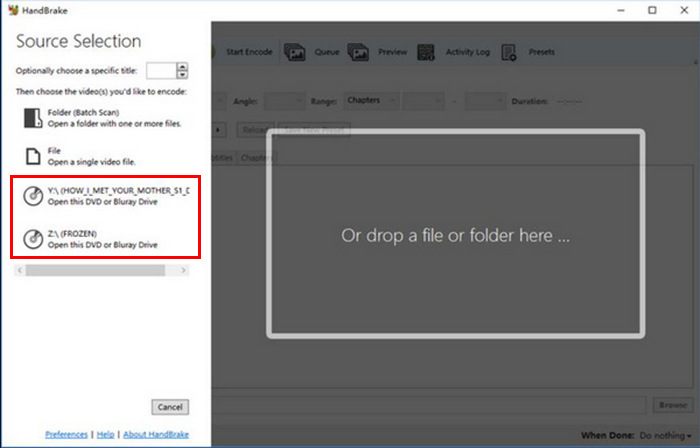
Bước 2. Tiếp theo, đưa DVD vào ổ DVD-ROM và chọn DVD của bạn dưới mục Source Selection. Công cụ sẽ bắt đầu quét các tiêu đề phim trên DVD.
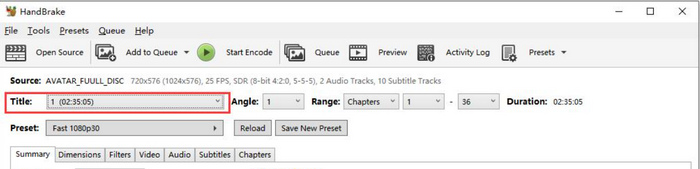
Bước 3. Khi đã mở đĩa DVD, hãy chọn tiêu đề bạn muốn rip bằng cách vào menu thả xuống Title.
Bước 4. Tiếp theo, bạn cần quyết định chất lượng cho tệp đầu ra. Bạn chỉ cần nhấp nút Preset và tùy chỉnh cài đặt. Bên dưới đó, bạn sẽ thấy mục Format. Nhấp vào đây và chọn MP4 làm định dạng đầu ra.
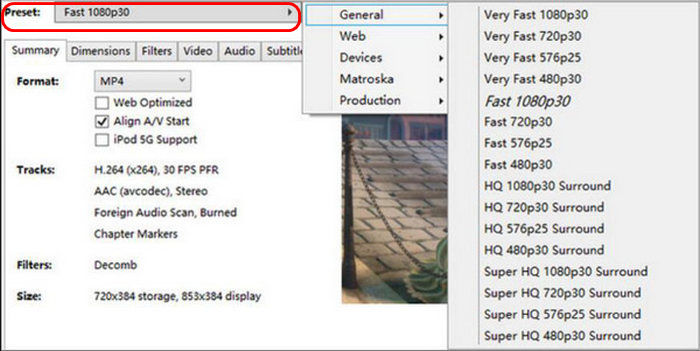
Bước 5. Sau đó, nhấp nút Browse để chọn một thư mục trên ổ cứng làm nơi lưu trữ, rồi nhấp nút Start Encode ở phía trên cửa sổ để sao chép DVD của bạn sang MP4.
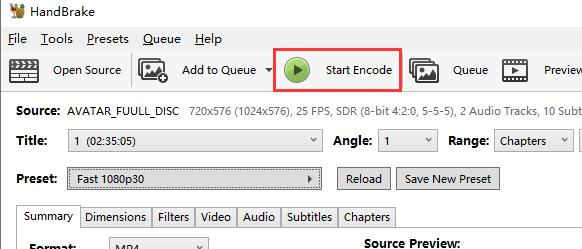
So với các trình rip DVD khác, HandBrake ít phức tạp hơn về mặt quy trình rip. Tuy nhiên, nó không thể xử lý các đĩa DVD được mã hóa. Nếu bạn đang xử lý các đĩa DVD được bảo vệ hoặc cần nhiều định dạng đầu ra hơn, công cụ này không dành cho bạn.
Phần 4. Rip DVD sang máy tính bằng DVDFab DVD Ripper
DVDFab DVD Ripper là một công cụ rip DVD được thiết kế để chuyển đĩa DVD sang nhiều dạng phương tiện số khác nhau. Công cụ này nổi tiếng nhờ khả năng hỗ trợ DVD mã hóa, các thiết lập đầu ra tùy chỉnh và tốc độ xử lý nhanh nhờ tăng tốc GPU. Cuối cùng, nó hỗ trợ cả macOS và Windows.
Cách sao chép nội dung DVD vào máy tính bằng DVDFab DVD Ripper:
Bước 1. Tải và cài đặt DVDFab DVD Ripper trên máy tính của bạn.
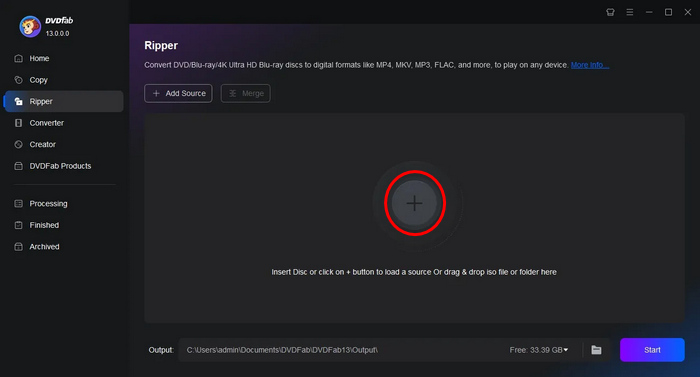
Bước 2. Sau đó, khởi chạy công cụ và nhấp vào nút Dấu cộng để tải đĩa DVD từ thiết bị của bạn.
Bước 3. Sau đó, nhấp vào Choose Other Titles để chọn định dạng đầu ra, đồng thời chọn thư mục trên máy tính nơi bạn muốn lưu bản sao các đĩa DVD của mình.
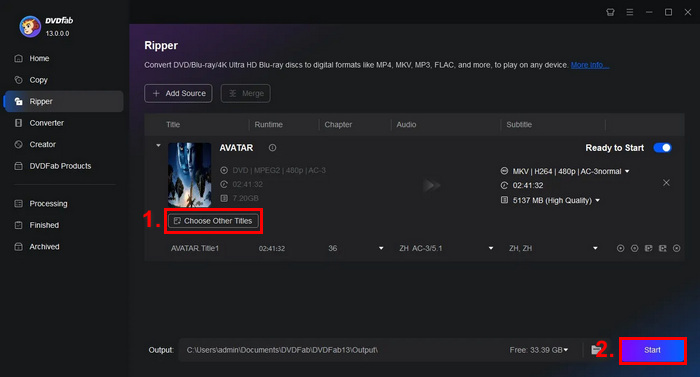
Bước 4. Cuối cùng, nhấp vào nút Start để bắt đầu số hóa các đĩa DVD của bạn.
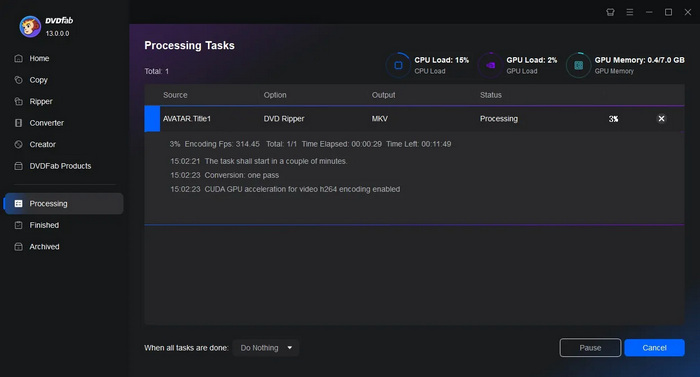
DVDFab DVD Ripper thực sự là một công cụ tuyệt vời cho người dùng muốn sao chép DVD sang máy tính nhờ khả năng hỗ trợ đĩa được mã hóa. Tuy nhiên, phiên bản miễn phí của nó chỉ giới hạn ở định dạng đầu ra MP4 và MKV.
Phần 5. Cách trích xuất DVD vào máy tính bằng WinXDVD
Một phương pháp khác bạn có thể sử dụng để sao chép đĩa DVD sang máy tính là sử dụng công cụ WinXDVD. Công cụ trích xuất DVD này là một công cụ trích xuất DVD nổi tiếng và được sử dụng rộng rãi cho đến nay. Nó có sẵn cho macOS và Windows. Với khả năng chuyển đổi đĩa DVD sang nhiều định dạng kỹ thuật số khác nhau, người dùng có thể đảm bảo quá trình trích xuất DVD diễn ra liền mạch.
Cách sao chép nội dung DVD vào máy tính bằng WinXDVD:
Bước 1. Trước tiên, tải và cài đặt WinX DVD Ripper Platinum trên thiết bị của bạn.
Bước 2. Tải DVD của bạn. Với công cụ này, bạn có ba cách để tải DVD. Nhấp vào nút DVD Disc nếu bạn đã đưa đĩa DVD vật lý vào ổ đĩa của máy tính, chọn ISO Image nếu bạn có tệp ISO DVD được lưu trên thiết bị, hoặc chọn DVD Folder nếu các tệp DVD của bạn được lưu trong một thư mục cụ thể. Sau đó, nhấp OK để tiếp tục.
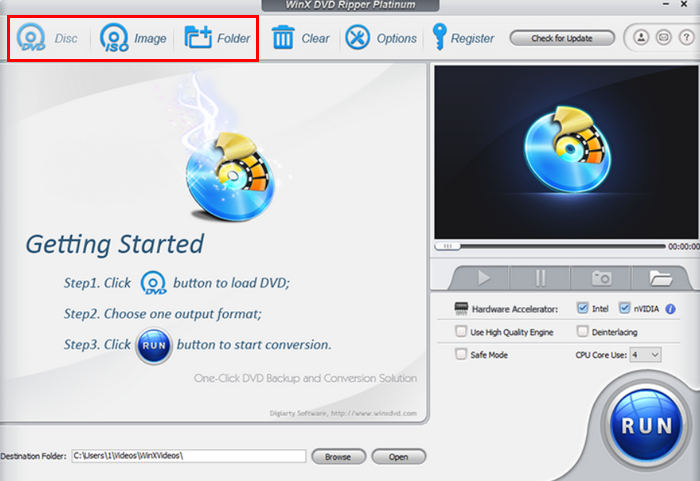
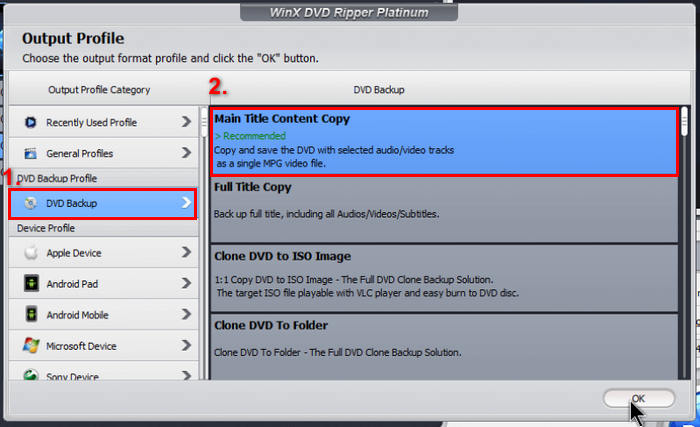
Bước 3. Sau đó, ở menu bên trái trong phần Output Profile, nhấp vào DVD Backup, rồi chọn Main Title Content Copy.
Bước 4. Cuối cùng, nhấp vào Destination Folder bên dưới để chọn thư mục trên máy tính nơi bạn muốn lưu đĩa DVD đã rip. Sau đó, nhấp nút Run để bắt đầu rip DVD.
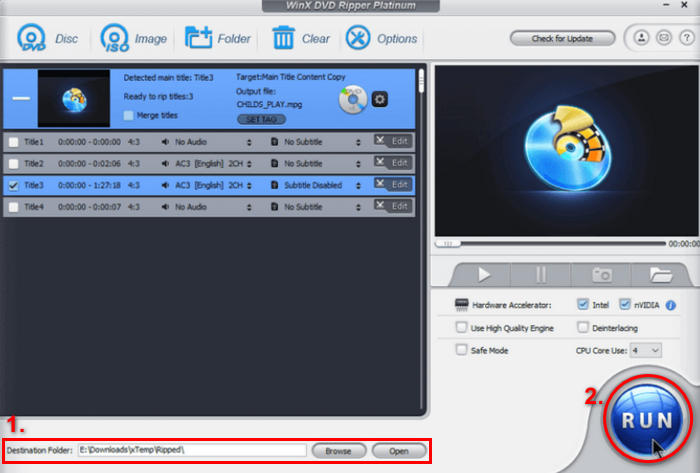
Việc sao chép DVD sang máy tính có thể dễ dàng thực hiện bằng công cụ này. Tuy nhiên, phần mềm yêu cầu giấy phép cao cấp để có đầy đủ chức năng, và phiên bản miễn phí có thể hạn chế quyền truy cập vào các tính năng nâng cao.
Phần 6. Rip DVD sang máy tính bằng MakeMKV
MakeMKV cũng là một công cụ rip DVD nổi tiếng, nhưng nó chỉ rip DVD sang định dạng MKV. Mặc dù hỗ trợ định dạng đầu ra phương tiện hạn chế, nhưng nếu bạn định rip DVD sang định dạng MKV và sao chép nội dung DVD sang máy tính, đây vẫn là một công cụ tuyệt vời. Do đó, sau khi rip sang định dạng MKV, người dùng có thể dễ dàng sao chép nội dung DVD sang máy tính. Cuối cùng, công cụ này có sẵn cho macOS, Windows và Linux.
Cách sao chép nội dung DVD vào máy tính bằng MakeMKV:
Bước 1. Trước tiên, bạn cần truy cập trang web chính thức của MakeMKV và nhấp vào liên kết tải xuống phù hợp với hệ điều hành của mình.
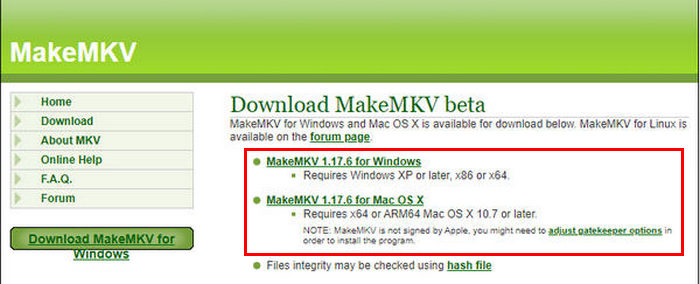
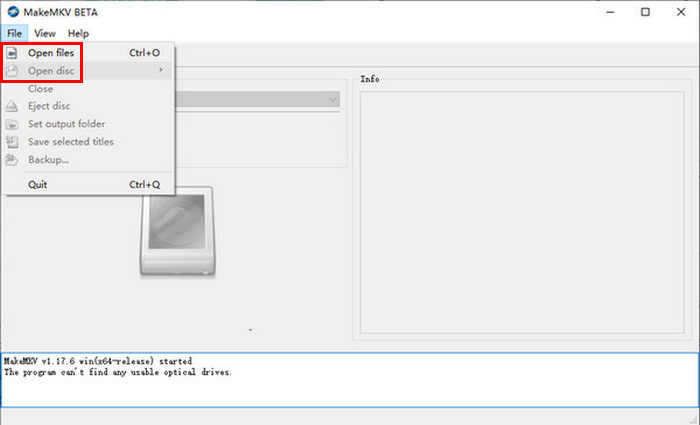
Bước 2. Sau đó, khởi chạy công cụ và nhấp vào Open Files hoặc Open Disc để nhập video của bạn.
Bước 3. Bây giờ, hãy chọn tiêu đề bạn muốn lưu dưới dạng tệp MKV và cả các track bạn muốn giữ lại. Sau đó, chọn thư mục trên máy tính nơi bạn muốn lưu tệp và nhấp vào biểu tượng MakeMKV để bắt đầu chuyển mã. Tệp đầu ra sẽ được lưu trực tiếp vào vị trí bạn đã chọn.
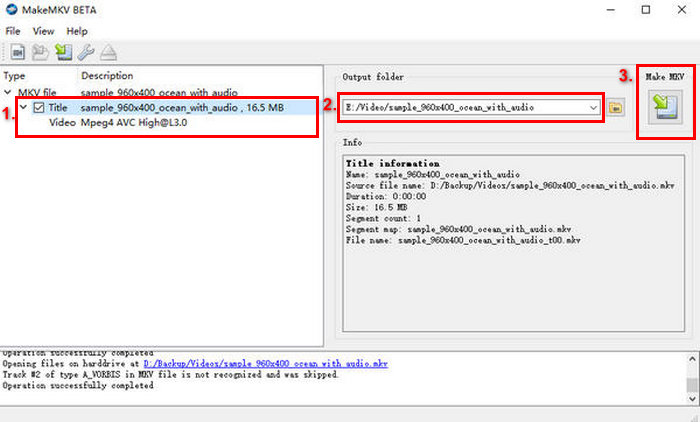
MakeMKV thực chất là một công cụ rip DVD chuyên dụng, có thể rip và sao chép DVD sang máy tính. Tuy nhiên, về mặt định dạng phương tiện, người dùng chỉ có thể rip DVD sang MKV.
Phần 7. Cách sao chép DVD vào máy tính mà không cần sử dụng phần mềm
Nếu bạn đang tìm kiếm một công cụ cho phép bạn sao chép đĩa DVD vào máy tính mà không cần sử dụng phần mềm, thông qua việc tạo ra một quy trình trích xuất.
Bước 1. Mở khay đĩa DVD và cho đĩa DVD vào máy tính.
Bước 2. Tìm ổ đĩa trong thanh bên của File Explorer.
Bước 3. Cuối cùng, kéo và thả thư mục VIDEO_TS từ đĩa sang máy tính
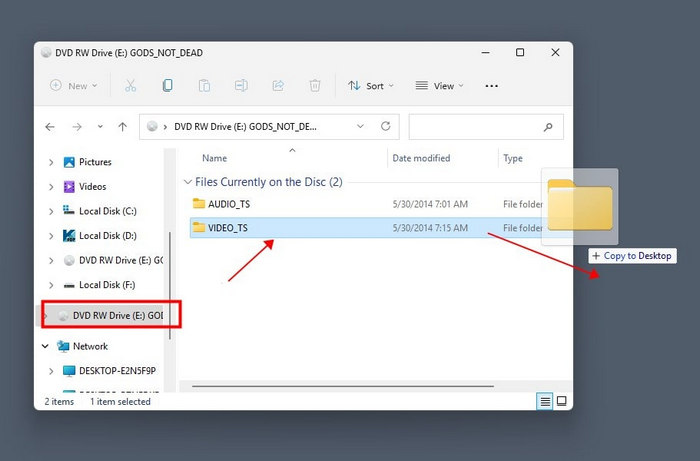
Lưu ý: Phương pháp này chỉ hoạt động với các đĩa DVD không được bảo vệ.
Phần 8. Những câu hỏi thường gặp về việc sao chép nội dung của đĩa DVD vào máy tính
Tôi có thể sao chép nội dung DVD vào máy tính mà không cần dùng phần mềm không?
Có, bạn có thể sao chép nội dung DVD vào máy tính mà không cần phần mềm bổ sung nếu DVD không được bảo vệ. Chỉ cần đưa DVD vào ổ đĩa máy tính, mở thư mục DVD và sao chép thủ công các tập tin. Tuy nhiên, đối với DVD được mã hóa hoặc chuyển đổi nội dung sang định dạng khác, bạn sẽ cần một công cụ rip DVD.
Tôi nên chọn định dạng nào khi sao chép đĩa DVD vào máy tính?
Định dạng tốt nhất phụ thuộc vào nhu cầu và yêu cầu về khả năng tương thích của bạn. MP4 là định dạng được hỗ trợ rộng rãi, cân bằng giữa chất lượng và kích thước tệp, lý tưởng cho hầu hết các thiết bị.
Phải mất bao lâu để sao chép đĩa DVD vào máy tính?
Thông thường, việc sao chép một đĩa DVD không được bảo vệ mất từ 10 đến 20 phút và một đĩa DVD được mã hóa mất từ 20 đến 40 phút. Với AnyMP4 DVD Ripper, quá trình này nhanh hơn, chỉ mất khoảng 5 đến 10 phút, tùy thuộc vào tốc độ máy tính và dung lượng đĩa DVD của bạn.
Phần kết luận
Giờ đây, khi bạn đã biết cách sao chép nội dung của DVD vào máy tính bằng nhiều công cụ và phương pháp khác nhau, bạn có thể dễ dàng truy cập nội dung DVD trên máy tính và phát bất cứ khi nào bạn muốn. Nhưng hãy lưu ý lựa chọn công cụ hoạt động phù hợp với điều kiện của bạn. Hãy chọn công cụ được máy tính hỗ trợ để quá trình diễn ra suôn sẻ. Hãy thử bất kỳ phương pháp nào trong số này ngay bây giờ và dễ dàng sao chép nội dung DVD trực tiếp vào máy tính của bạn!
-
 WinX DVD Ripper Platinum: Đánh giá toàn diện [2024]
 Bạn đang tìm kiếm giải pháp rip đĩa DVD? Hãy đọc bài đánh giá WinX DVD Ripper này và tìm hiểu mọi thứ, từ các tính năng, hướng dẫn sử dụng đến đánh giá của chúng tôi. Nhấp để đọc thêm.
-
 Trình trích xuất DVD Linux tốt nhất được đề xuất – Bạn thích trình nào?
 Nếu bạn muốn tìm một trình rip DVD Linux cho máy tính của mình, bạn có thể tham khảo 6 lựa chọn chúng tôi cung cấp. Sự khác biệt giữa chúng cũng sẽ được trình bày rõ ràng.
-
 Cách trích xuất âm thanh từ DVD bằng 4 công cụ tốt nhất trên máy tính của chúng tôi
 Bạn cần trích xuất âm thanh từ đĩa DVD? Hướng dẫn này có tất cả thông tin bạn cần. Chúng tôi sẽ cung cấp cho bạn bốn công cụ hỗ trợ tốt nhất và hướng dẫn bạn cách sử dụng chính xác.
