


 Chuyển đổi video Ultimate
 Trình ghi màn hình
 Sửa chữa video
 Tải xuống an toàn
DVD Ripper cho Linux: 3 cách số hóa DVD dễ dàng
Việc rip đĩa DVD không nên là một công việc căng thẳng và tẻ nhạt. Đó là lý do tại sao có những trình rip đĩa DVD giúp quá trình này nhanh chóng và dễ dàng hơn. Vì vậy, nếu bạn đang căng thẳng về việc rip đĩa DVD trên Linux, có thể bạn đang làm sai, hoặc công cụ bạn đang sử dụng không phù hợp với bạn.
Trong bài viết này, hãy tìm hiểu về ba cách bạn có thể dễ dàng trích xuất (rip) DVD trên Linux. Mỗi phương pháp đều kèm hướng dẫn từng bước, đảm bảo bạn thao tác chính xác để trích xuất DVD hiệu quả và nhanh chóng. Hơn nữa, còn có một phần bonus đang chờ ở cuối bài. Nếu bạn đã sẵn sàng học tất cả những điều này, hãy tiếp tục đọc!!

Phần 1. Tại sao nên chuyển đổi DVD sang kỹ thuật số
Mặc dù DVD vẫn là một cách hoàn hảo để xem phim và các loại nội dung đa phương tiện khác, nhưng sự phát triển của công nghệ số hóa và các nền tảng phát trực tuyến đang dần xóa sổ việc sử dụng DVD. Tuy nhiên, tất cả những điều này đều là lý do để bạn vứt bỏ tất cả đĩa DVD của mình. Bạn vẫn có thể làm điều gì đó để thay đổi, đó là số hóa chúng bằng DVD Ripper cho Linux. Dưới đây là những lý do tại sao bạn nên chuyển đổi DVD sang định dạng kỹ thuật số trên Linux:
• Khi số hóa đĩa DVD, người dùng có thể đảm bảo rằng họ có bản sao lưu nội dung phương tiện của đĩa DVD trong trường hợp đĩa vật lý bị hỏng.
• Người dùng có thể dễ dàng truy cập và phát phiên bản kỹ thuật số của đĩa DVD trên nhiều thiết bị khác nhau mà không cần đầu đĩa DVD.
• Một lý do khác cần lưu ý là việc chuyển đổi DVD có thể khắc phục các vấn đề về tương thích. Vì vậy, nếu bạn muốn phát nội dung DVD trên nhiều thiết bị khác nhau, tốt nhất nên chuyển đổi sang định dạng số hóa.
• Sau khi số hóa đĩa DVD, bạn có thể xem chúng ở bất cứ đâu bạn muốn. Tuy nhiên, nếu không, bạn sẽ phải gánh chịu gánh nặng mang theo đĩa vật lý.
• Cuối cùng, việc số hóa đĩa DVD chỉ là một phản ứng hiện đại đối với xu hướng ngày càng tăng của phương tiện truyền thông kỹ thuật số so với các định dạng vật lý.
Phần 2. Rip DVD trong Linux
Việc rip đĩa DVD trên Linux không hề khó nếu bạn sử dụng đúng công cụ và biết cách sử dụng đúng cách. Dưới đây là ba trình rip đĩa DVD dành cho Linux mà bạn có thể thử và học cách số hóa đĩa DVD của mình một cách dễ dàng:
HandBrake
HandBrake là một công cụ chuyển đổi video mã nguồn mở phổ biến, hỗ trợ nhiều định dạng video phổ biến nhất. Với khả năng hỗ trợ phong phú cho nhiều định dạng âm thanh và video, công cụ rip DVD này giúp việc số hóa nội dung DVD trên Linux trở nên dễ dàng và hiệu quả.
Dưới đây là cách bạn có thể chuyển đổi DVD bằng HandBrake:
Bước 1. Trước tiên, bạn cần tải xuống và cài đặt HandBrake trên máy tính Linux của mình.
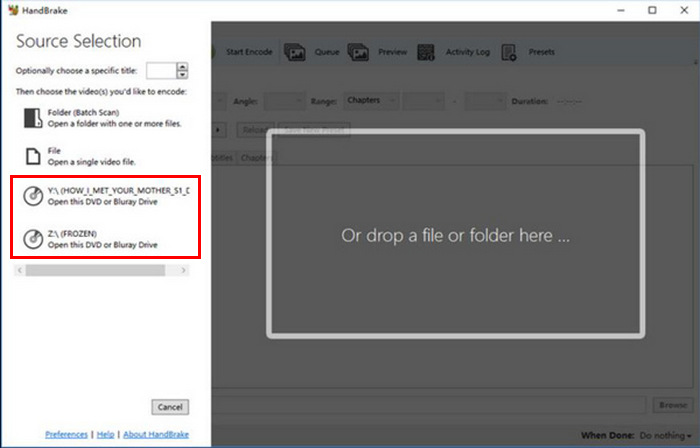
Bước 2. Tiếp theo, khởi chạy công cụ và đưa DVD vào. Sau đó, chọn DVD của bạn trong phần Source Selection. Công cụ sẽ bắt đầu quét các tiêu đề (title) phim trên DVD.
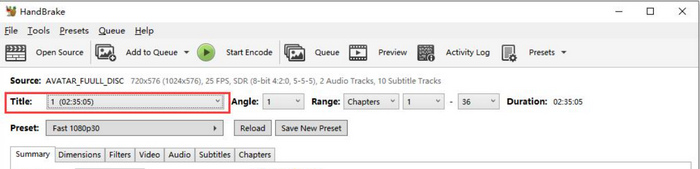
Bước 3. Khi đã mở đĩa DVD, hãy chọn tiêu đề bạn muốn rip bằng cách vào menu thả xuống Title.
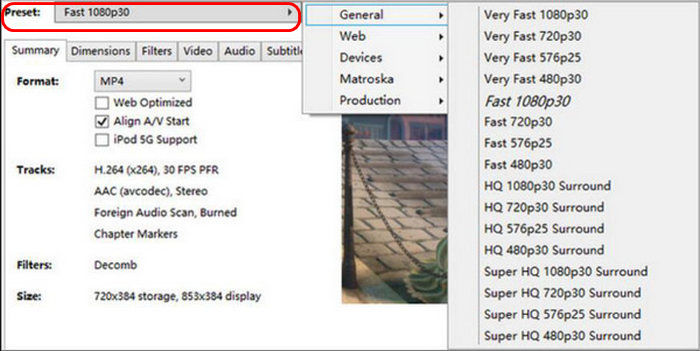
Bước 4. Tiếp theo, bạn cần quyết định chất lượng cho tệp đầu ra. Bạn chỉ cần nhấp vào nút Preset và tùy chỉnh các thiết lập. Bên dưới đó, bạn sẽ thấy mục Format, hãy nhấp vào và chọn định dạng đầu ra mà bạn muốn.
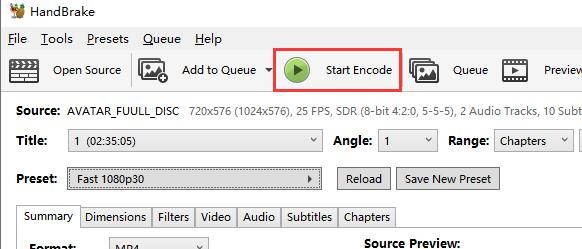
Bước 5. Sau đó, nhấp nút Start Encode ở trên cùng cửa sổ để chuyển DVD của bạn sang MKV.
VLC Media Player
VLC cũng là một trình trích xuất DVD tuyệt vời cho Linux. Mặc dù được biết đến như một trình phát đa phương tiện mà chúng ta thường dùng để phát và xem các tệp phương tiện kỹ thuật số, người dùng cũng có thể sử dụng nó để trích xuất DVD. VLC có thể đọc đĩa DVD và Blu-ray, và mặc dù có thể phát, người dùng có thể trích xuất nội dung từ đĩa và sau đó chuyển đổi sang định dạng tệp video số hóa.
Dưới đây là cách bạn có thể chuyển đổi DVD bằng VLC:
Bước 1. Trước hết, bạn cần tải và cài đặt VLC trên thiết bị. Sau đó, cho DVD vào.
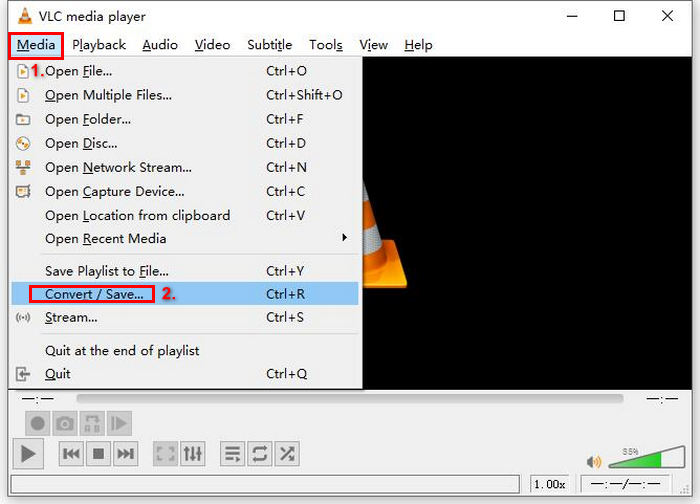
Bước 2. Sau đó, đi tới thẻ Media và chọn tùy chọn Convert/ Save trong danh sách.
Bước 3. Sau đó, nhấp vào Disc ở thanh tab phía trên, bật tùy chọn DVD, và chọn DVD bạn muốn rip trong mục Disc device.
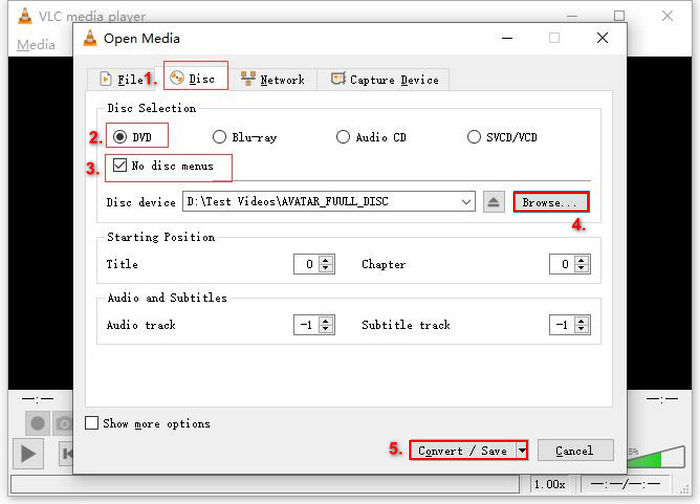
Bước 4. Bây giờ, nhấp nút Convert/ Save và đặt định dạng xuất bằng cách nhấp vào menu thả xuống Profile bên dưới.
Bước 5. Theo mặc định, VLC sẽ chọn trích xuất DVD sang Video - H.264 + MP3 (MP4).
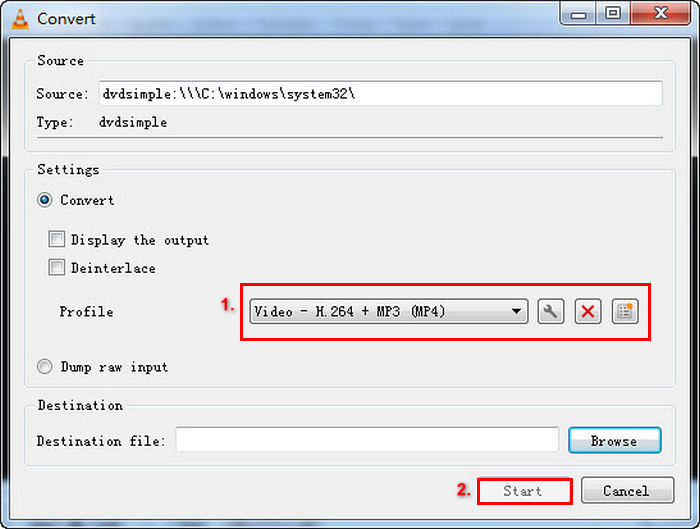
Bước 6. Sau đó, trong phần Destination bên dưới, nhấp Browse, chọn thư mục và đặt tên cho file xuất.
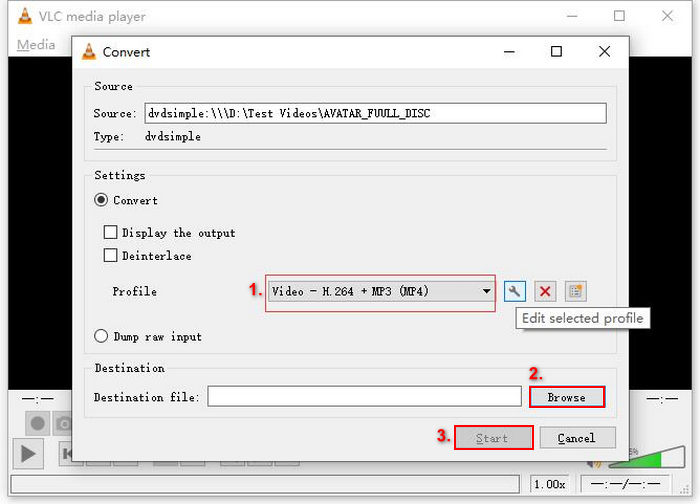
Bước 7. Khi đã thiết lập xong, nhấp nút Start để rip DVD bằng VLC.
VLC có thể rip đĩa DVD trên Linux. Tuy nhiên, quá trình này có vẻ phức tạp hơn so với các công cụ rip đĩa DVD khác. Vì vậy, phương pháp này có thể không lý tưởng cho người mới bắt đầu, nhưng nó là một giải pháp thay thế tuyệt vời để chuyển đổi đĩa DVD.
dvd::rip
Nếu bạn muốn một trình rip DVD tiên tiến hơn cho Linux, dvd::rip chính là lựa chọn dành cho bạn. Công cụ này miễn phí, mã nguồn mở và sử dụng công cụ chuyển mã để hỗ trợ nhiều loại codec video. Với công cụ này, người dùng có thể chuyển đổi DVD sang định dạng kỹ thuật số.
Dưới đây là cách bạn có thể chuyển đổi DVD bằng dvd:rip:
Bước 1. Trước tiên, bạn cần cài đặt dvd::rip trên máy tính Linux của mình.
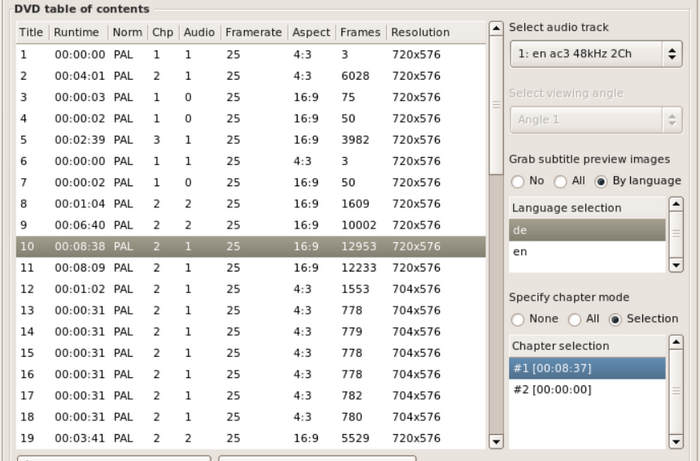
Bước 2. Sau đó, đưa DVD vào và nhấp vào Read DVD Table of Contents.

Lưu ý: Công cụ sẽ phân tích DVD và liệt kê các tiêu đề (title) của nó.
Bước 3. Chọn tiêu đề và chương (chapter) mà bạn muốn chuyển đổi.
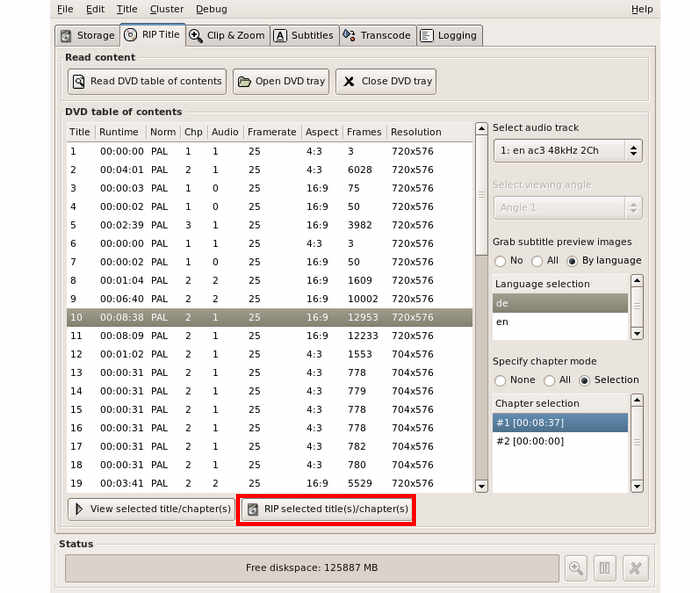
Bước 4. Sử dụng nút RIP selected title(s)/chapter(s) bên dưới để bắt đầu quá trình trích xuất.
Phần 3. Phần thưởng: Cách trích xuất DVD hiệu quả trên Windows và macOS
Đây là một phần thưởng: nếu bạn là người dùng Windows hoặc macOS, có một công cụ bạn có thể sử dụng để rip đĩa DVD, đó chính là AnyMP4 DVD Ripper được FVC bình chọn. Công cụ này nổi tiếng với khả năng xử lý nhiều định dạng video đầu vào và đầu ra, bao gồm cả DVD. Với công cụ này, người dùng có thể dễ dàng rip đĩa DVD và chuyển đổi chúng sang định dạng kỹ thuật số. Cuối cùng, công cụ này có tốc độ rip đĩa tuyệt vời nhờ được hỗ trợ bởi một công cụ chuyển đổi nhanh chóng với khả năng xử lý dựa trên GPU và CPU.
Bước 1. Tải về trình trích xuất DVD chuyên nghiệp này và cài đặt nó trên thiết bị của bạn bằng nút bên dưới.
Tải miễn phíDành cho Windows 7 hoặc mới hơnTải xuống an toàn
Tải miễn phíDành cho macOS 10.7 hoặc mới hơnTải xuống an toàn
Lưu ý: Trước bước tiếp theo, bạn phải đưa DVD vào ổ DVD trên máy Mac và chờ vài phút cho đến khi nó được nhận diện.
Bước 2. Nhấn vào biểu tượng dấu + ở giữa giao diện chính để nạp đĩa của bạn.
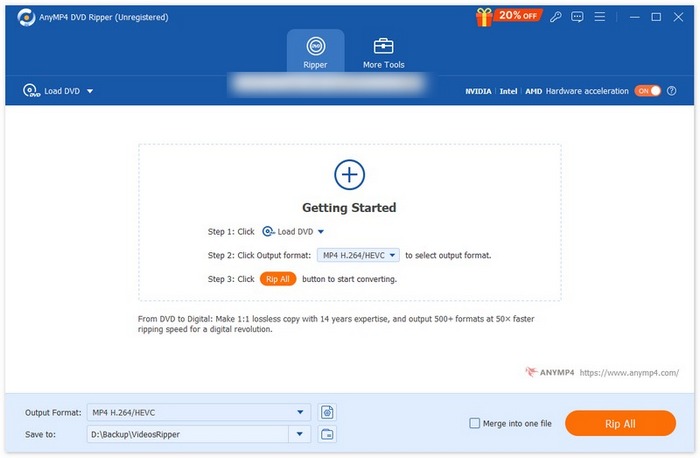
Bước 3. Tiếp theo, chuyển xuống phần Output Format bên dưới và chọn định dạng mà bạn muốn chuyển đổi DVD sang. Khi hoàn tất, nhấn nút Rip All để biến DVD của bạn thành tệp số (digital).
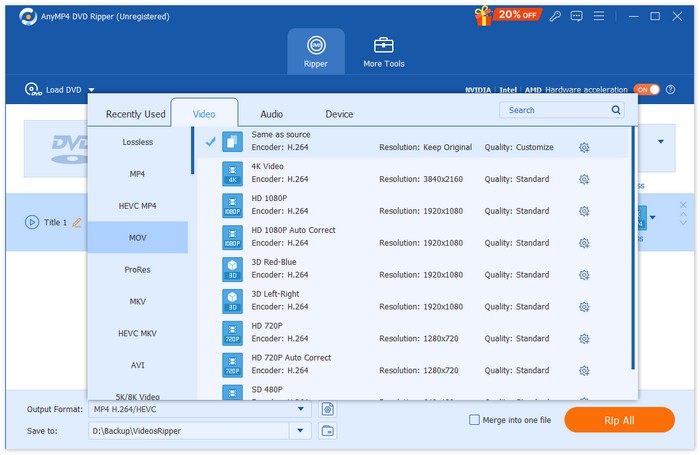
FVC-picked AnyMP4 DVD Ripper thực sự là một trong những phần mềm trích xuất DVD tốt nhất hiện nay. Quá trình trích xuất DVD và chuyển chúng sang định dạng số diễn ra nhanh chóng và dễ dàng. Ngoài ra, nó còn có các tính năng tuyệt vời giúp cải thiện chất lượng đầu ra. Cuối cùng, người dùng có thể yên tâm rằng chất lượng video sau khi số hóa được giữ nguyên hoặc thậm chí được nâng cao hơn.
Phần 4. Những câu hỏi thường gặp về cách Rip DVD trên Linux
Tôi có thể sao chép đĩa DVD được bảo vệ bản quyền trên Linux không?
Có. Tuy nhiên, trong trường hợp của HandBrake, người dùng cần sử dụng plugin và libdvdcss để xử lý các đĩa DVD được bảo vệ bản quyền. Trong khi đó, các trình rip DVD như MakeMKV có thể xử lý các đĩa DVD được bảo vệ bản quyền nhờ tính năng sẵn có của chúng.
Định dạng đầu ra nào là tốt nhất để trích xuất DVD trên Linux?
Định dạng tốt nhất phụ thuộc vào nhu cầu của người dùng. Tuy nhiên, MP4 là lựa chọn phổ biến để trích xuất DVD vì đây là định dạng kỹ thuật số được hỗ trợ rộng rãi bởi nhiều thiết bị và trình phát đa phương tiện.
Tôi có thể trích xuất DVD để giữ nguyên phụ đề và bản âm thanh trên Linux không?
Có. Hầu hết các công cụ trích xuất, như HandBrake và dvd::rip, cho phép bạn thêm phụ đề và chọn các bản âm thanh cụ thể trong quá trình trích xuất.
Tôi nên cân nhắc điều gì khi chọn phần mềm sao chép DVD cho Linux?
Khi lựa chọn một trình trích xuất DVD cho Linux, cần xem xét một số yếu tố. Đầu tiên, người dùng cần cân nhắc mức độ dễ sử dụng của công cụ. Tiếp theo, cũng quan trọng không kém là các định dạng vào và ra được hỗ trợ, vì điều này thể hiện mức độ linh hoạt và đa năng của công cụ. Bên cạnh đó, người dùng cần kiểm tra xem trình trích xuất DVD cho Linux có xử lý được DVD được bảo vệ bản quyền hay không, và cuối cùng là các tính năng bổ sung như chỉnh sửa hoặc chuyển đổi theo lô (batch).
Phần kết luận
Giờ đây, khi bạn đã biết những công cụ khác nhau có thể dùng để trích xuất (rip) DVD trên Linux, cũng như các bước để trích xuất và chuyển đổi chúng, bạn có thể chọn phương pháp phù hợp nhất với nhu cầu của mình. Hơn nữa, nếu bạn đang dùng macOS hoặc Windows, bạn cũng có thể thử FVC-picked Video Converter Ultimate để trích xuất DVD một cách dễ dàng. Vậy còn chần chờ gì nữa? Hãy bắt đầu trích xuất DVD trên Linux ngay hôm nay!
-
 5 Phương pháp Chuyển đổi DVD sang MKV Hiệu quả [Hướng dẫn]
 Bạn đang tìm cách chuyển đổi DVD sang MKV? Bạn đã đến đúng nơi rồi. Hãy xem qua 5 trình chuyển đổi định dạng MKV hàng đầu này và dễ dàng chuyển đổi video của bạn chỉ trong nháy mắt.
-
 Aimersoft DVD Ripper là gì? [Những điều bạn cần biết]
 Bạn đang thắc mắc Aimersoft là gì? Trong bài viết này, hãy tìm hiểu thêm về công cụ này, từ các tính năng, ưu và nhược điểm, cũng như các bước sử dụng.
-
 Cách chuyển đổi DVD sang ISO trên macOS/ Windows/ Linux
 Bạn đang tìm cách tạo file ISO. Hãy đọc bài viết này và tìm hiểu cách chuyển đổi DVD sang ISO phù hợp nhất với hệ điều hành máy tính của bạn.
