


 Chuyển đổi video Ultimate
 Trình ghi màn hình
 Sửa chữa video
 Tải xuống an toàn
Danh sách các đầu ghi MOV tốt nhất tương thích với máy tính Windows và Mac
Các tệp MOV được tạo bởi QuickTime Movie. Nói chung, tất cả các thiết bị Apple đều tạo ra loại phần mở rộng tệp này. So với tệp MP4, cả hai đều là định dạng nén mất dữ liệu, nghĩa là định dạng được nén, cắt gọt nên dung lượng tệp nhỏ hơn, điều này có lợi cho hầu hết các thiết bị. Bên cạnh đó, nhiều trình phát video hỗ trợ phần mở rộng tệp này, chẳng hạn như iTunes, QuickTime, VLC, Elmedia Player và Windows Media Player. Nhờ tính phổ biến và chất lượng video cao của định dạng này, bạn có thể cân nhắc sử dụng nó thay vì các định dạng khác. Trong khi đó, nếu bạn cũng muốn có những tệp này, dưới đây là một số trình ghi .mov tốt nhất.

Phần 1. Trình ghi màn hình FVC - Trình ghi MOV tốt nhất cho máy tính của bạn
Đặc điểm nổi bật: Công cụ này được tạo ra đặc biệt để đạt độ hoàn hảo. Chất lượng video và âm thanh không bị suy giảm.
Khóa Cửa sổ của bạn trong khi ghi và làm những việc bạn cần. Ứng dụng tuyệt vời này có thể giúp bạn ghi lại một cửa sổ nhất định mà không bị làm phiền bởi các tác vụ khác của bạn. Bên cạnh đó, nó còn được đặc trưng bởi công nghệ mã hóa thời gian thực, tiên tiến tạo ra hình ảnh và âm thanh chất lượng HD. Trên hết, các video được quay là WMV, MOV và TS, GIF và MP4. Hãy thử FVC Screen Recorder để tạo ra những video sống động ngay bây giờ! Trong khi đó, để sử dụng công cụ này đây là cách.
Bước 1. Truy cập trang web chính thức của FVC Screen Recorder. Nhấp vào nút tải xuống rồi khởi chạy ứng dụng.
Tải miễn phíDành cho Windows 7 hoặc mới hơnTải xuống an toàn
Tải miễn phíDành cho MacOS 10.7 hoặc mới hơnTải xuống an toàn
Bước 2. Trên giao diện chính, chọn chế độ Video Recorder, giao diện ghi hình sẽ xuất hiện. Thay đổi kích thước khung hình và điều chỉnh vùng bạn muốn ghi.

Bước 3. Nhấn nút REC để bắt đầu ghi.
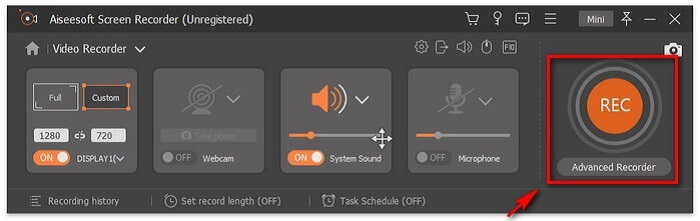
Bước 4. Sau khi ghi xong, nhấp vào nút Hình vuông để dừng.

Bước 5. Sau khi nhấp nút dừng, bạn sẽ thấy một cửa sổ khác nơi bạn có thể chọn lưu tệp hoặc ghi lại.
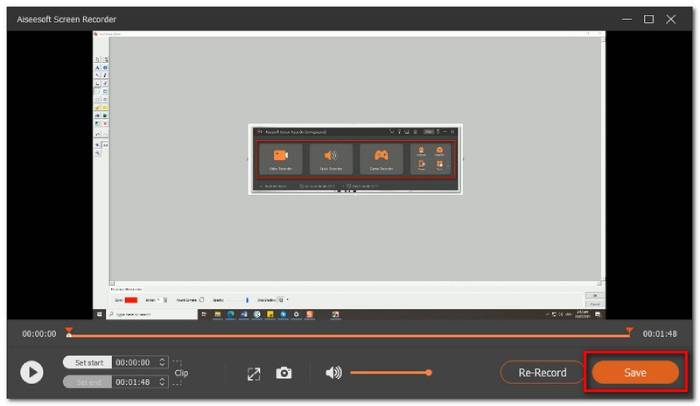
Để kiểm tra bản xem trước, hãy nhấp vào Lịch sử ghi và từ đó, bạn có thể phát bản ghi.
Phần 2. 4 đầu ghi MOV miễn phí tốt nhất khác
1. Trình ghi màn hình miễn phí FVC
Đặc điểm nổi bật:
Nếu bạn đang tìm một công cụ thực tế hơn, bạn có thể cân nhắc lựa chọn này. FVC Free Screen Recorder là một trong những lựa chọn thay thế tốt nhất mà bạn có thể sử dụng. Thực tế là bạn không cần đăng ký để dùng. Đây cũng là công cụ xuất tệp MOV sau khi lưu. Bạn có thể tùy chỉnh kích thước màn hình, cài đặt và thậm chí chỉnh sửa bản ghi sau đó. Công cụ hoạt động rất mượt và trực quan. Ngay cả người mới cũng sẽ không gặp khó khăn khi sử dụng. Thêm vào đó, các bước cách ghi video .mov trên PC cũng rất đơn giản. Tìm hiểu cách thực hiện bên dưới.
Bước 1. Truy cập trang chính thức của FVC Free Screen Recorder.
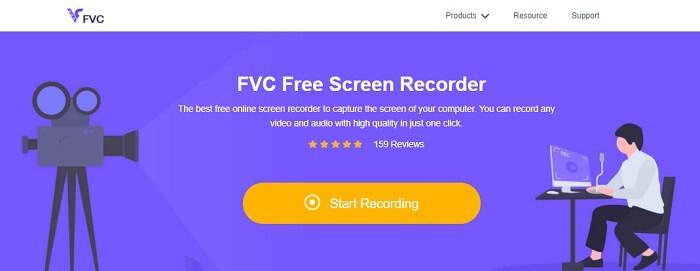
Bước 2. Khởi chạy ứng dụng và cho phép các quyền cần thiết.

Bước 3. Điều chỉnh vùng cần ghi. Bắt đầu ghi bằng cách nhấp vào nút REC. Việc ghi sẽ bắt đầu.

Bước 4. Khi hoàn tất, nhấp vào nút hình vuông màu xanh để kết thúc ghi.

Bước 5. Để xem bản ghi, hãy kiểm tra danh sách ở giữa giao diện thanh công cụ nổi.

Ưu điểm
- Đầu ra chất lượng âm thanh không tổn hao.
- Tốc độ bit có thể điều chỉnh.
- Tốc độ khung hình có thể điều chỉnh.
Nhược điểm
- Không có tính năng khóa cửa sổ.
- Không có tính năng chỉnh sửa video.
2. ScreenFlow
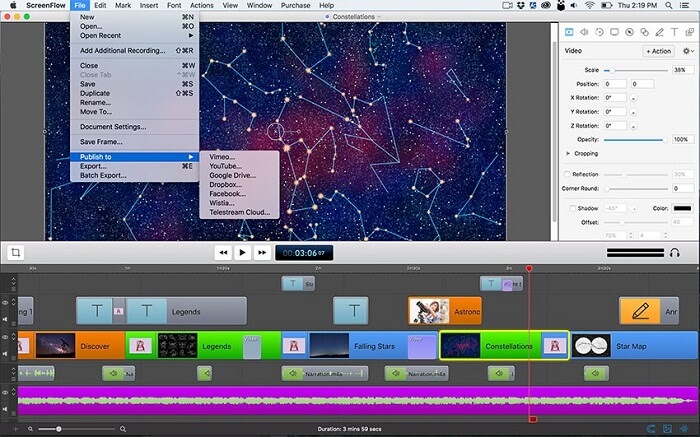
ScreenFlow là một phần mềm chỉnh sửa dự báo màn hình được thiết kế đặc biệt cho hệ điều hành macOS. Điều này cho phép bạn chụp màn hình máy tính cùng với âm thanh. Phiên bản mới nhất của công cụ này bao gồm hỗ trợ cho iPhone, iPad touch hoặc iPad. Trên thực tế, Mac Word Một trang web dành riêng để xếp hạng phần mềm tốt nhất, đã gắn thẻ Dòng chảy màn hình là lựa chọn của Biên tập viên và đã nhận được giải thưởng cho nó. Vì vậy, nếu bạn đang tự hỏi liệu đây có phải là một công cụ để xem xét, có, nó là một trong những công cụ tốt nhất!
Ưu điểm
- Công cụ đa nhiệm.
- Thư viện tiêu đề có thể tùy chỉnh và bộ lọc âm thanh.
- Trực tiếp xuất bản trên các nền tảng Truyền thông xã hội.
Nhược điểm
- Ứng dụng trả phí.
3. OBS Studio
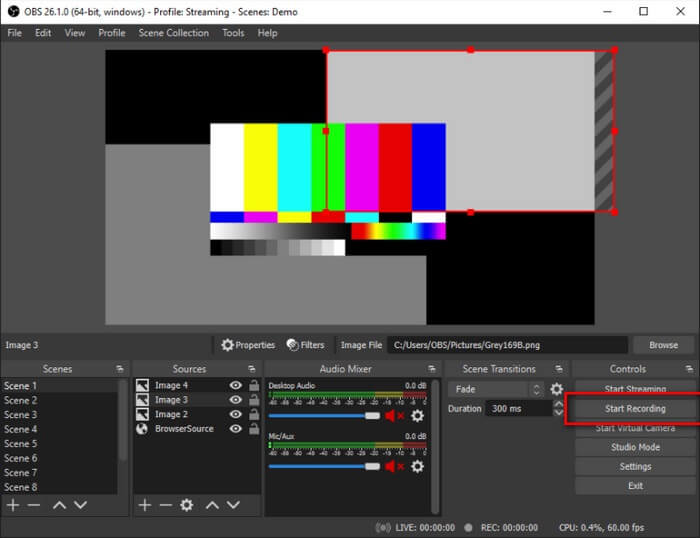
Sự thay thế tiếp theo của chúng tôi là studio OBS. Nó là an toàn để nói rằng đây là một trong những phổ biến nhất. Đặc biệt nhất là đối với các game thủ. Lý do cho nó là vì khả năng đa nhiệm của công cụ. Nó rất hữu ích để phát trực tiếp và tạo video hướng dẫn vì nó có thể ghi lại màn hình và âm thanh cùng một lúc. Điều này là không cần lo lắng về đầu ra video. Bất kể bạn đang làm việc đa nhiệm, kết quả sẽ khiến bạn hài lòng. Rất đáng để thử.
Ưu điểm
- Công cụ truyền phát và ghi âm.
- Có thể ghi âm trong khi phản chiếu giữa các thiết bị.
- Đầu ra chất lượng video không mất dữ liệu.
Nhược điểm
- Ứng dụng trả phí.
- Phức tạp để sử dụng.
- Không dành cho người mới bắt đầu.
4. Ezvid
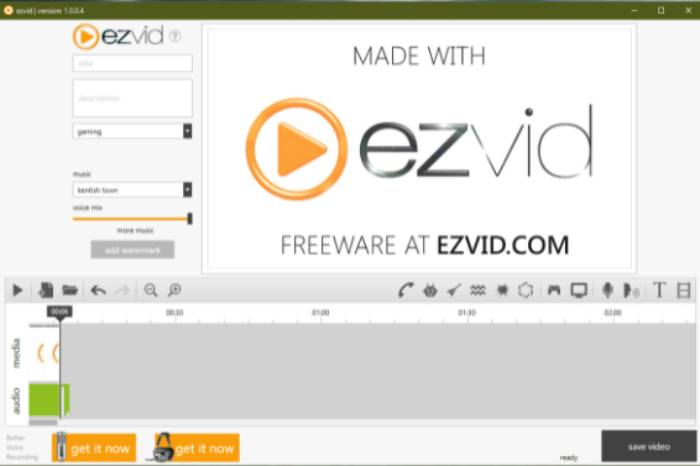
Cuối cùng chúng ta có Ezvid. Một công ty có trụ sở tại Los Angeles cung cấp một số phần mềm tốt nhất qua web. Ezvid là một công cụ chỉnh sửa video tuyệt vời, Trình ghi màn hình và Trình tạo trình chiếu tức thì. Nó rất dễ điều hướng và nó có thể tải xuống trên Windows XP3, 7, 8 và 10. Một điều bạn có thể lưu ý với công cụ này là các tính năng thanh lịch và mang tính cách mạng của công cụ. Vì vậy, nó xứng đáng có một vị trí trong danh sách của chúng tôi.
Ưu điểm
- Được hỗ trợ bởi Windows Xp3, 7, 8 và 10.
- Trình tạo trình chiếu.
- Nhạc miễn phí được bao gồm.
Nhược điểm
- Thiếu codec Chụp ngắt quãng.
Phần 3. Biểu đồ so sánh
Có thể hơi choáng ngợp khi xem tất cả thông tin được viết trong bài báo. Đó là lý do tại sao chúng tôi tạo một bảng để bạn có thể so sánh và xem công cụ nào có thể mang lại nhiều lợi ích nhất trước khi lựa chọn hoặc thanh toán. Hy vọng điều này sẽ giúp ích.
| TÍNH NĂNG, ĐẶC ĐIỂM | MÁY GHI MÀN HÌNH FVC CAO CẤP | MÁY GHI MÀN HÌNH FVC MIỄN PHÍ | DÒNG MÀN HÌNH | OBS STUDIO | EZVID |
| Lưu video màn hình vào ổ cứng của bạn |  | | | | |
| Lưu trữ video |  | | | | |
| Chia sẻ tức thì | | | | | |
| Ghi lại âm thanh máy tính và video cùng một lúc | | | | | |
| Ghi âm giọng nói của bạn | | | | | |
| Tỷ lệ màn hình có thể điều chỉnh | | | | | |
| Công cụ chỉnh sửa video | | | | | |
Phần 4. Câu hỏi thường gặp về MOV Recorder
Tệp MOV có lớn hơn MP4 không?
Nói chung là có. MOV lớn hơn MP4. Như đã đề cập, .mov cũng được nén như .mp4 nhưng chúng khác nhau về kích thước tệp. Nếu muốn chuyển đổi MP4 sang MOV, nhấp vào đây để đọc thêm.
Windows Media Player có hỗ trợ tệp MOV không?
Câu trả lời cho câu hỏi của bạn là có, nếu bạn đang dùng phiên bản WMP 12.0. Nếu không thì không được, trừ khi bạn tải xuống một trình phát media MOV của bên thứ ba như VLC.
Công cụ tốt nhất để chuyển đổi định dạng tệp MOV là gì?
Có rất nhiều trình chuyển đổi trên internet. Bạn có thể thử FVC Free Online Video Converter, Convertio, Zamzar, Online Converter, Clipconverter và CloudConvert.
Phần kết luận
Tóm lại, máy ghi màn hình là một trong những công cụ quan trọng nhất cần có trong thế hệ này vì nó phục vụ nhiều mục đích khác nhau như giáo dục, công việc và các lĩnh vực tương ứng khác. Nó cho phép chúng tôi nắm bắt các sự kiện quan trọng và ghi lại tài liệu để học một cách toàn diện nhất một cách hiệu quả. May mắn thay, chúng tôi có một số phần mềm như FVC Screen Recorder Premium, FVC Screen Recorder Free, ScreenFlow, OBS Studio và EZVID, mỗi phần mềm đều là trình ghi tốt nhất cho định dạng tệp MOV. Họ chắc chắn có thể làm hài lòng và tốt hơn trải nghiệm của bạn trong việc ghi lại những khoảnh khắc trực tiếp trực tuyến.
-
 Ghi màn hình QuickTime - Quay video với âm thanh trên Mac & PC
 Ghi lại màn hình với âm thanh trên Mac rất tiện dụng. Trình phát tích hợp QuickTime Player có thể làm được. Đọc bài đăng của anh ấy và biết cách chụp màn hình bằng âm thanh trên Mac và PC.
-
 Đánh giá DU Recorder 2021: An toàn & Giá cả & Chức năng & Sử dụng & Xếp hạng
 DU Recorder là một trình ghi âm thanh và màn hình cho iPhone và Android. Nó có đáng để tải xuống không? Nó có an toàn không? Đọc toàn bộ bài đánh giá để xem liệu ứng dụng có phù hợp với bạn không.
-
 Đánh giá máy ghi màn hình Movavi - Ưu / Nhược điểm / Giá / Hướng dẫn / Thay thế
 Đây là bài đánh giá Movavi Screen Recorder đầy đủ. Bạn có thể biết liệu Movavi Screen Recorder có làm tốt công việc quay phim màn hình hay không. Hơn nữa, bạn có thể nhận được một thay thế miễn phí để chụp màn hình mà không có hình mờ.
