


 Chuyển đổi video Ultimate
 Trình ghi màn hình
 Sửa chữa video
Tìm hiểu cách ghi trên Minecraft với các công cụ ghi màn hình tốt nhất
Mọi người yêu thích chơi game trên máy tính đều biết đến Minecraft. Nhờ mức độ phổ biến rộng rãi, game này đã ảnh hưởng đến rất nhiều streamer lựa chọn phát sóng nó. Và hầu hết họ đều có một pha highlight cực đỉnh giúp họ nổi tiếng. Giống như pha “boat clutch” của Dream, rất nhiều người trong chúng ta đã thử đi thử lại nhưng đều thất bại. Sau khi thử rất nhiều lần, cuối cùng bạn cũng thực hiện được, nhưng lại không có ai chứng kiến pha clutch đó. Vậy nên, cách tốt nhất để chia sẻ pha “boat clutch kiểu Dream” của riêng bạn là ghi lại nó. Vì thế, chúng tôi xin giới thiệu đến bạn những công cụ khác nhau mà bạn có thể dùng để học cách quay màn hình trong Minecraft. Tiếp tục đọc bài viết này, bạn sẽ tìm được những phần mềm quay màn hình tốt nhất hiện có trên mạng.

Phần 1. Cách ghi Minecraft bằng công cụ trực tuyến
Trình ghi màn hình miễn phí FVC
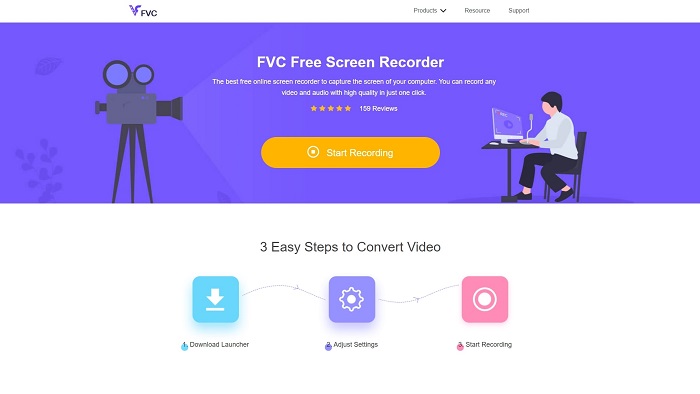
Bạn muốn học cách quay một video Minecraft online? Vậy hãy thử đọc và sử dụng công cụ này. FVC Screen Recorder hoàn toàn không có phí ẩn. Giao diện của công cụ web cũng không có quảng cáo phiền toái. Ngoài ra, bạn có thể quay không giới hạn tại đây. Mặc dù công cụ này có vẻ đã sẵn sàng cho việc quay màn hình, nhưng bản online lại không có chế độ quay game. Tuy vậy, bạn vẫn có thể dùng công cụ này nếu có kết nối Internet. Vì thế, để biết cách sử dụng, bạn bắt buộc phải làm theo các bước dưới đây.
Bước 1. Để truy cập công cụ, trước tiên hãy nhấp vào liên kết này.
Bước 2. Nhấn Start Recording, sau đó tải về launcher nếu đây là lần đầu tiên bạn dùng và tiến hành cài đặt. Nhấn lại Start Recording lần nữa để khởi chạy công cụ.
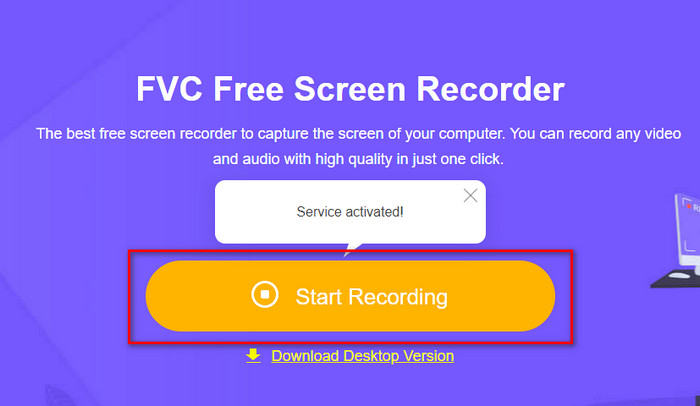
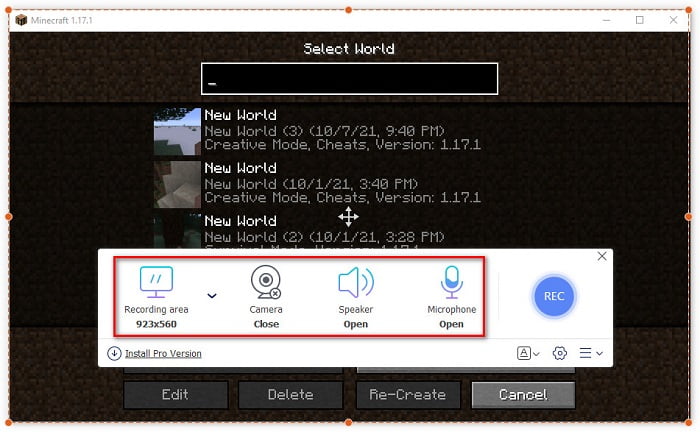
Bước 3. Điều chỉnh tỷ lệ khung hình màn hình rồi bật Camera để thêm phản ứng của bạn, bật Speaker để thu âm thanh trong game và bật Microphone để thu giọng nói của bạn.
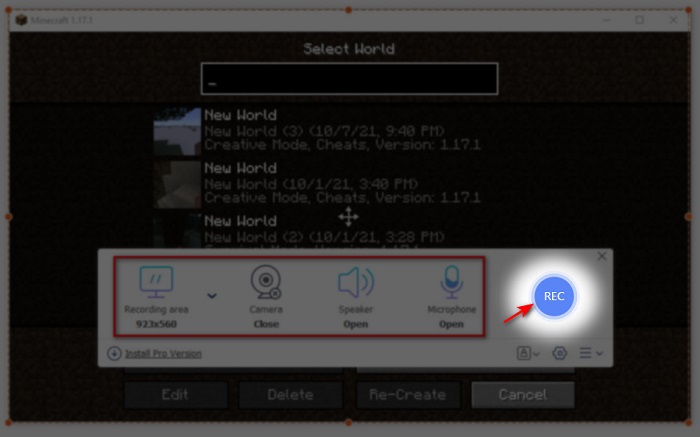
Bước 4. Sau đó nhấn nút REC để bắt đầu ghi âm.
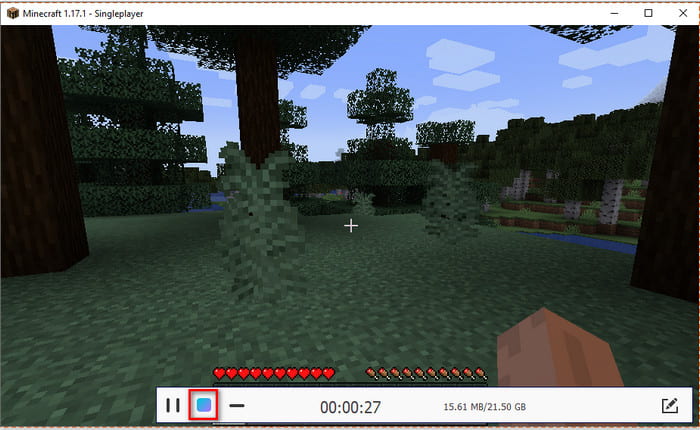
Bước 5. Để kết thúc quay, nhấp vào nút hình vuông, sau đó nhấp vào tệp đầu tiên trong Danh sách Bản ghi (Recording List). Tại đây bạn có thể xem lại pha clutch trước khi gửi hoặc đăng tải.
Phần 2. Cách ghi Minecraft bằng 2 trong số các công cụ ngoại tuyến ghi tốt nhất
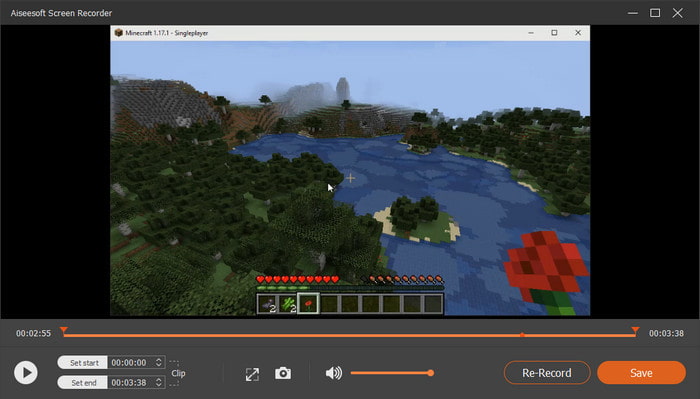
Ngày 1. Trình ghi màn hình FVC
Bạn muốn ghi lại mọi khoảnh khắc những pha nhào lộn, stunt trong Minecraft? Vậy thì FVC Screen Recorder là lựa chọn phù hợp nhất cho bạn. Công cụ này còn tốt hơn bản online và cả OBS nếu xét về hiệu năng tổng thể và giao diện thân thiện với người dùng. Phần mềm hỗ trợ chế độ Game Recorder, cho phép bạn quay game nhanh và mượt nhất có thể. Bạn cũng có thể tùy chỉnh và sử dụng phím nóng để điều khiển công cụ dễ dàng hơn. Bạn có thể quay liên tục không ngừng nghỉ, dù kéo dài đến 24/7. Vì vậy, để biết cách quay Minecraft trên Windows 10 hoặc Mac, hãy làm theo các bước dưới đây thật cẩn thận.
Bước 1. Tải về rồi cài đặt phần mềm vào ổ đĩa của bạn. Sau đó thực hiện thiết lập nhanh và nhấp Finish để lưu cấu hình.
Tải miễn phíDành cho Windows 7 hoặc mới hơnTải xuống an toàn
Tải miễn phíDành cho MacOS 10.7 hoặc mới hơnTải xuống an toàn
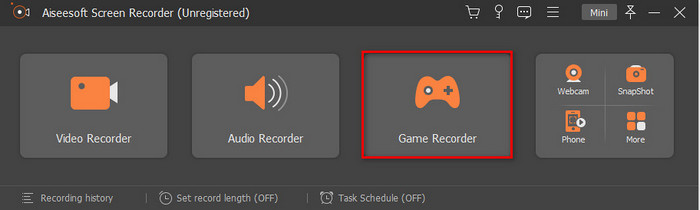
Bước 2. Nhấp vào Game Recorder và cho phép công cụ chạy với quyền quản trị viên, sau đó nhấn OK. Nhấp lại Game Recorder để tiếp tục.
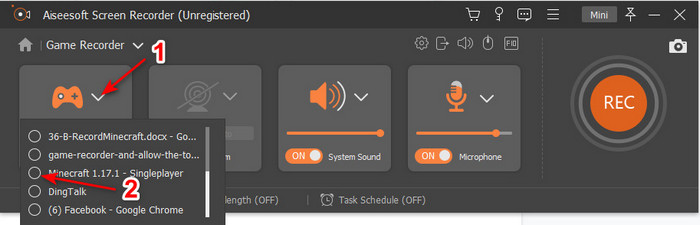
Bước 3. Mở Minecraft trước rồi đợi game tải xong hoàn toàn. Nhấn Select Game và chọn Minecraft.
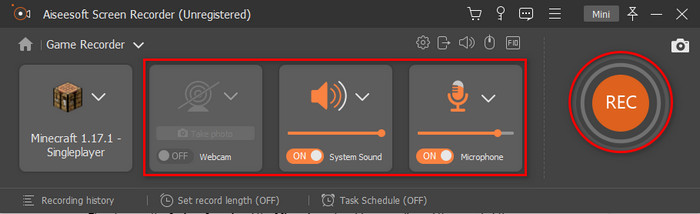
Bước 4. Trước khi bắt đầu quay, bật Webcam để thêm phản ứng của bạn khi ghi hình. Sau đó bật System Sound và Microphone để thu âm thanh trò chơi và giọng nói của bạn. Nhấp nút REC để bắt đầu quay, game sẽ tự động hiển thị trên màn hình. Giờ thì bạn có thể thực hiện những pha stunt hoành tráng mà bạn muốn ghi lại.
Bước 5. Nếu muốn kết thúc ghi hình, nhấp nút hình lập phương để dừng. Nhấn Save và Next để tiến hành lưu video. Mục History sẽ hiện trên màn hình, hãy nhấp vào tệp đầu tiên để xem lại những pha stunt cực đỉnh bạn đã thực hiện và chia sẻ sau đó.
lần 2. OBS
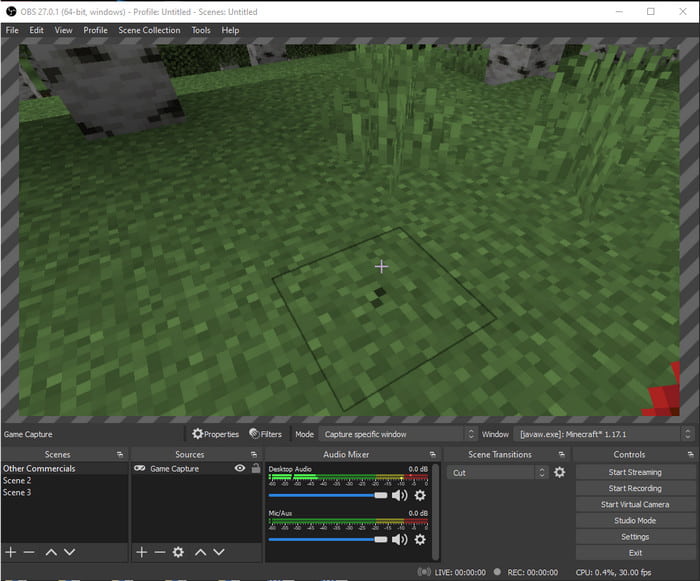
OBS được biết đến là một trong những công cụ khá phức tạp mà rất nhiều người dùng lựa chọn. Tuy khó dùng, nhưng nó luôn cho ra chất lượng hình ảnh tuyệt vời. Vì vậy, nếu bạn muốn học cách quay Minecraft bằng OBS, hãy chắc chắn rằng bạn có nhiều thời gian rảnh. Bởi công cụ này phức tạp hơn bạn nghĩ, nên nếu bạn chưa có khái niệm gì về cách sử dụng thì hãy làm theo các bước dưới đây.
Bước 1. Trước tiên, tải OBS về máy.
Bước 2. Sau đó mở Minecraft trước, rồi đến bảng Source và nhấp Game Capture. Đổi chế độ sang Capture Specific Window, sau đó nhấp nút drop-down ở phần cửa sổ (window) và chọn tệp có tên Minecraft. Rồi nhấp OK để tiếp tục.
Bước 3. Nhấp Start Recording để bắt đầu quay. Để kết thúc, nhấp Stop Recording, bản ghi màn hình sẽ tự động được lưu vào bộ nhớ máy.
Phần 3. Câu hỏi thường gặp về Ghi Minecraft
Các trò chơi phổ biến trên PC hiện nay là gì?
Có rất nhiều game nổi tiếng trên PC nhưng đây là 5 game đầu tiên luôn đứng đầu trong mọi bài đánh giá. Đầu tiên là Minecraft được phát hành bởi Mojang vào năm 2011, tiếp theo trong danh sách là Liên minh huyền thoại hay còn gọi là LOL do Riot Games tạo ra vào năm 2009, Counter Strike Global do Valve Corporation phát triển vào năm 2012, Grand Theft Auto Five do Rockstar Games xuất bản. và được phát triển bởi Rockstar phía bắc vào năm 2013, và cuối cùng là Valorant được Riot Games tạo ra vào năm 2020.
Bandicam có phải là công cụ tốt nhất để ghi âm không?
Có rất nhiều ý kiến khác nhau về Bandicam, nhưng hãy cùng tìm hiểu và đánh giá xem liệu công cụ này có đáng để sử dụng hay không. Để biết thêm về Bandicam, hãy nhấp vào liên kết này để chuyển sang bài viết mới nói về Bandicam.
Làm thế nào để tải lên một tệp video lớn trên YouTube?
YouTube nổi tiếng là nền tảng chia sẻ video, nên rất nhiều người dùng cố gắng đăng video lên đó. Nhưng khi chúng ta tải lên một video dung lượng lớn, quá trình này sẽ tốn rất nhiều thời gian. Vì vậy, cách tốt nhất để đăng tải nhanh hơn là nén video mà không làm giảm chất lượng. Hãy tìm hiểu cách nén tệp video và đăng lên YouTube một cách dễ dàng.
Phần kết luận
Vậy là để kết thúc chủ đề này, bây giờ bạn đã dễ dàng hiểu hơn cách quay Minecraft trên PC. Có thể lúc này bạn đã chọn được phần mềm quay màn hình cho riêng mình, nhưng xin gợi ý thêm rằng FVC Screen Recorder là lựa chọn rất phù hợp. Bạn có thể dễ dàng sử dụng công cụ này ngay cả khi bạn là người mới bắt đầu. Học cách dùng trình ghi màn hình mạnh mẽ này không hề khó. Vì thế, trước khi bắt đầu ghi lại pha “Dream boat clutch” của bạn, hãy chắc chắn rằng bạn đã tải và cài đặt xong phần mềm này.
Tải miễn phíDành cho Windows 7 hoặc mới hơnTải xuống an toàn
Tải miễn phíDành cho MacOS 10.7 hoặc mới hơnTải xuống an toàn
-
 Trình ghi màn hình XviD tốt nhất cho người mới bắt đầu vào năm 2021 [Trực tuyến và Ngoại tuyến]
 XviD nổi tiếng với việc nén các tập tin video. Đây là phần mềm mã nguồn mở thực hiện định dạng ISO MPEG-4. Tiếp tục để đọc và biết thêm chi tiết.
-
 [Hướng dẫn bắt đầu] Ghi Blu-ray trên OBS Studio và các công cụ thay thế
 Biết cách ghi Blu-ray trên OBS studio và các thiết bị thay thế khác với các bước và mẹo đơn giản hữu ích sau. Tiếp tục đọc và để & #039; đi sâu vào chi tiết.
-
 Xử lý để trích xuất và ghi DVD với VLC để số hóa định dạng có thể phát
 VLC hỗ trợ nhiều định dạng tệp nén âm thanh-video, bao gồm cả ghi trong đĩa DVD. Chỉ cần tiếp tục lăn để thảo luận thêm và chi tiết cho đến cuối.
