


 Chuyển đổi video Ultimate
 Trình ghi màn hình
 Sửa chữa video
 Tải xuống an toàn
Greenshot Screen Capture: Đánh giá về Screen Grab đầy đủ tính năng
Là một người dùng Internet nhiệt thành, việc chụp ảnh màn hình để nắm bắt hoặc lưu thông tin để chia sẻ nhanh chóng ngay lập tức đã trở thành một phần trong trải nghiệm duyệt web của tôi. Thông qua ảnh chụp màn hình, nó cho phép tôi nhanh chóng chụp toàn màn hình hoặc cho phép tôi chọn một khu vực cụ thể để chụp màn hình, do đó, việc thực hiện theo mặc định trên thiết bị máy tính để bàn của tôi rất dễ dàng. Khi tôi tiếp tục đắm mình vào việc chụp ảnh màn hình của nhiều thứ khác nhau, điều đó khiến tôi muốn ảnh chụp màn hình của mình được trình bày đẹp mắt và có tổ chức hơn bằng cách tìm kiếm một công cụ phần mềm có thể cho phép tôi chỉnh sửa ảnh chụp màn hình ngay lập tức trước khi sử dụng chúng.
Greenshot là một công cụ mã nguồn mở đáp ứng đầy đủ các yêu cầu. Tôi đã đi tìm một phần mềm chụp màn hình để phục vụ nhu cầu chụp màn hình của mình. Trải nghiệm trực tiếp phần mềm Greenshot cho phép tôi đưa ra đánh giá đầy đủ và khách quan về công cụ này. Trong bài viết này, chúng tôi đã trình bày tổng quan về công cụ, cách sử dụng khi chụp màn hình, so sánh nó với một phần mềm khác, và cuối cùng là liệt kê một lựa chọn thay thế trong trường hợp bạn muốn thử một phần mềm chụp màn hình đầy đủ tính năng khác hoạt động tương tự Greenshot.

Phần 1. Greenshot là gì
Tôi phải thừa nhận lúc đầu, tôi không biết các công cụ phần mềm để chụp ảnh màn hình là một thứ gì đó. Tôi chỉ tìm thấy nó khi tôi tìm cách cải thiện nhu cầu chụp màn hình của mình. Vì vậy, đó là Greenshot. Công cụ phần mềm này có thể tải xuống miễn phí cho Windows và gần đây cũng đã có sẵn cho người dùng Mac. Greenshot, là một công cụ phần mềm, có dung lượng nhẹ, nghĩa là nó không chiếm nhiều dung lượng lưu trữ trên thiết bị của bạn. Hơn nữa, là một công cụ chụp ảnh màn hình, nó cho phép người dùng chụp toàn bộ màn hình thiết bị của họ thông qua năm loại ảnh chụp màn hình của nó;
1. Capture Region - cho phép bạn chụp ảnh màn hình một số phần nhất định trên màn hình.
2. Capture Last Region - cho phép bạn chụp màn hình trong cùng một vùng, căn chỉnh hoàn hảo với ảnh chụp màn hình trước đó.
3. Capture Window - cho phép bạn chụp cửa sổ đang được hiển thị trên màn hình.
4. Capture Fullscreen - cho phép bạn chụp ảnh toàn bộ màn hình của mình bất kể cửa sổ nào đang hoạt động.
5. Capture Internet Explorer - còn được gọi là chụp trang web, cho phép người dùng chụp ảnh bất kỳ trang web nào đang mở trong trình duyệt.
Ngoài số lượng lớn các loại ảnh chụp màn hình, người dùng có thể sử dụng Greenshot, công cụ này cũng cho phép người dùng chỉnh sửa ảnh chụp màn hình bằng cách chú thích và làm nổi bật ảnh chụp màn hình của họ, khiến việc chỉnh sửa và chú thích thông qua một công cụ phần mềm khác trở nên không cần thiết, tiết kiệm thời gian cho sự tiện lợi của người dùng. Như bạn nghĩ, sự tiện lợi kết thúc ở tính năng chỉnh sửa ảnh chụp màn hình dễ dàng tích hợp sẵn. Greenshot có thể xuất ảnh chụp màn hình của bạn theo nhiều cách, chẳng hạn như;
Xuất ảnh chụp màn hình dưới dạng:
• Lưu dưới dạng tệp,
• Gửi đến máy in,
• Sao chép vào clipboard,
• Đính kèm vào email và,
• Gửi đến phần mềm văn phòng.
Phần 2. Cách sử dụng Greenshot
Là phần mềm được xây dựng để hoạt động như một công cụ chụp màn hình dễ sử dụng, Greenshot, mặc dù chưa từng có kinh nghiệm sử dụng công cụ như vậy trước đây, nhưng lại hiệu quả nhưng lại dễ điều hướng đến kinh ngạc, phục vụ cho cả người dùng mới bắt đầu và chuyên nghiệp. Để thực hiện hiệu quả, chỉ cần tham khảo các bước dưới đây.
Bước 1. Trước hết, bạn cần truy cập trang web chính thức của trang tải xuống Greenshot. Từ đó, bạn có thể tải phần mềm ngay lập tức, và sau khi tải xong, bạn có thể cài đặt và mở nó trên thiết bị máy tính để bàn của mình.
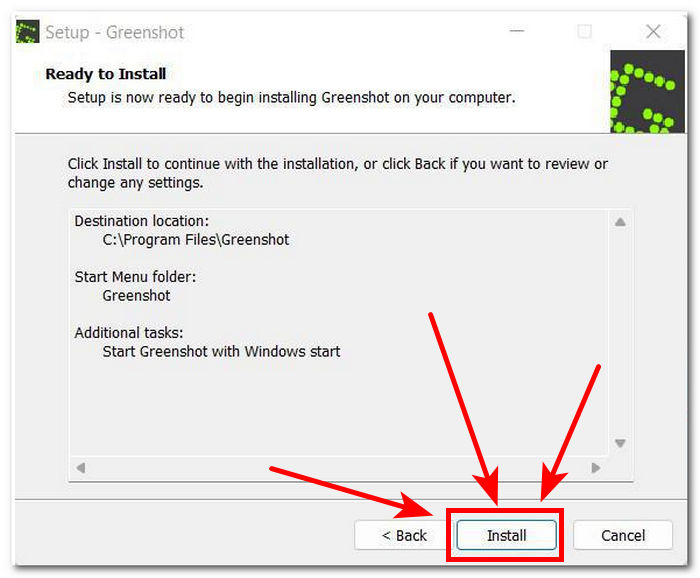
Bước 2. Sau khi cài đặt thành công trên máy tính để bàn, biểu tượng Greenshot sẽ xuất hiện ở góc dưới bên phải màn hình. Để truy cập cài đặt chụp màn hình, hãy nhấp vào biểu tượng và từ đó chọn tính năng chụp màn hình bạn muốn sử dụng.
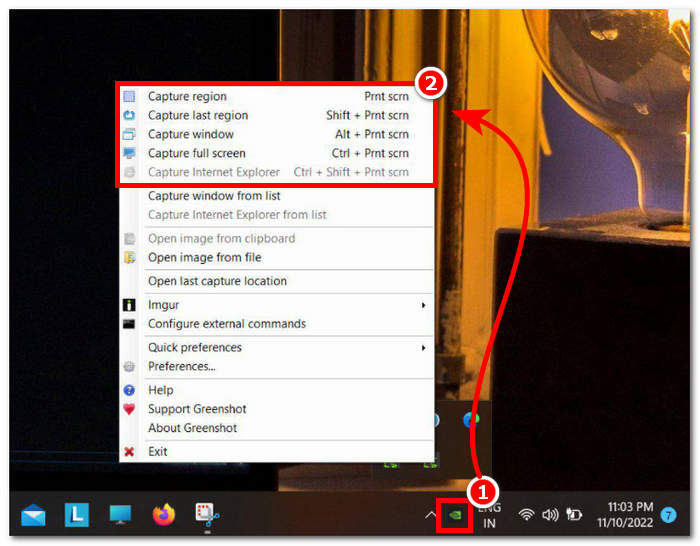
Bạn có thể chọn bất kỳ ảnh chụp màn hình nào từ danh sách (Chụp vùng, Chụp vùng cuối cùng, Chụp cửa sổ, Chụp toàn màn hình và Chụp Internet Explorer). Tùy thuộc vào sở thích và nhu cầu của bạn.
Bước 3. Sau khi bạn đã chụp màn hình theo nhu cầu, hãy mở ảnh chụp trong trình chỉnh sửa ảnh Greenshot. Điều này cho phép bạn thực hiện các thao tác chỉnh sửa ảnh chụp từ mức tối thiểu đến trung bình.
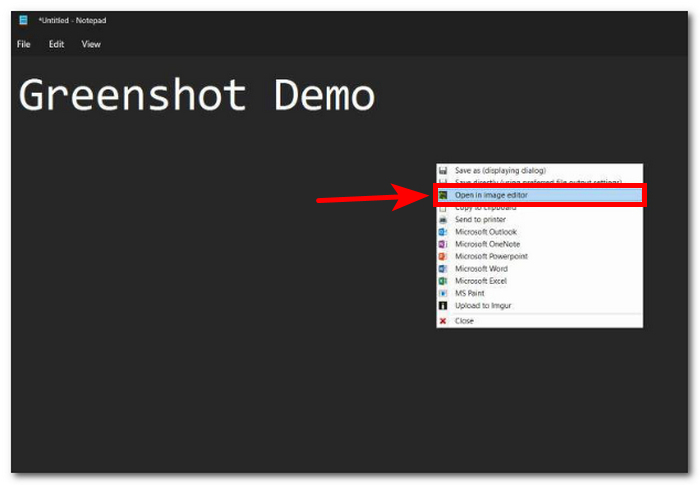
Trong trình chỉnh sửa hình ảnh, người dùng có thể vẽ hình dạng, thêm văn bản và điểm nổi bật, cắt, thay đổi kích thước và phủ lớp đồ họa hoặc hình ảnh.
Bước 4. Khi bạn đã hài lòng với các chỉnh sửa đối với ảnh chụp màn hình, bạn có thể xuất nó ra thiết bị của mình bằng cách nhấp vào nút Save trên màn hình máy tính để bàn.

Phần 3. Cái nào tốt hơn Greenshot hay ShareX
Còn cách nào tốt hơn để giới thiệu khả năng của Greenshot như một công cụ chụp màn hình cho người dùng hơn là so sánh nó với các công cụ phần mềm chụp màn hình hiệu suất cao khác? Mặc dù có danh sách vô tận các công cụ phần mềm đầy hứa hẹn có sẵn trực tuyến, chúng tôi đã chọn ShareX để làm sáng tỏ cách Greenshot có thể vượt trội hơn các đối thủ cạnh tranh về công cụ chụp màn hình khác.
| Greenshot | VS | ShareX |
| Công cụ chụp màn hình nhẹ, miễn phí và mã nguồn mở theo giấy phép GPL với mã có sẵn trên BitBucket. | khả dụng | Các công cụ phần mềm miễn phí và mã nguồn mở được cấp phép theo GPL và mã nguồn của chúng có sẵn trên GitHub. |
| Chụp vùng, Chụp vùng cuối cùng, Chụp cửa sổ, Chụp toàn màn hình và Chụp trang web. | Loại ảnh chụp màn hình cung cấp | Chụp toàn màn hình, Chụp vùng, Chụp vùng cuối cùng, Ghi màn hình, Chụp cuộn và Chụp tự động. |
| Vẽ hình dạng, Thêm văn bản, Làm nổi bật một số thứ, Làm tối một số thứ, Cắt ảnh chụp màn hình, Phóng to ảnh chụp màn hình, Thêm đồ họa vào ảnh chụp màn hình và Sử dụng lại các thành phần đã vẽ. | Các tính năng chỉnh sửa | Trình chỉnh sửa hình ảnh cơ bản, Thêm văn bản, thêm hình dạng, công cụ sao chép tem, công cụ xóa, công cụ thay đổi kích thước hình ảnh, tô sáng và mũi tên. |
| Công cụ chụp ảnh màn hình đơn giản, có tổ chức tốt và dễ sử dụng. | Giao diện người dùng | Giao diện gọn gàng và công cụ có nhiều tính năng. |
| Công cụ phần mềm chụp ảnh màn hình hoạt động nhanh này cung cấp nhiều tùy chọn chụp ảnh màn hình cho nhiều mục đích sử dụng khác nhau. | Hiệu suất | Công cụ chụp ảnh màn hình dễ sử dụng và có thể tùy chỉnh cao; tuy nhiên, đôi khi chức năng cuộn ảnh chụp màn hình không phải lúc nào cũng hiệu quả. |
Khi so sánh cạnh nhau hai công cụ chụp màn hình đầy hứa hẹn, chúng tôi thấy rằng về mặt Loại ảnh chụp màn hình được cung cấp theo phần mềm, ShareX có lợi thế nhỏ vì nó có tính năng ghi màn hình mà Greenshot không có. Tuy nhiên, chúng tôi chỉ tranh luận về việc chụp ảnh màn hình như một công cụ phần mềm. Trong trường hợp đó, chúng tôi nói rằng Greenshot tốt hơn nhiều vì công cụ này rất dễ sử dụng vì nó được tổ chức theo cách không gây nhầm lẫn và quá tải, không giống như ShareX, được thiết kế cho nhiều tác vụ khác nhau với cái giá phải trả là làm cho toàn bộ phần mềm trở nên nhỏ gọn và phức tạp đối với người dùng không am hiểu công nghệ.
Phần 4. Giải pháp thay thế Greenshot tốt nhất
Giả sử bạn vẫn đang phân vân có nên sử dụng Greenshot làm công cụ chụp màn hình hay không dù tất cả các tính năng và chức năng hữu ích đã được liệt kê ở trên. Trong trường hợp đó, bạn có thể sử dụng trình ghi màn hình do FVC đề xuất. Phần mềm này là một công cụ chụp màn hình gọn nhẹ và hoạt động nhanh, không chỉ dành cho Windows và Mac mà còn cho thiết bị di động (Android và iOS). Hơn nữa, trong khi Greenshot chỉ được tạo ra cho mục đích chụp màn hình, công cụ ghi màn hình do FVC đề xuất còn có thể được dùng để ghi video, game và âm thanh mà vẫn giữ được giao diện rất gọn gàng và dễ sử dụng. Xét về khả năng chụp màn hình, công cụ ghi màn hình do FVC đề xuất cung cấp cùng các tính năng mà Greenshot có.
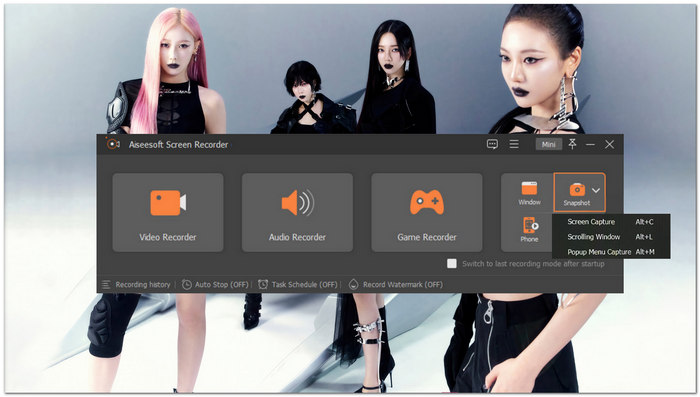
Tải miễn phíDành cho Windows 7 hoặc mới hơnTải xuống an toàn
Tải miễn phíDành cho MacOS 10.7 hoặc mới hơnTải xuống an toàn
Các tính năng chính
• Công cụ chụp màn hình dễ sử dụng.
• Hoạt động kép như một công cụ chụp màn hình video, ghi game và ghi âm thanh.
• Độ phân giải ảnh chụp màn hình cao.
• Có khả năng là công cụ chỉnh sửa ảnh chụp màn hình tức thời.
• Công cụ chụp ảnh màn hình miễn phí và nhẹ.
• Bao gồm bốn loại ảnh chụp màn hình chức năng.
• Có thể sử dụng trên thiết bị di động (Android và iOS); bạn có thể dùng nó để chụp màn hình trên iPhone và Android.
Phần 5. Câu hỏi thường gặp về Greenshot
Greenshot có miễn phí không?
Có, phần mềm chụp màn hình Greenshot dành cho Mac và Windows là một công cụ phần mềm miễn phí vì nó sử dụng mã nguồn mở cho phép người dùng chụp ảnh màn hình, chỉnh sửa nhanh và lưu miễn phí.
Greenshot lưu ảnh chụp màn hình ở đâu?
Greenshot Windows 11 hoặc bất kỳ phiên bản Windows và Mac nào đều lưu tệp ảnh chụp màn hình vào thư mục ảnh của thiết bị theo mặc định để dễ dàng truy cập vào ảnh chụp màn hình. Tuy nhiên, bạn có thể tùy chỉnh vị trí và thư mục để sử dụng thông qua cài đặt công cụ phần mềm.
Greenshot có thể tải ảnh chụp màn hình lên đám mây không?
Là một công cụ chụp màn hình nhẹ, Greenshot hỗ trợ lưu ảnh chụp màn hình không chỉ trên bộ nhớ máy tính mà còn trên bộ nhớ đám mây như Drive, OneDrive, Dropbox, v.v.
Phần kết luận
Phần mềm chụp ảnh màn hình Greenshot là một công cụ hữu ích cho những người dùng đang tìm kiếm cách thức thay thế để nâng cao trải nghiệm chụp màn hình của mình. Là một công cụ chụp màn hình, nó bao quát tất cả các tính năng và chức năng cơ bản mà người dùng mong đợi ở một phần mềm. Tuy nhiên, trong các trường hợp cần dùng một phần mềm vừa có thể chụp màn hình vừa có thể ghi video hoặc âm thanh cùng lúc, chúng tôi khuyên bạn nên xem qua công cụ ghi màn hình do FVC đề xuất như một lựa chọn thay thế, vì nó có thể giúp bạn không phải tải thêm một phần mềm khác cho tác vụ đó, trong khi vẫn đáp ứng được những gì Greenshot mang lại trong việc chụp màn hình. Đánh giá Greenshot như một công cụ khởi đầu có thể hoàn toàn phù hợp với nhu cầu chụp màn hình, người dùng có thể bỏ qua việc thiếu tính năng ghi màn hình; nhưng khi người dùng cân nhắc giữa một công cụ có tính năng phong phú hơn, hoặc nếu họ đã quen sử dụng các công cụ ghi màn hình cho di động và máy tính để bàn, thì họ sẽ chuyển sang dùng công cụ ghi màn hình do FVC đề xuất để tiện lợi hơn và giảm bớt phiền toái.
-
 Cách chụp ảnh màn hình trên Android [4 phương pháp dễ dàng]
 Bạn đang sử dụng thiết bị Android nhưng gặp khó khăn khi chụp ảnh màn hình bằng thiết bị đó? Trong bài viết này, hãy tìm hiểu 4 cách để bạn có thể chụp ảnh màn hình trên Android một cách dễ dàng.
-
 Cách chụp ảnh màn hình cuộn trong Windows 10/11 một cách dễ dàng
 Khai thác toàn bộ tiềm năng của tính năng chụp màn hình bằng cách tìm hiểu ảnh chụp màn hình cuộn trên Windows 10/11. Hãy tìm hiểu những phần mềm và tiện ích mở rộng web hữu ích này để sử dụng.
-
 Cách chụp ảnh màn hình cuộn trên máy Mac trong vài phút
 Đừng giải quyết cho việc chụp một phần! Tìm hiểu các bước đơn giản để chụp ảnh màn hình cuộn trên máy Mac. Chụp toàn bộ trang web hoặc tài liệu một cách dễ dàng trong thời gian ngắn.
