


 Chuyển đổi video Ultimate
 Trình ghi màn hình
 Sửa chữa video
 Tải xuống an toàn
Cách nhập tệp HEIC trong Lightroom trên Windows và Mac một cách hiệu quả
Giả sử bạn muốn cải thiện chất lượng ảnh HEIC hoặc sắp xếp chúng gọn gàng hơn. Khi đó, bạn có thể nhập HEIC vào Lightroom và thoải mái thực hiện mọi thao tác sắp xếp, chỉnh sửa. Bạn có thể dễ dàng tải ảnh lên đây mà không cần tải thêm codec HEIC để xem hoặc chỉnh sửa bằng phần mềm này. Vì vậy, nếu bạn cần một hướng dẫn chỉ cho bạn cách nhập tệp HEIC vào phần mềm, hãy đọc và làm theo cách thực hiện trên Windows và Mac mà chúng tôi trình bày trong bài viết này.
Nếu không có thêm thông tin gì, chúng ta hãy đọc chi tiết sau để biết cách thực hiện và nếu Lightroom không nhập được HEIC, chúng tôi cũng có một cách để thêm nó vào đây. Nhưng trước khi làm bất cứ điều gì khác, bạn phải tải xuống phần mềm trên Windows hoặc Mac của mình trước khi đọc các chi tiết sau đây.

Phần 1. Cách nhập HEIC vào Lightroom trên Windows 10/11 hoặc Cập nhật của bạn
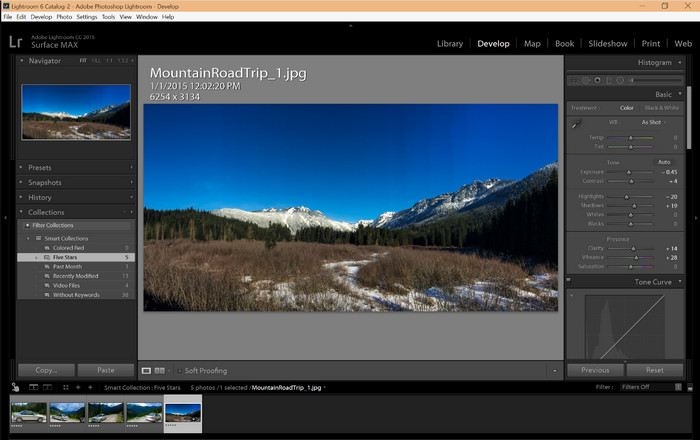
Lightroom hỗ trợ phiên bản Windows cập nhật; phần này dành cho bạn nếu bạn tải xuống phần mềm trên hệ điều hành Windows của mình. Bạn sẽ không cần phải lo lắng vì Lightroom có thể mở các tệp HEIC một cách dễ dàng bằng cách làm theo hướng dẫn bên dưới.
Bước 1. Tải phần mềm về máy Windows 10/11 của bạn, sau đó cài đặt và mở phần mềm để tiếp tục.
Bước 2. Khi phần mềm đã chạy trên hệ thống, hãy nhấp nút +, bấm Browse và chọn tệp HEIC bạn muốn nhập vào đây.
Bước 3. Sau khi chọn xong, bạn đã có thể xem các tệp HEIC bằng Lightroom trên Windows 10/11.
Phần 2. Cách mở Ảnh HEIC trong Lightroom trên máy Mac 10.13 trở lên của bạn
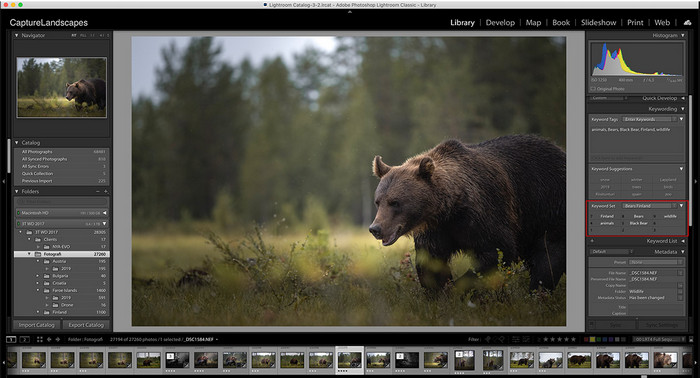
Ngay cả khi không có Lightroom, bạn vẫn có thể dễ dàng xem tệp HEIC, đặc biệt nếu phiên bản Mac của bạn là High Sierra 10.13 hoặc phiên bản mới hơn trên Preview. Mặc dù Preview hỗ trợ các tính năng chỉnh sửa, nhưng nó không đủ để sử dụng cho những chỉnh sửa phức tạp, như những gì Lightroom có thể cung cấp cho bạn. Ngoài ra, bạn sẽ không cần phải băn khoăn vì Lightroom hỗ trợ các tệp HEIC để chỉnh sửa hoặc sắp xếp chúng trên máy Mac của bạn.
Bước 1. Cài đặt phần mềm trên macOS 10.13 hoặc mới hơn; nếu phiên bản hệ điều hành thấp hơn thì hãy dự đoán rằng phần mềm sẽ không mở được. Sau khi tải Lightroom về máy tính, bạn cần mở phần mềm lên.
Bước 2. Ở phía trên cùng, bạn sẽ thấy các menu khác nhau và tên Lightroom ở góc trên bên trái, nghĩa là phần mềm đã được mở. Nhấn menu File rồi chọn Add Photos, hoặc bạn có thể dùng phím tắt trên bàn phím bằng cách nhấn Command + Shift + I.
Bước 3. Một cửa sổ thư mục sẽ xuất hiện trên màn hình; hãy chọn ảnh bạn muốn nhập và nhấp Review for Import.
Phần 3. Lightroom Không Nhập được Tệp HEIC | Giải pháp tốt nhất để giải quyết vấn đề HEIC không được hỗ trợ
Nhiều người dùng đã gặp sự cố khi tải lên tệp HEIC vì khả năng tương thích với phần mềm như Lightroom trên Windows và Mac; ngay cả với sự trợ giúp của các phương pháp trên, nó vẫn không thể. Nhưng không cần phải cảm thấy buồn vì có một cách để thực hiện nhập tệp HEIC của bạn trên Lightroom bằng cách chuyển đổi HEIC sang JPG với sự trợ giúp của công cụ tốt nhất trên web.
FVC Free HEIC to JPG Converter là giải pháp bạn nên dùng để chuyển đổi tệp HEIC trên Windows và Mac mà không cần cài phần mềm. Công cụ web này có thể biến định dạng không được hỗ trợ thành định dạng chuẩn như JPEG. Nhờ đó, bạn có thể tải ảnh lên Lightroom một cách dễ dàng mà không gặp tình trạng định dạng không được hỗ trợ. Ngoài việc chuyển HEIC sang JPG, bạn còn có thể tải nhiều ảnh HEIC lên và chuyển đổi tất cả cùng lúc để hỗ trợ chuyển đổi hàng loạt. Thật tuyệt vời phải không? Bạn có muốn biết điều gì còn ấn tượng hơn không? Bạn có thể thực hiện chuyển đổi tốc độ cao miễn phí. Nếu bạn muốn khắc phục lỗi không được hỗ trợ khi làm việc với HEIC, hãy làm theo các bước dưới đây để biết cách chuyển đổi định dạng.
Các bước đơn giản về cách thay đổi định dạng HEIC thành JPG bằng công cụ web:
Bước 1. Nhấp vào FVC Free HEIC to JPG Converter, bằng cách bấm vào liên kết này bạn có thể mở trang chính của bộ chuyển đổi trên công cụ tìm kiếm yêu thích. Không cần lo lắng vì công cụ này an toàn khi sử dụng và không có quảng cáo gây phiền trên giao diện web.
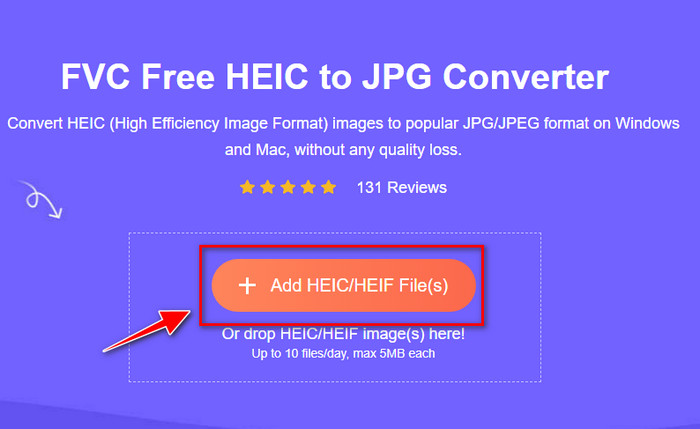
Bước 2. Nhấp vào Add HEIC/HEIF Files để tải ảnh HEIC mà Lightroom không mở được lên đây. Ngoài ra, bạn có thể kéo và thả tệp vào đây thay vì chọn trong thư mục tệp.
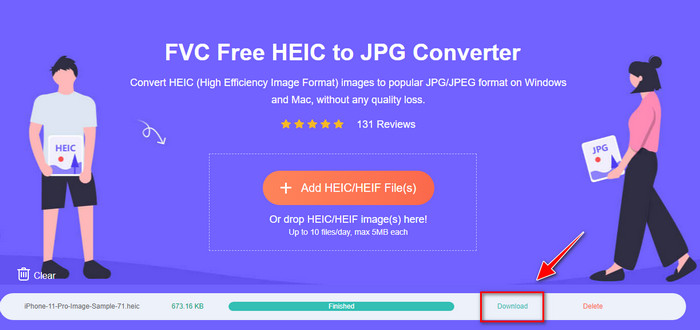
Bước 3. Nút Download sẽ xuất hiện khi thanh tiến trình hoàn tất; hãy nhấp vào đó để lưu tệp HEIC đã được chuyển đổi mới về máy tính. Sau đó, bạn có thể nhập tệp vào Lightroom mà không còn gặp hộp thoại báo không được hỗ trợ hoặc bị hỏng nữa.
Phần 4. Câu hỏi thường gặp về Nhập HEIC trong Lightroom
Có bất kỳ giới hạn nào khi nhập tệp HEIC trên Lightroom không?
Cho đến thời điểm này, bạn có thể nhập bao nhiêu tệp HEIC trên Lightroom tùy ý. Nó không có bất kỳ giới hạn nào khi tải lên loại định dạng này trên Lightroom.
Lightroom có miễn phí trên Windows và Mac không?
Rất tiếc, Lightroom trên Windows và Mac không miễn phí nhưng bạn có thể tải xuống miễn phí trên Windows và Mac của mình. Mặc dù phần mềm này không miễn phí, nhưng bạn có thể tận dụng lợi thế của việc sử dụng bản dùng thử miễn phí mà phần mềm hỗ trợ trong 7 ngày. Nếu bạn cảm thấy rằng bạn sẽ cần phần mềm trong một thời gian dài, bạn có thể đăng ký sau thời gian dùng thử.
Việc xuất tệp HEIC trên Lightroom có để lại hình mờ không?
May mắn là Lightroom không thêm hình mờ vào ảnh bạn đã tải lên đây. Nhưng bạn vẫn có thể thêm watermark nếu muốn. Vì thế, nếu bạn định đăng bức ảnh lên internet thì chúng tôi khuyên bạn nên thêm hình mờ vào ảnh để bảo vệ khỏi những người có ý định đánh cắp.
Cái nào tốt hơn cho việc chỉnh sửa hình ảnh? Photoshop hay Lightroom?
Nó phụ thuộc vào nhu cầu của bạn; với sự trợ giúp của trình chỉnh sửa Adobe Photoshop và Lightroom, bạn có thể dễ dàng làm cho hình ảnh của mình đẹp hơn. Giả sử bạn muốn một trình chỉnh sửa hình ảnh dễ xử lý. Trong trường hợp đó, Lightroom là một lựa chọn mà bạn phải chọn vì nó là trình chỉnh sửa hình ảnh tốt nhất để nâng cao hình ảnh bạn có. Nhưng nếu bạn muốn chỉnh sửa hình ảnh chi tiết hơn, Photoshop là trình chỉnh sửa phù hợp với mọi nhu cầu của người chỉnh sửa chuyên nghiệp.
Phần kết luận
Với sự trợ giúp của Lightroom, bạn có thể dễ dàng chỉnh sửa hình ảnh bạn có hoặc sắp xếp chúng phù hợp để làm cho chúng trông gọn gàng. Vì vậy, nếu bạn muốn nhập tệp HEIC trên Lightroom, bạn có thể làm theo các bước chúng tôi thêm cho dù bạn là người dùng Windows hay Mac. Nhưng nếu bạn gặp sự cố khi nhập tệp HEIC, hãy đọc phần ba khi chúng tôi giải quyết để làm cho tệp tương thích với Lightroom. Bây giờ bạn có thể tiến hành chỉnh sửa nó. Chúng tôi hy vọng rằng bản ghi này cung cấp cho bạn ý tưởng về cách nhập tệp; nếu bạn có đề xuất hoặc khuyến nghị khác, bạn có thể để lại tin nhắn cho chúng tôi.
-
 Bộ chuyển đổi iMazing HEIC | Chức năng, Ưu điểm & Nhược điểm và Cách sử dụng
 Bài viết này sẽ đánh giá khả năng của iMazing HEIC Converter và các lựa chọn thay thế của nó, vì vậy nếu bạn muốn biết thêm về nó, hãy đọc phần này một cách thận trọng
-
 3 cách dễ nhất để chuyển đổi HEIC sang JPG trên iPhone giống như một chuyên gia
 Không có bất kỳ ý tưởng nào về cách thay đổi HEIC thành JPG trên iPhone? Nếu bạn là một trong những người dùng đang gặp sự cố với HEIC thì hãy đọc phần này.
-
 Tại sao ảnh trên iPhone của tôi ở định dạng HEIC [Lý do và cách giải quyết]
 Bạn có muốn biết tại sao ảnh iPhone của tôi ở định dạng HEIC không? Bài báo này cung cấp bằng chứng đáng tin cậy về những gì làm cho HEIC tốt nhất.
