


 Chuyển đổi video Ultimate
 Trình ghi màn hình
 Sửa chữa video
 Tải xuống an toàn
Biết Tệp HEIC là gì, Sự khác biệt, Ưu điểm, Mục đích và hơn thế nữa
Với hơn một tỷ người dùng Apple trên toàn thế giới, hãng nhận thấy rằng mỗi ngày có tới hàng nghìn tỷ bức ảnh được chụp bằng các sản phẩm của họ. Vì lý do đó, họ đã thông báo rằng định dạng ảnh tiêu chuẩn JPEG đã được thay thế bằng một định dạng ảnh mới hơn là HEIC. Phiên bản định dạng hình ảnh mới này hiện đang được sử dụng trên iOS 11 trở lên, phát hành năm 2017. Vậy điều gì khiến HEIC trở nên đặc biệt so với JPEG? Và HEIF là gì? Nếu bạn muốn biết tệp HEIC là gì, đây chính là bài viết dành cho bạn. Hãy đọc tiếp, chúng ta sẽ cùng tìm hiểu ở phần tiếp theo.

Phần 1. Tệp HEIC là gì?
Giả sử bạn chụp một hình ảnh trên iPhone và iPod của mình; bạn sẽ nhận thấy rằng định dạng hình ảnh thuộc loại tệp HEIC, được gọi là Vùng chứa Hình ảnh Hiệu quả Cao. Vùng chứa này có khả năng nén tốt hơn và hoạt động tốt hơn so với định dạng hình ảnh khác mà bạn có thể có, chẳng hạn như JPEG và PNG. Với sự vượt trội về khả năng nén và chất lượng, Apple Inc. đã quyết định sử dụng định dạng này làm định dạng ảnh mặc định để lưu ảnh trên mọi bản cập nhật macOS High Sierra và iOS 11.
Mặc dù các phiên bản thiết bị Apple mới đã sử dụng định dạng này, nhưng nó vẫn chưa được hỗ trợ rộng rãi trên nhiều thiết bị và không thể xem được một cách nguyên bản. Vì lý do đó, người dùng thường tìm cách chuyển HEIC sang JPEG rồi truyền sang các thiết bị không phải của Apple như Windows và Android. Giờ đây khi đã có khái niệm về HEIC, chúng ta sẽ tìm hiểu sự khác nhau giữa HEIC, HEIF và JPEG ở phần tiếp theo.
'Thông tin bên lề: Apple đã không tạo ra HEIC; định dạng này đã có ở đó và nó đã được giới thiệu vào năm 2015 bởi MPEG được gọi là Nhóm chuyên gia hình ảnh chuyển động. Sau đó, Apple đã sử dụng định dạng nói trên vào năm 2017. '
Phần 2. Biểu đồ so sánh giữa HEIC so với HEIF và JPEG
Bây giờ chúng ta đã biết ảnh HEIC là gì, hãy xác định sự khác biệt giữa HEIC, HEIF và JPEG. Để giúp tất cả chúng ta dễ hiểu, chúng tôi thêm một biểu đồ so sánh để có hướng dẫn dễ dàng về ba định dạng hình ảnh này.
| / Các tính năng của các Định dạng Hình ảnh Tốt nhất | HEIC (Vùng chứa hình ảnh hiệu quả cao) | HEIF (Định dạng hình ảnh hiệu quả cao) | JPG hoặc JPEG (Nhóm chuyên gia nhiếp ảnh chung) |
| Nén | Nó có khả năng nén mất dữ liệu tốt hơn JPG hoặc JPEG. | Tương tự như HEIC, nén mà công cụ này hỗ trợ tốt hơn và nhỏ hơn nhiều so với JPEG. | Nó hỗ trợ nén mất dữ liệu, nhưng nó không tốt bằng HEIC hoặc HEIF. |
| Độ sâu màu được hỗ trợ | Nó hỗ trợ độ sâu màu 16 bit hoặc thậm chí cao hơn. | Nó có thể có độ sâu màu 16 bit. | Tiêu chuẩn mà nó hỗ trợ là 8 bit. |
| Minh bạch | Nó hỗ trợ hoàn hảo độ trong suốt, rất lý tưởng để tạo logo hoặc đồ họa và sử dụng nó làm nền trên ảnh. | Độ trong suốt của hình ảnh được hỗ trợ. | Nó không hỗ trợ tính minh bạch và do đó, định dạng không linh hoạt như HEIF và HEIF. |
| Giảm chất lượng trong quá trình chỉnh sửa | Mặc dù định dạng sử dụng tính năng nén bị mất dữ liệu trong khi chỉnh sửa, chất lượng của hình ảnh không bị giảm vì thiết kế của nó sử dụng tính năng nén tổn hao hiện đại và bạn có thể đảo ngược chỉnh sửa về hình ảnh ban đầu mà không bị giảm chất lượng. | Việc giảm chất lượng trong quá trình chỉnh sửa sẽ không xảy ra ở định dạng ảnh này. | Trong quá trình chỉnh sửa, chất lượng của JPEG có thể ảnh hưởng do nén bị mất. |
| Khả năng tương thích với các thiết bị khác | Một trong những hạn chế của định dạng này là nó chỉ hoạt động trên phiên bản cập nhật của thiết bị. | Nó không tương thích đáng kể với các thiết bị khác nếu chúng không được cập nhật. | Chuyển hình ảnh trên các thiết bị khác không phải là vấn đề với định dạng này vì các phiên bản thiết bị cũ và mới đều hỗ trợ rộng rãi tính năng này. |
Như bạn có thể thấy trên biểu đồ, không có sự khác biệt đáng kể giữa HEIC và HEIF. Ngay cả khi bạn tìm kiếm trên các thông tin khác về hai điều này, bạn sẽ thấy nhiều chi tiết của sự khác biệt. Nhưng khi bạn đã khám phá HEIC, thông tin về HEIF sẽ hiển thị hoặc ngược lại. Tuy nhiên, có một sự khác biệt rõ ràng giữa hai định dạng.
Để chứa một loạt ảnh hoặc một ảnh, HEIF là định dạng thường được sử dụng. Ngược lại, HEIC có thể chứa hình ảnh và video có nội dung âm thanh trong một tệp duy nhất. Ngoài ra, không có nhiều sự khác biệt giữa cả hai, chất lượng và bản thân nén.
Phần 3. Ưu điểm & Nhược điểm của việc Sử dụng Tệp HEIC
Trước khi sử dụng định dạng ảnh HEIC, trước tiên chúng ta hãy xem những ưu điểm của việc sử dụng tiện ích mở rộng này và những nhược điểm của nó. Đọc chi tiết thành công bên dưới vì chúng tôi cung cấp cho bạn phạm vi rộng của chủ đề đã nói.
Ưu điểm của định dạng tệp HEIC:
◆ Mỗi khi bạn chụp ảnh ở định dạng này, bạn sẽ có được chất lượng tương đương hoặc tốt hơn JPEG nhưng ở kích thước tệp nhỏ hơn nhiều.
◆ Nó có thể chứa ảnh, một loạt hình ảnh, video trong khi có mô tả hoặc thông tin, được gọi là siêu dữ liệu.
◆ Nó hoàn hảo để chỉnh sửa và hầu hết các nhiếp ảnh gia chuyên nghiệp sử dụng loại định dạng này vì những ưu điểm của nó.
◆ Đây là định dạng hình ảnh tốt hơn JPEG của Nhóm chuyên gia hình ảnh chuyển động, còn được gọi là MPEG.
Nhược điểm của định dạng tệp HEIC:
◆ Các thiết bị khác không thể xem định dạng hình ảnh do tính năng nén hiện đại mà nó hỗ trợ.
◆ Tải lên định dạng tệp HEIC trên các nền tảng truyền thông xã hội như Facebook, Instagram, Twitter và các nền tảng khác sẽ tự động chuyển đổi định dạng sang JPEG.
Phần 4. 3 của Cách sử dụng Chính của Loại Tệp HEIC
Thật tuyệt vời khi những khả năng của định dạng HEIC mang lại cho chúng ta phải không? Thông tin trên là những chi tiết cần thiết mà bạn cần biết về định dạng nói trên. Nhưng chi tiết tiếp theo, chúng ta sẽ tìm hiểu cách sử dụng chính của tệp HEIC. Cho dù bạn là chuyên gia hay không, thông tin này là bắt buộc phải đọc để biết mục đích của việc sử dụng định dạng HEIC hoặc HEIF trước khi bạn bắt đầu sử dụng.
Định dạng tốt nhất để chỉnh sửa hình ảnh
Với khả năng nén, chất lượng, độ trong suốt và dải động của nó, hầu hết các chuyên gia chụp ảnh đều thích sử dụng định dạng này. Ngoài ra, trong khi chỉnh sửa hình ảnh bằng trình chỉnh sửa hình ảnh yêu thích của bạn, chất lượng của hình ảnh gốc sẽ không bị ảnh hưởng cho dù bạn đã chỉnh sửa bao nhiêu lần.
Chụp ảnh liên tục và ảnh động với chất lượng cao
Nếu bạn muốn có chất lượng độ phân giải siêu cao của một hoặc nhiều hình ảnh trên một thiết bị, thì định dạng này là lựa chọn của bạn. Chỉ với một lần nhấn trên thiết bị, bạn có thể có ảnh trực tiếp hoặc ảnh chụp liên tục đáng kinh ngạc nhất mà bạn sẽ không có được trên JPEG hoặc các định dạng ảnh khác. Nó hoàn toàn tuyệt vời nếu bạn muốn chụp với các chi tiết màu có độ sâu hoàn chỉnh trên đó.
Lưu trữ nhiều hình ảnh với kích thước tệp thấp hơn
Nếu hình ảnh của bạn nằm trong phần mở rộng tệp HEIC với tính năng nén mất dữ liệu hiện đại, bạn sẽ không cần phải lo lắng về kích thước tệp trong mỗi khoảnh khắc bạn chụp. Vì vậy, hãy tận hưởng nhiều khoảnh khắc trên thiết bị của bạn với chất lượng cao nhưng kích thước tệp nhỏ hơn.
Đây là ba cách sử dụng của tệp HEIC; mặc dù chúng tôi không bao gồm tất cả, đây là những định dạng được sử dụng phổ biến nhất. Vì vậy, nếu bạn muốn xem tệp HEIC trên điện thoại và chuyển đổi tệp đó sang máy tính để bàn, thì hãy tiếp tục đọc chi tiết bên dưới khi chúng tôi giải thích từng bước về chúng.
Phần 5. Cách tốt nhất để dễ dàng xem tệp HEIC trên Windows và Android
Nếu bạn là người dùng iOS hoặc Mac, bạn có thể xem tệp HEIC trên iPhone, iPod và Mac miễn phí mà không cần tải xuống ứng dụng bên thứ ba bổ sung hoặc chính codec. Vì vậy, nếu bạn muốn biết cách xem tệp hình ảnh HEIC trên Windows và Android của mình, bạn có thể đọc thông tin chi tiết dưới đây. Công cụ và ứng dụng chúng tôi đưa vào hoạt động tốt và bạn có thể xem miễn phí tệp HEIC trên thiết bị của mình bất kỳ lúc nào.
EasyViewer - HEIC / Tiff / PDF / SVG / EPUB / Truyện tranh / Văn bản
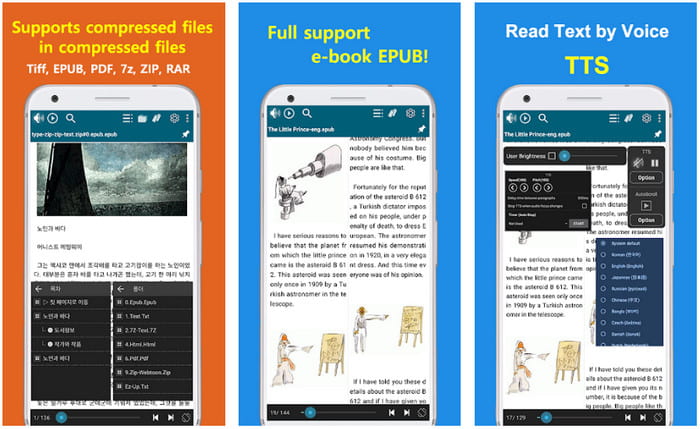
EasyViewer là một trong những ứng dụng tốt nhất bạn có thể tải về trên Android để xem tệp HEIC. Ứng dụng này có thể giúp bạn xem nhiều định dạng đa phương tiện khác nhau trên điện thoại. Khác với nhiều ứng dụng khác, ứng dụng này không có quảng cáo gây phiền nhiễu. Nếu bạn muốn thử và sử dụng ứng dụng này, hãy làm theo bước sau đây.
Bước 1. Tải EasyView trên Play Store, mở ứng dụng và cho phép ứng dụng truy cập tệp của bạn trước khi chuyển sang bước tiếp theo.
Bước 2. Tìm thư mục nơi tệp HEIC được lưu trên màn hình của bạn, chạm vào thư mục để mở.
Bước 3. Bây giờ bạn đã mở được tệp HEIC trên Android bằng ứng dụng này.
Apowersoft Photo Viewer trên Windows
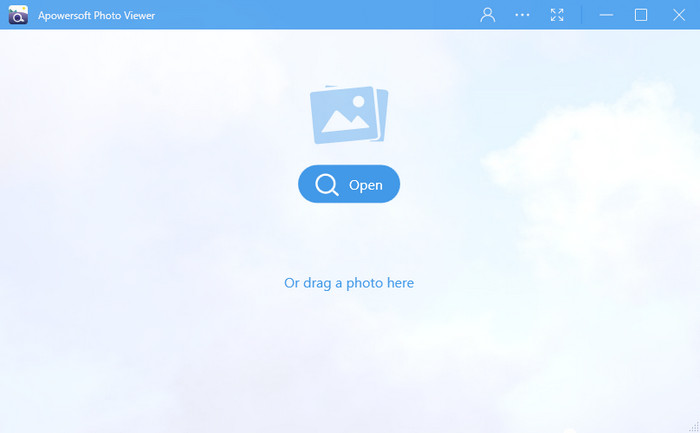
Với Apowersoft Photo Viewer, bạn có thể xem tệp mà không cần tải thêm codec HEIC. Với công cụ này, bạn có thể xem hầu hết các định dạng ảnh như HEIC, HEIF, JPG, PNG, v.v. Nếu bạn muốn biết cách sử dụng phần mềm trên Windows, hãy làm theo các bước bên dưới.
Bước 1. Tải phần mềm về máy Windows của bạn bằng cách truy cập trang web chính thức của Apowersoft.
Bước 2. Khởi chạy phần mềm và nhấp vào Open, tìm tệp trong File Explorer rồi tải tệp HEIC lên.
Bước 3. Sau khi tệp HEIC được tải, bạn có thể xem nó trên màn hình desktop.
Bộ chuyển đổi HEIC hàng đầu mà bạn có thể sử dụng để chuyển đổi HEIC sang JPG trên web
FVC Free HEIC to JPG Converter là lựa chọn đầu tiên của chúng tôi nếu bạn muốn một trình chuyển đổi đơn giản nhưng hiệu quả mà không cần tải phần mềm. Với công cụ này, bạn có thể chuyển HEIC sang các định dạng ảnh tương thích như JPG. Mặc dù công cụ được sử dụng miễn phí, vẫn có một số giới hạn bạn cần lưu ý, chẳng hạn như dung lượng tệp và số lần sử dụng. Dù công cụ trực tuyến có một vài hạn chế, chất lượng ảnh sẽ không bị giảm khi bạn tải tệp HEIC lên và chuyển nó sang JPG. Hướng dẫn dưới đây sẽ giúp bạn biết cách sử dụng công cụ và thay đổi định dạng tệp HEIC.
Bước 1. Nhấp vào liên kết này để mở trang web chuyển HEIC sang JPG.
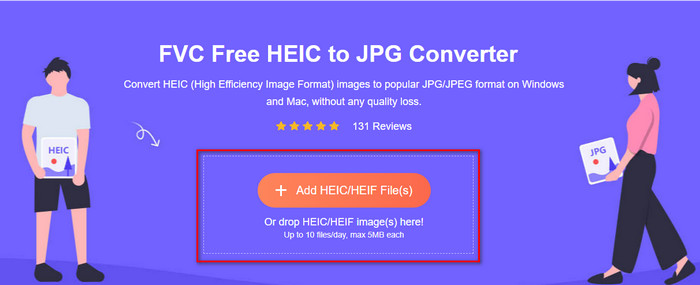
Bước 2. Sau khi nhấp vào liên kết, một trang web sẽ mở ra. Nhấn nút Add HEIC/HEIF File(s), tìm tệp trong thư mục của bạn và nhấp Open để tiếp tục.
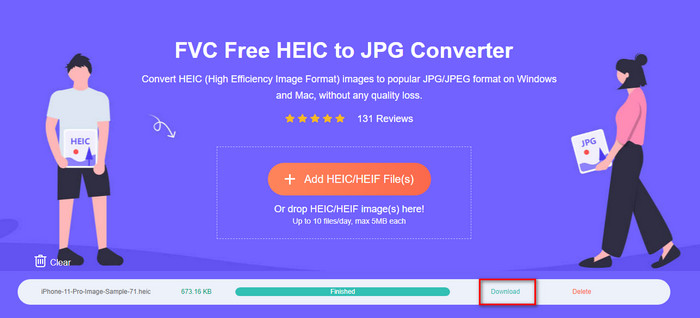
Bước 3. Trình chuyển đổi trực tuyến sẽ tự động bắt đầu chuyển HEIC sang JPG, hãy đợi quá trình hoàn tất rồi nhấp Download để lưu tệp JPG về ổ đĩa của bạn.
Ngoài FVC HEIC Converter, bạn cũng có thể thử các trình chuyển đổi ảnh khác như CopyTrans HEIC, CloudConvert và iMazing.
Phần 6. Các câu hỏi thường gặp về Tệp HEIC
Tại sao hình ảnh của tôi trên HEIC trên iOS của tôi?
Đối với tất cả các phiên bản cập nhật của iOS, định dạng chuẩn của hình ảnh là HEIC, nhưng bạn có thể thay đổi và chuyển nó trở lại thành JPG. Bằng cách mở cài đặt của điện thoại, tìm Máy ảnh bên dưới nó, sau đó nhấn vào Định dạng. Cuối cùng, chạm vào Tương thích nhất để chuyển định dạng chuẩn thành JPG. Bây giờ bạn có thể chụp ảnh với JPG làm định dạng tiêu chuẩn.
Làm cách nào để chuyển ảnh HEIC của tôi sang máy tính dưới dạng JPG?
Mở Cài đặt của thiết bị iPhone của bạn, chạm vào tùy chọn Ảnh, cuộn nó xuống và tìm mục Chuyển sang máy Mac hoặc PC, sau đó chạm vào Tự động để tạo hình ảnh HEIC thành JPG nếu bạn chuyển nó.
Tại sao tôi không thể mở HEIC của mình trên Windows và Android?
Định dạng HEIC không tương thích với Windows và Android. Vì vậy, nếu bạn muốn mở tệp HEIC trên máy tính để bàn hoặc Android của mình, chúng tôi khuyên bạn nên tải xuống ứng dụng của bên thứ ba. Nhưng nếu bạn không muốn sử dụng ứng dụng của bên thứ ba, chúng tôi khuyên bạn nên sử dụng công cụ chuyển đổi để chuyển đổi HEIC. Đọc các chi tiết được đề cập ở trên để biết thêm.
Phần kết luận
Giờ đây chúng ta đã hiểu rõ hơn HEIC là gì và mục đích của nó với tư cách là một định dạng hình ảnh. Những thông tin ở trên đã giúp làm sáng tỏ về định dạng này. Nếu bạn có tệp HEIC và muốn xem nó trên Windows hoặc Android, các công cụ mà chúng tôi đã đề cập có thể giúp bạn thực hiện. Nhưng nếu bạn cần chuyển đổi tệp thay vì tải phần mềm chuyên dụng, bạn có thể dùng FVC Free HEIC to JPG Converter để đổi định dạng sang JPG. Hãy làm theo các bước ở trên để hoàn thành công việc một cách hiệu quả.
-
 Chuyển đổi HEIC sang JPG với 6 cách ngoại tuyến & trực tuyến hiệu quả
 Bạn có muốn biết cách chuyển đổi HEIC sang JPG? Trong trường hợp này, chúng tôi thêm 6 cách trực tuyến và ngoại tuyến mà bạn có thể sử dụng để hoàn thành và xử lý hoàn toàn tác vụ này.
-
 Bộ chuyển đổi WMV sang DivX miễn phí Lựa chọn hàng đầu của Người dùng
 Dưới đây là các bộ chuyển đổi WMV sang DivX miễn phí tốt nhất mà người dùng thường sử dụng. Bài viết này cung cấp cho bạn những cách tốt nhất để chuyển đổi tệp WMV của bạn sang DivX.
-
 Mẹo về cách thay đổi siêu dữ liệu video trên iPhone trong phạm vi tiếp cận
 Bạn có gặp khó khăn khi thay đổi siêu dữ liệu video trên thiết bị iPhone không? May mắn thay, bài viết này nói về cách tốt nhất để thay đổi siêu dữ liệu video trên iPhone.
