


 Chuyển đổi video Ultimate
 Trình ghi màn hình
 Sửa chữa video
Top 3 công cụ chuyển đổi trực tuyến và ngoại tuyến được sử dụng để chuyển đổi tệp XviD sang định dạng AVI
XviD là một codec rất nổi tiếng vì nó là đối thủ của DivX. Xét cho cùng, codec này là mã nguồn mở và được hỗ trợ bởi Giấy phép GNU. Codec này được dùng để nén và giải nén các tệp có định dạng của bạn. Mặc dù codec này giúp video của bạn nhỏ hơn, nhưng vẫn có một số trình phát media không thể xử lý được codec này. Vì vậy, nếu trình phát media của bạn không hỗ trợ codec XviD, bạn phải chuyển đổi tệp sang định dạng AVI. Dưới đây là một số trình chuyển đổi được sử dụng nhiều nhất để chuyển XviD sang AVI.
Phần 1. XviD và AVI - Tổng quan
Giải thích thêm về XviD là codec này không phải là một định dạng hoặc vùng chứa như AVI hoặc bất kỳ vùng chứa phương tiện nào khác. Với sự trợ giúp của XviD, tệp video của bạn có thể nén thành kích thước nhỏ hơn nhiều mà không làm giảm chất lượng của nó. Ngoài ra, XviD có thể mã hóa AVI để trở nên nhỏ hơn; tuy nhiên, không phải tất cả các định dạng AVI đều sử dụng XviD làm codec. Bởi vì định dạng AVI là một định dạng có thể truy cập được và không được nén, nếu bạn có một tệp dưới tên tệp .avi, thì hãy mong đợi rằng tệp này rất lớn. Có thể bạn đang tự hỏi tại sao bạn cần chuyển đổi XviD, đơn giản vì không phải tất cả các trình phát đa phương tiện đều hỗ trợ codec này. Vì vậy, bây giờ, hãy thử biến tệp không thể phát của bạn thành tệp có thể phát được bằng cách tìm hiểu cách chuyển đổi định dạng XviD sang AVI.
Phần 2. Cách thứ nhất và thứ hai về cách chuyển đổi XviD sang AVI ngoại tuyến
Cách thứ nhất. FVC Video Converter Ultimate
Để chuyển đổi một tệp được mã hóa với đuôi .xvid, bạn nên để công cụ chuyên nghiệp đảm nhiệm việc chuyển đổi tệp này sang tệp mới. FVC Video Converter Ultimate không chỉ giỏi trong việc chuyển đổi tệp hay định dạng sang phiên bản mới, mà bạn còn có thể dùng công cụ này để chỉnh sửa video, tăng cường âm thanh, tạo GIF, tăng tốc video và nhiều hơn nữa. Phần mềm này giống như một con dao đa năng, là bộ công cụ “tất cả trong một” mà bạn sẽ muốn sở hữu. Tuy nhiên, trước khi sử dụng, bạn cần mua bản quyền để dùng các tính năng nâng cao mà phần mềm cung cấp. Về tổng thể, phần mềm này có thể chuyển đổi hầu như mọi định dạng sang hơn 200 định dạng mới để bạn lựa chọn. Vì vậy, nếu bạn muốn xem cách chuyển XviD sang AVI bằng công cụ này, hãy đọc các bước hướng dẫn dưới đây.
Bước 1. Nhấn nút tải xuống để tải phần mềm về máy. Cài đặt, làm theo hướng dẫn thiết lập và nhấn Start Now để khởi chạy công cụ.
Tải xuống miễn phí cho Windows 7 trở lên. Tải xuống an toàn.
Tải xuống miễn phí cho MacOS 10.7 trở lên. Tải xuống an toàn.
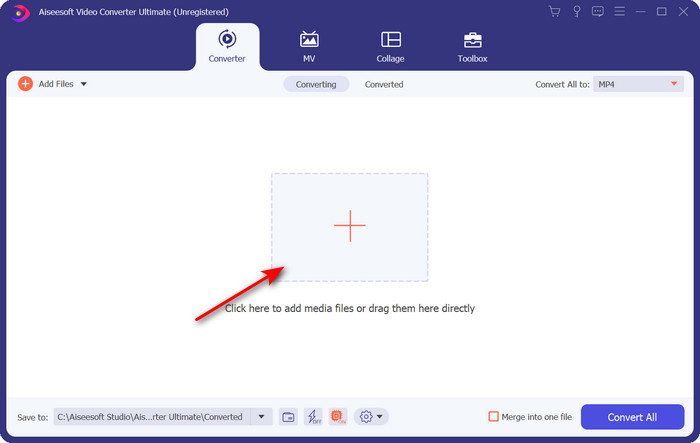
Bước 2. Công cụ sẽ mở sau khi bạn nhấp Start Now; ở phần giữa giao diện, nhấn nút + để nhập tệp định dạng .xvid và nhấp Open.
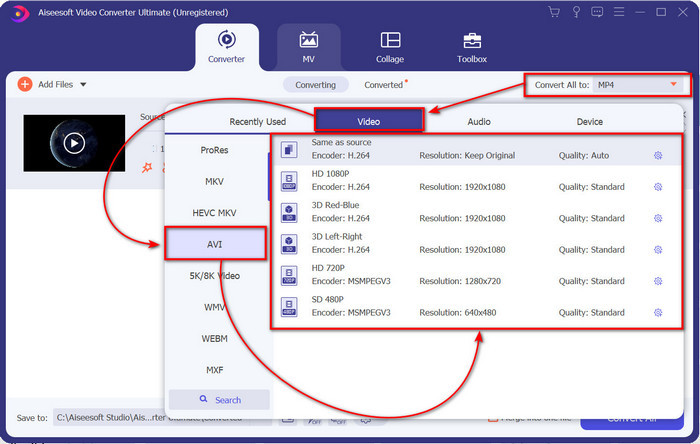
Bước 3. Để đổi định dạng sang AVI, nhấn Convert All to: và tìm định dạng AVI; chọn độ phân giải. Hãy nhớ, độ phân giải càng cao thì chất lượng càng tốt, nhưng dung lượng tệp sẽ lớn hơn.
Bước 4. Sau khi đã chọn định dạng, bạn có thể chuyển đổi bằng cách nhấn nút Convert All.
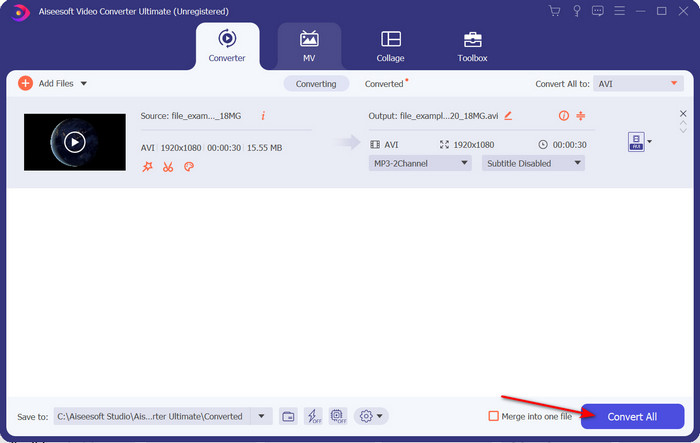
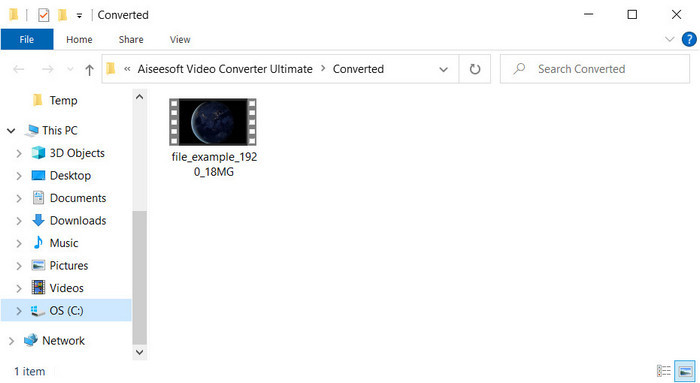
Bước 5. Quá trình chuyển đổi tệp sẽ mất chưa đến một phút; sau khi hoàn tất, một thư mục sẽ hiện ra với tệp AVI. Để xem video đã chuyển đổi, hãy nhấp vào tệp và thưởng thức.
Cách thứ 2. VLC
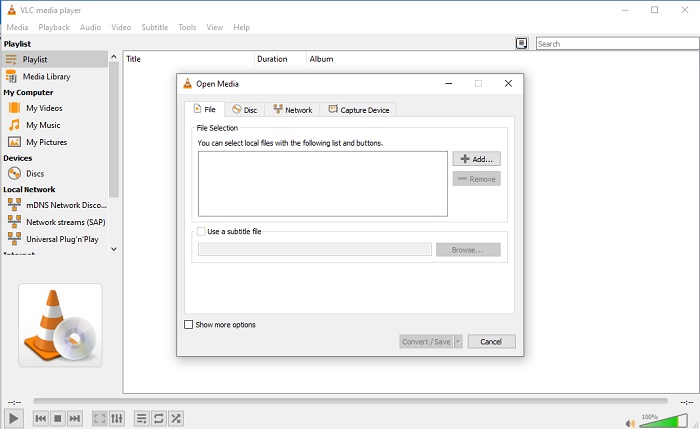
Nếu bạn đang tìm kiếm một bộ chuyển đổi XviD sang AVI miễn phí, thì hãy thử sử dụng VLC. Phần mềm mã nguồn mở này không chỉ để phát video mà bạn cũng có thể sử dụng công cụ này để chuyển đổi tệp hoặc định dạng. Mặc dù công cụ vẫn miễn phí nhưng bạn chỉ có thể chọn một số định dạng cho công cụ chuyển đổi này. Vì vậy, bây giờ, nếu bạn muốn chuyển đổi tệp XviD của mình thành một định dạng mới như AVI, hãy làm theo các bước dưới đây.
Bước 1. Mở VLC trên máy tính và nhấn Media; bên trong menu này, nhấp Convert/Save.
Bước 2. Nhấn Add, tìm tệp trong thư mục, nhấp Open rồi nhấn Convert/Save.
Bước 3. Đổi định dạng bằng cách nhấn nút drop-down, nhấp Browse để chọn thư mục lưu, rồi nhấn Start.
Phần 3. Cách miễn phí tốt nhất thứ 3 để chuyển đổi XviD sang AVI
Cách thứ 3. FVC Free Video Converter Online
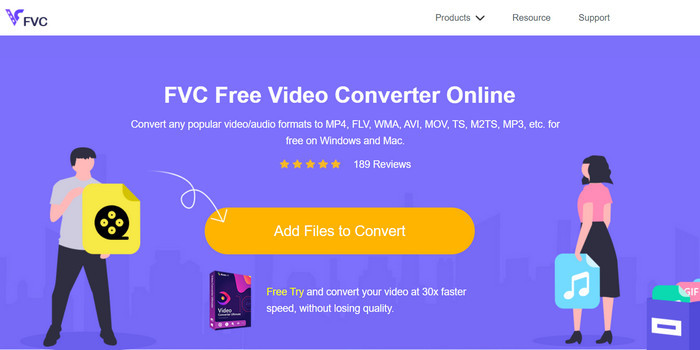
Bạn đang tìm một trình chuyển đổi web để chuyển XviD sang AVI trực tuyến và hoàn toàn miễn phí? FVC Free Video Converter Online là bộ chuyển đổi trực tuyến tốt nhất mà bạn có thể dùng ngay trên trình duyệt. Công cụ web này đã giúp rất nhiều người giải quyết vấn đề chuyển đổi tệp, và có thể bạn sẽ là người tiếp theo. Một trong những ưu điểm của nó là bạn không cần tải phần mềm về máy tính vì có thể truy cập qua trình duyệt yêu thích của mình bất cứ lúc nào, ở bất cứ đâu. Tuy nhiên, một nhược điểm là bạn không thể sử dụng nếu không có dữ liệu hoặc kết nối internet tại nơi bạn ở. Ngoài ra, công cụ web này cũng là lựa chọn tốt khi cần chuyển đổi định dạng. Bây giờ, hãy thử sử dụng phần mềm trực tuyến này và làm theo các bước sau.
Bước 1. Để truy cập công cụ web này, bạn cần nhấp vào liên kết này.
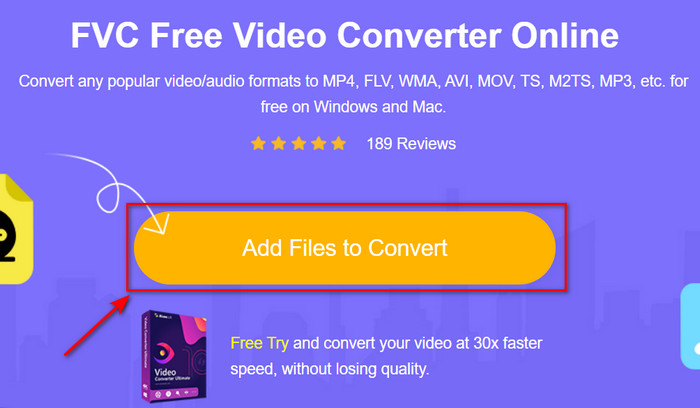
Bước 2. Sau đó nhấp Add Files to Convert để mở công cụ web; một cửa sổ thư mục sẽ xuất hiện, hãy tìm tệp .xvid trong thư mục rồi nhấn Open.
Bước 3. Sau khi tệp được tải lên, hãy chọn định dạng AVI trong phần submenu.
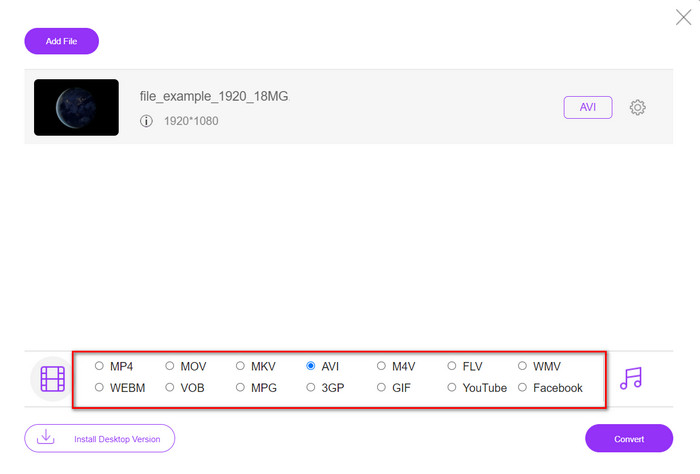
Bước 4. Khi đã chọn xong định dạng, nhấn Convert để bắt đầu quá trình chuyển đổi.

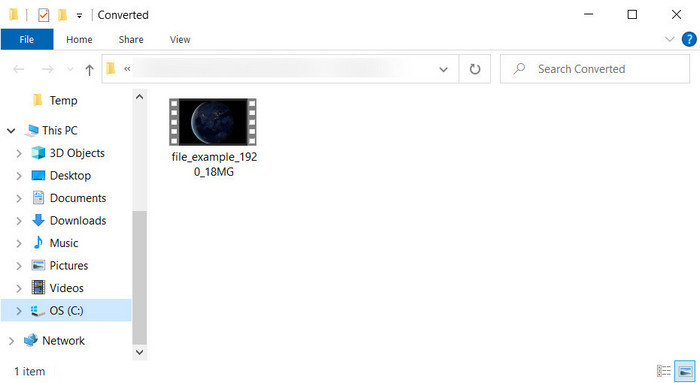
Bước 5. Một cửa sổ thư mục sẽ bật lên trên màn hình với tệp .avi mới.
Phần 4. Các câu hỏi thường gặp về Chuyển đổi XviD sang AVI
Sau khi chuyển đổi XviD sang AVI, chất lượng có như nhau không?
Tất nhiên, chất lượng của tệp video XviD không được thay đổi sau khi chuyển đổi. Tuy nhiên, nếu bạn thay đổi chất lượng đầu ra và đặt nó ở mức thấp hoặc trung bình, thì chất lượng sẽ có sự thay đổi, đặc biệt nếu XviD của bạn là 1080 hoặc 4k pixel.
Kích thước tệp của XviD có thay đổi sau khi chuyển đổi không?
Nó phụ thuộc vào định dạng bạn sẽ chuyển nó thành; ví dụ: khi bạn chuyển .xvid thành .avi, kích thước tệp của video sẽ có một chút thay đổi. Nhưng nó không nên quá khác biệt so với kích thước trước đó.
Tôi có thể phát video Xvid của mình ở đâu?
Giả sử bạn đang tìm một trình phát media tốt nhất hỗ trợ codec XviD. Hãy thử nhấp vào liên kết này vì chúng tôi đã tổng hợp bảy trình phát XviD hàng đầu cho Windows, Mac, iOS và Android.
Phần kết luận
Tóm lại, việc chuyển đổi XviD có thể được thực hiện rất nhanh nếu bạn sử dụng các công cụ được giới thiệu phía trên. Hơn nữa, những công cụ này hoạt động rất hiệu quả và sẽ giúp bạn giải quyết triệt để vấn đề về XviD. Bây giờ, tùy bạn lựa chọn công cụ chuyển đổi phù hợp nhất để sử dụng. Hoặc tải phần mềm về máy, hoặc dùng trực tuyến, dù chọn cách nào thì bạn cũng có thể kỳ vọng nhận được kết quả xuất sắc. Nhưng nếu bạn vẫn chưa biết nên chọn gì, chúng tôi khuyên bạn tải FVC Video Converter Ultimate để đạt được hiệu quả vượt trội. Ngoài ra, nếu tải phần mềm này, bạn không chỉ chuyển đổi được định dạng mà còn làm được nhiều hơn nữa nếu nhấn nút tải về.
-
 Làm thế nào để chuyển đổi M2TS sang AVI với các trình chuyển đổi tốt nhất trên Web & Máy tính để bàn
 Bạn muốn chuyển đổi tập tin M2TS của mình sang định dạng AVI? Sau đó, hãy đọc nội dung này khi chúng tôi chỉ định thông tin chi tiết về cách chuyển đổi và những công cụ có sẵn mà bạn có thể sử dụng.
-
 4 công cụ chuyển đổi MXF cao nhất để chuyển đổi MXF sang AVI [Miễn phí và trả phí]
 Tệp MXF là gì? Làm thế nào để chuyển đổi MXF sang AVI? Đây là một vài câu hỏi mà chúng tôi trả lời. Vì vậy, nếu bạn có cùng câu hỏi thì hãy đọc bài viết này.
-
 Top 4 Cách Hiệu Quả Nhất Để Chuyển Đổi Định Dạng 3GP Sang AVI [2025]
 Tôi có thể chuyển đổi các tệp 3GP của mình sang AVI không? Chà, bạn có thể chuyển đổi dễ dàng nếu thử các công cụ có sẵn này vì chúng tôi đã tập hợp tất cả các giải pháp khả thi cho vấn đề chuyển đổi 3GP sang AVI của bạn.
