


 Chuyển đổi video Ultimate
 Trình ghi màn hình
 Sửa chữa video
Cách thêm phụ đề vào video bạn lưu vào máy tính để bàn
Phụ đề là cách tốt nhất để chuyển lời thoại từ các quốc gia khác sang ngôn ngữ mẹ đẻ của bạn dưới dạng văn bản. Chúng được tạo ra cho những người không hiểu lời thoại của các diễn viên nam hoặc nữ. Ngoài ra, phụ đề còn giúp tăng mức độ tương tác tổng thể của khán giả với phim, series và các bộ phim điện ảnh. Nhưng trong một số trường hợp, video bạn tải về không có phụ đề hoặc phụ đề được lưu dưới dạng một tệp riêng. Vì vậy, cách tốt nhất để thêm phụ đề vào video được trình bày trong bài viết này. Hãy tiếp tục đọc bài viết này vì chúng tôi sẽ cung cấp các bước chèn phụ đề và giới thiệu những công cụ khác nhau mà bạn có thể sử dụng.

Phần 1. 4 trong số các công cụ tốt nhất bạn có thể sử dụng để thêm phụ đề vào video của mình
1. Video Converter Ultimate (Windows và Mac)
Bạn có biết rằng bạn có thể thêm phụ đề trong Video Converter Ultimate? Phần mềm chuyển đổi tuyệt vời này có rất nhiều tính năng khác nhau khiến chúng ta luôn kinh ngạc. Hiệu năng tổng thể của phần mềm này thật xuất sắc trong việc chuyển đổi tệp, chỉnh sửa, tạo, thêm và nhiều hơn nữa. Nhưng hiện tại, chúng tôi sẽ giải thích cách thêm phụ đề vào video theo một trình tự thao tác hoàn chỉnh. Ngoài ra, công cụ này hỗ trợ tất cả các định dạng phụ đề mà bạn có thể dùng để thêm vào video. Vậy nên, không chần chừ nữa, hãy chuyển sang phần hướng dẫn thêm phụ đề bằng cách làm theo các bước được dành riêng cho bạn dưới đây.
5 bước đơn giản để thêm phụ đề vào video của bạn với Video Converter Ultimate
Bước 1. Tải phần mềm về ổ Windows hoặc Mac của bạn. Sau đó, cài đặt và thực hiện thiết lập nhanh rồi nhấn hoàn tất.
Tải xuống miễn phí cho Windows 7 trở lên. Tải xuống an toàn.
Tải xuống miễn phí cho MacOS 10.7 trở lên. Tải xuống an toàn.
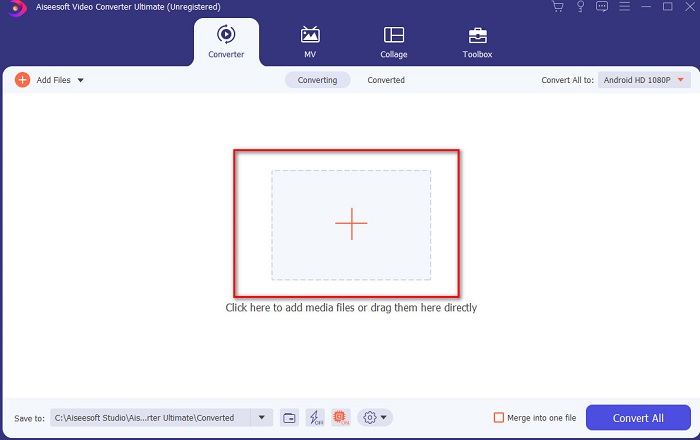
Bước 2. Khởi chạy công cụ và nhấp vào nút dấu cộng ở giữa giao diện. Sau đó tìm video trong thư mục và nhấp Open.
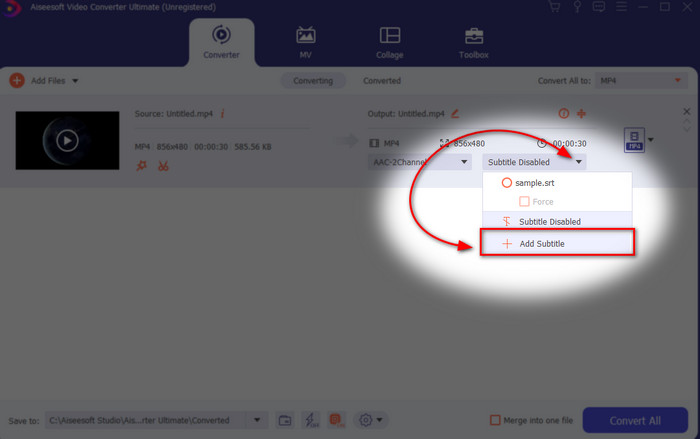
Bước 3. Trên giao diện, nhấp vào nút xổ xuống ở mục Subtitle rồi nhấp Add Subtitle. Chọn tệp phụ đề trong thư mục tệp và nhấp open.
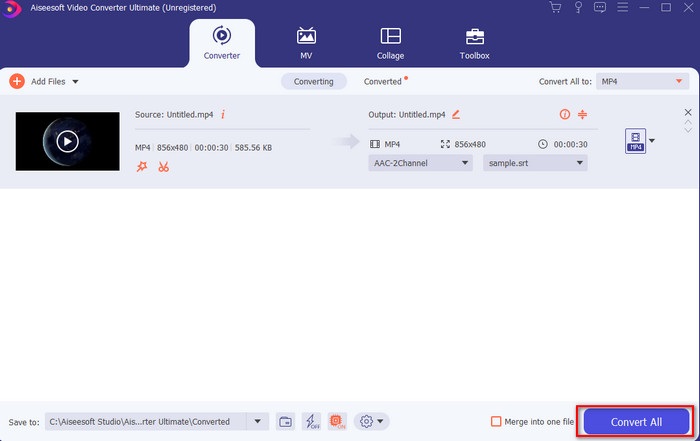
Bước 4. Sau khi thêm phụ đề, bạn có thể xuất video bằng cách nhấp Convert All.
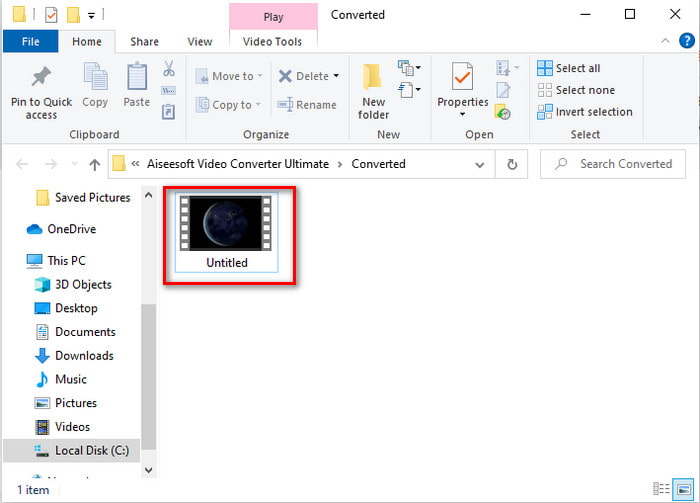
Bước 5. Cửa sổ quản lý tệp sẽ hiện lên ở cạnh màn hình với tệp video đã được gắn phụ đề. Nhấp vào tệp để xem và đọc phụ đề mà không bị trễ.
Có liên quan:
Cách cắt và ghép nhạc trực tuyến
2. iMovie (Mac và iPhone)
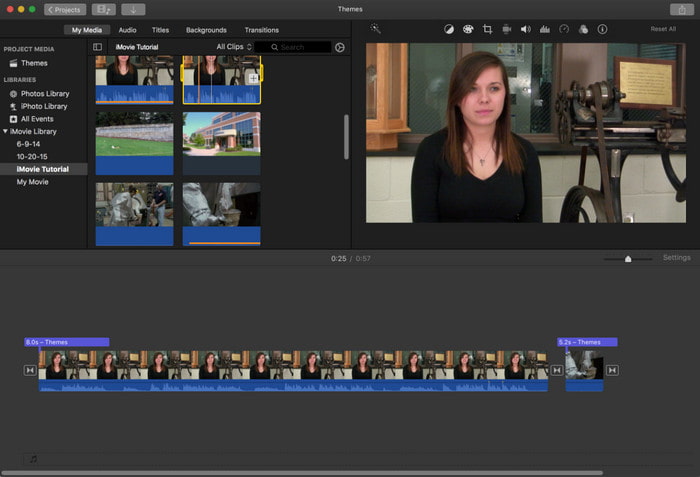
Một trong những công cụ tốt nhất mà Apple cung cấp cho người dùng, vì thế việc thêm phụ đề vào video bằng iMovie rất dễ và hoàn toàn miễn phí. Công cụ mặc định này là lựa chọn tốt nhất để chỉnh sửa và làm nhiều việc khác trên Mac, nên việc thêm phụ đề ở đây cũng đơn giản như vậy. Tuy nhiên, bạn không thể sử dụng định dạng phụ đề SRT và thêm nó vào video vì định dạng này không được iMovie hỗ trợ. Dù vậy, hiệu năng tổng thể của trình chỉnh sửa mặc định trên Mac này vẫn rất tuyệt vời cho những ai có ngân sách eo hẹp. Ngoài ra, công cụ này còn có phiên bản trả phí hỗ trợ nhiều tính năng chỉnh sửa mà bạn có thể sử dụng.
3. Adobe Premiere Pro (Windows và Mac)
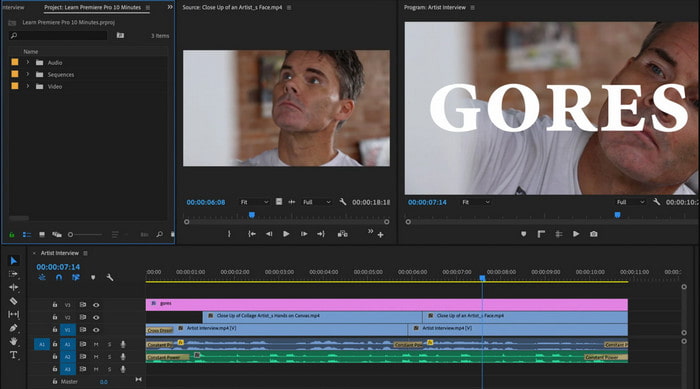
Adobe Premiere Pro cung cấp những tính năng chỉnh sửa tốt nhất, được các chuyên gia trong ngành hậu kỳ tin dùng. Bên cạnh đó, công cụ này có thể thêm phụ đề định dạng SRT, điều mà iMovie không làm được. Hơn nữa, công cụ này hỗ trợ hầu như mọi định dạng phụ đề mà bạn có thể dùng. Mặc dù trông có vẻ hoàn hảo, nhưng giá của nó lại rất cao và nếu bạn chỉ muốn thêm phụ đề vào video bằng Adobe Premiere Pro thì đây là lựa chọn chấp nhận được nhưng không hẳn là tốt nhất. Đặc biệt nếu bạn đang eo hẹp về tài chính và không muốn chi tiêu quá nhiều. Thêm nữa, nếu bạn là người mới bắt đầu thì đây cũng không phải lựa chọn tối ưu vì bạn sẽ cần rất nhiều thời gian để học cách sử dụng.
4. Clideo (Trực tuyến)
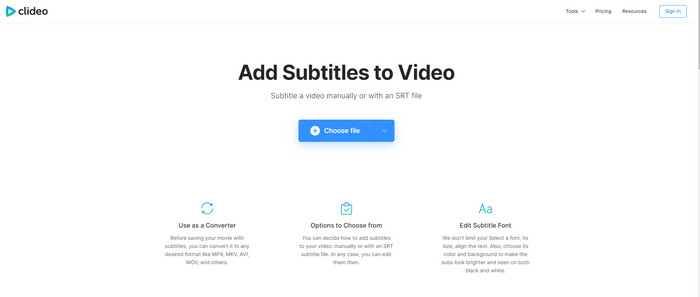
Clideo hỗ trợ các tính năng chỉnh sửa mà bạn có thể dùng miễn phí nếu có kết nối internet. Công cụ này có thể sử dụng trên mọi thiết bị miễn là bạn có trình duyệt. Tuy khá linh hoạt nhưng định dạng phụ đề mà công cụ này hỗ trợ chỉ là .srt. Vì vậy, nếu phụ đề của bạn không ở định dạng SRT thì bạn phải tự chỉnh sửa lại thủ công tại đây, điều này sẽ hơi bất tiện cho bạn. Ngoài ra, quá trình tải video lên đây sẽ phụ thuộc vào tốc độ internet của bạn. Nói cách khác, nếu đường truyền của bạn chậm thì hãy chuẩn bị tinh thần chờ đợi lâu hơn là thêm phụ đề vào video trực tuyến.
Phần 2. Câu hỏi thường gặp về thêm phụ đề vào video
Các loại định dạng phụ đề khác nhau là gì?
Trên web, có rất nhiều định dạng phụ đề khác nhau nhưng định dạng được sử dụng phổ biến nhất mà bạn gặp là định dạng phụ đề SRT, WEBVTT và SBV. Bởi vì đây là những định dạng tốt nhất và linh hoạt mà bạn có thể sử dụng dễ dàng nhưng còn có SSA, TTML, DFXB, TXT và hơn thế nữa. Mặc dù chúng hoạt động tốt nhưng định dạng phụ đề đầu tiên được đề cập là định dạng tốt nhất bạn có thể sử dụng.
Sự khác biệt chính của Phụ đề là gì?
Mặc dù chúng sử dụng cùng một định dạng nhưng vẫn có sự khác biệt chính giữa chú thích và phụ đề. Thứ nhất, phụ đề được đưa vào video để dịch ngôn ngữ nói của diễn viên sang ngôn ngữ của người xem. Điều này thường được sử dụng nhất cho những người có thể nghe thấy âm thanh nhưng không thể hiểu họ đang nói gì. Trong khi chú thích được tạo ra để mô tả những gì đang xảy ra và thông qua văn bản như hiệu ứng âm thanh. Chúng được tạo ra cho những người có thể xem video nhưng không thể nghe rõ âm thanh hoặc bị điếc.
Lồng tiếng so với phụ; Cái nào tốt hơn?
Một số người xem khác thích Lồng tiếng hơn phụ trong khi những người khác thì ngược lại. Mặc dù chúng là một cách hiệu quả để dịch phương tiện tốt hơn đến khán giả. Lồng tiếng và phụ đề có rất nhiều điểm khác biệt, chẳng hạn như phụ đề là phiên bản dịch của âm thanh và chuyển thành văn bản trên video. Mặc dù lồng tiếng được sử dụng bởi những người xem khó đọc. Vì vậy, thay vì đọc bối cảnh, họ sử dụng lồng tiếng để tập trung tốt hơn vào những gì họ đang xem. Vì vậy, tùy thuộc vào bạn mà bạn muốn sử dụng, nếu bạn có thể quản lý để đọc trong khi xem người đăng ký là tốt nhất nhưng nếu bạn muốn tập trung laser vào chính video thì hãy sử dụng lồng tiếng ..
Phần kết luận
Cuối cùng, giờ đây chúng ta đã hiểu và biết cách thêm tệp phụ đề vào video của bạn một cách vĩnh viễn. Chúng tôi đã giúp việc tìm kiếm của bạn trở nên dễ dàng hơn và mang đến nhiều giải pháp khác nhau để bạn sử dụng. Tuy nhiên, không thể phủ nhận rằng Video Converter Ultimate là lựa chọn tốt nhất trong danh sách. Bởi vì nó hỗ trợ tất cả các định dạng phụ đề để bạn sử dụng. Vậy nên, thay vì bỏ ra một khoản tiền lớn cho các công cụ khác có cùng chức năng, hoặc thậm chí tốt hơn công cụ này, thì tại sao bạn không thử mua và dùng nó trước? Để tự mình trải nghiệm những gì chúng tôi đang nói đến.
-
 Hướng dẫn - 4 cách miễn phí để ghép video trên iPhone thành một video mới
 Đọc và nhận 4 cách dễ dàng để hợp nhất video trên iPhone. Tất cả các kiểu iPhone và phiên bản iOS đều được hỗ trợ. Bạn có thể kết hợp 2 video trở lên trên iPhone thành một video mới một cách nhanh chóng.
-
 Cách nén tệp M4V thành kích thước nhỏ hơn (Miễn phí và trực tuyến)
 Nếu bạn đang tìm kiếm một cách đơn giản để giảm dung lượng tệp M4V của mình, bạn nên đến và đọc bài viết này. Sau đây chúng tôi sẽ chia sẻ với các bạn cách nén file M4V đơn giản nhất.
-
 Nén WebM - Cách Nén Tệp WebM Trực tuyến
 Làm cách nào để nén tệp WebM trực tuyến? Cách nhanh nhất để nén các tệp lớn là gì? Bài đăng này cho biết 2 cách miễn phí để nén WebM.
