


 Chuyển đổi video Ultimate
 Trình ghi màn hình
 Sửa chữa video
 Tải xuống an toàn
2 cách dễ dàng để nén MXF với kích thước tệp nhỏ hơn
MXF là một định dạng tệp tiêu chuẩn trong ngành, hỗ trợ đầy đủ mã thời gian (timecode) và siêu dữ liệu. Nó chủ yếu được thiết kế cho việc sử dụng nội dung video chuyên nghiệp, đặc biệt trong lĩnh vực phát sóng truyền hình. MXF là một định dạng vùng chứa video dành cho nội dung video và âm thanh chuyên nghiệp theo tiêu chuẩn SMPTE. Bạn có thể dễ dàng có được video MXF chất lượng cao từ máy quay kỹ thuật số của mình. Tuy nhiên, tệp MXF thường có dung lượng rất lớn.
Khi bạn muốn chia sẻ một video MXF có dung lượng lớn, việc nén MXF xuống kích thước tệp nhỏ hơn là rất cần thiết. Câu hỏi đặt ra là, bạn có biết cách nén tệp MXF không?

Thực tế có rất nhiều công cụ nén và chỉnh sửa video trên thị trường có thể giúp bạn nén MXF và giảm dung lượng tệp. Bài viết này sẽ hướng dẫn bạn cách nén MXF bằng Adobe Premiere Pro và trình nén video online miễn phí.
Phần 1. Cách nén tệp MXF trực tuyến miễn phí
Để nén MXF với dung lượng tệp nhỏ hơn, bạn có thể chọn phần mềm nén video MXF phổ biến, Free Video Compressor. Nó có khả năng giảm kích thước tệp video MXF trong khi vẫn giữ nguyên chất lượng hình ảnh và âm thanh gốc. Trình nén video này hỗ trợ hầu hết các định dạng video thông dụng như MXF, MP4, MOV, AVI, MKV, FLV và nhiều định dạng khác. Bạn có thể dùng nó để nén MXF trên cả máy tính Windows và Mac.
Bước 1. Khi bạn muốn nén một tệp MXF, hãy truy cập trang web chính thức của trình nén tệp MXF này. Nhấp vào nút Add Files to Compress để cài đặt một trình khởi chạy dung lượng nhỏ phục vụ cho việc nén tệp MXF.

Bước 2. Chọn và thêm tệp MXF mà bạn muốn nén vào trình nén video online miễn phí này. Tại đây bạn có thể tự do điều chỉnh mức độ nén video theo nhu cầu. Ngoài ra, bạn được phép tùy chỉnh độ phân giải video, tốc độ khung hình, bitrate và tên video. Bạn cũng có thể chọn một định dạng xuất khác như MP4 cho video đã nén của mình.

Bước 3. Sau đó, bạn chỉ cần nhấp vào nút Compress để bắt đầu nén tệp MXF miễn phí trực tuyến.

Khác với nhiều trình nén video trực tuyến khác, Trình nén Video Miễn phí này sẽ không thêm bất kỳ hình mờ nào vào tệp MXF đã nén của bạn.
Phần 2. Cách nén MXF trong Adobe Premiere Pro
Adobe Premiere Pro là bộ công cụ dựng phim chuyên nghiệp phổ biến cho cả người dùng Mac và Windows. Nếu bạn đã cài đặt Premiere Pro trên máy tính, bạn có thể sử dụng nó để nén các tệp MXF.
Bước 1. Khởi chạy Premiere Pro trên máy tính. Khi vào giao diện chính, nhấp vào New Project để tạo một dự án mới. Bạn có thể tùy chỉnh nhiều thiết lập khác nhau trong cửa sổ này.
Bước 2. Nhấp vào File, Import rồi đến Media để chọn và nhập tệp MXF của bạn. Nếu bạn muốn nén một tệp MXF nằm trong máy quay kỹ thuật số, lúc này bạn có thể kết nối máy quay với máy tính. Bạn cũng có thể kéo và thả trực tiếp video MXF từ một thư mục vào.
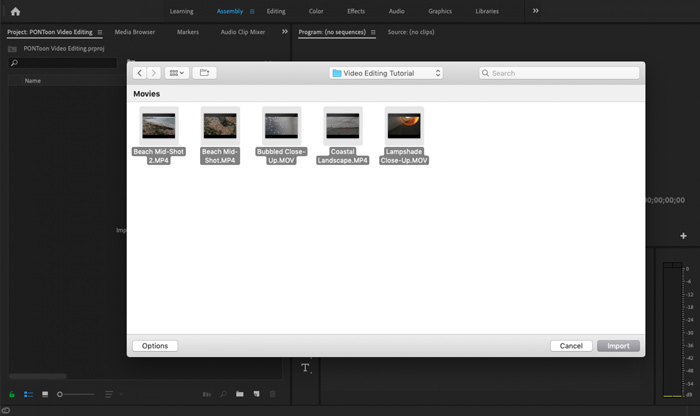
Bước 3. Chuyển sang không gian làm việc Editing để thuận tiện hơn cho việc nén tệp MXF của bạn.
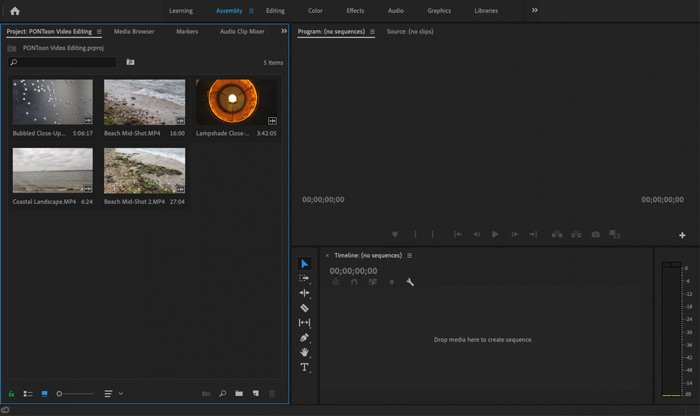
Bước 4. Giờ bạn có thể chỉnh sửa tệp MXF trên timeline. Chỉ cần kéo và thả một đoạn MXF từ phần media đã nhập vào timeline để tạo một sequence mới. Sau đó bạn có thể cắt ngắn tệp MXF để giảm dung lượng tệp.

Bạn cũng có thể chọn độ phân giải video tùy chỉnh và các tùy chọn khác để nén tệp MXF. Ngoài ra, bạn có thể xuất MXF sang định dạng video có kích thước tệp nhỏ hơn.
Phần 3. Câu hỏi thường gặp về Nén tệp MXF
Câu hỏi 1. Định dạng video MXF là gì?
MXF, viết tắt của Material eXchange Format, là một định dạng vùng chứa lưu trữ video, âm thanh và siêu dữ liệu. Đây là định dạng vùng chứa video cho nội dung âm thanh và video chuyên nghiệp tiêu chuẩn SMPTE. Nhiều máy quay kỹ thuật số chuyên nghiệp như Sony, Panasonic, Canon, v.v. lưu trữ video ở định dạng MXF.
Câu hỏi 2. Làm thế nào để chuyển đổi trực tuyến MXF sang MP4 miễn phí?
MP4 chắc chắn là định dạng phổ biến nhất, được hầu hết mọi trình phát, phần mềm chỉnh sửa và thiết bị hỗ trợ. Vì vậy, trong nhiều trường hợp, bạn cần chuyển MXF sang MP4 để phát lại hoặc chỉnh sửa thuận tiện hơn. Bạn có thể chọn Free Online Video Converter để thực hiện việc chuyển đổi MXF sang MP4 một cách dễ dàng.
Câu hỏi 3. MXF có phải là định dạng video không mất dữ liệu không?
MXF có thể lưu trữ các cảnh quay RAW không mất dữ liệu, cung cấp cho các studio hậu kỳ chuyên nghiệp các khả năng nâng cao trong quy trình làm việc để phân loại màu và chỉnh sửa video. Định dạng MXF có thể hỗ trợ đầy đủ mã thời gian SMPTE.
Phần kết luận
Trong bài viết này chúng tôi chủ yếu đã nói về cách nén tệp MXF. Phải thừa nhận rằng, nén tệp MXF bằng Adobe Premiere Pro khá phức tạp. Vì vậy, bạn được khuyên nên sử dụng Free Video Compressor được đề xuất để giảm dung lượng tệp MXF của mình.
-
 Cách nén video MP4 thành kích thước nhỏ hơn
 Video MP4 quá lớn để tải lên? Bạn muốn giảm kích thước video? Dưới đây là 3 cách hiệu quả để nén tệp MP4 xuống kích thước nhỏ hơn mà không có giới hạn.
-
 Hướng dẫn nén GIF và giảm kích thước tệp với chất lượng cao
 Đây là 2 cách đơn giản để nén GIF trên máy tính hoặc điện thoại di động của bạn. Bạn có thể sử dụng FVC Free Online Video Compressor và Photoshop để giảm kích thước tệp GIF theo các khía cạnh khác nhau.
-
 4 cách để nén tệp QuickTime MOV lớn mà không làm giảm chất lượng
 Bài viết này hướng dẫn chi tiết cách nén video QuickTime MOV trên điện thoại hoặc máy tính của bạn. Nếu video MOV của bạn quá lớn để gửi, chia sẻ hoặc lưu, bạn có thể nhận được 4 giải pháp khả thi tại đây.
