


 Chuyển đổi video Ultimate
 Trình ghi màn hình
 Sửa chữa video
 Tải xuống an toàn
Hướng dẫn - 7 cách để nén video miễn phí mà không làm giảm chất lượng
Như bạn đã biết, video dài hơn luôn có nghĩa là kích thước tệp lớn, đặc biệt là đối với video chất lượng cao. Bạn có thể xem một bộ phim trên 2GB trong khoảng 2 giờ hoặc lâu hơn. Tuy nhiên, thật bất tiện khi lưu trữ hoặc chia sẻ một video lớn. Những hạn chế của chia sẻ mạng xã hội và không gian lưu trữ có sẵn khiến bạn phải nén video. Nếu bạn không thể đính kèm video vào email của mình hoặc tải video lên nền tảng, bạn cần kiểm tra và giảm kích thước tệp của video đó. Có 3 cách chính để thu nhỏ tệp video mà vẫn giữ được chất lượng tốt.
1. Sử dụng máy nén video
2. Chuyển đổi video sang định dạng MP4 hoặc FLV
3. Cắt video để loại bỏ viền đen
Rõ ràng, sử dụng máy nén video để giảm dung lượng video là lựa chọn đầu tiên của bạn. Bạn có thể kiểm soát kích thước tệp đầu ra cụ thể. Tỷ lệ nén video tùy thuộc vào nhu cầu của bạn. Hơn nữa, bạn có thể giữ lại toàn bộ nội dung video và định dạng video gốc.

Có rất nhiều máy nén video trực tuyến miễn phí trên thị trường. Bạn có thể nén video thành bất kỳ kích thước tệp nào thông qua trình duyệt web của mình một cách tự do. Hãy xem cách nén tệp video thành kích thước tệp mục tiêu hoặc tốc độ bit.
Cách 1: Cách nén video với FVC Free Video Compressor
Một trình nén video linh hoạt thực sự rất quan trọng. Đôi khi bạn cần nén một video cực lớn thành kích thước tệp nhỏ hơn. Để nén bất kỳ tệp video lớn nào trực tuyến miễn phí, bạn có thể xem qua FVC Free Video Compressor. Không có giới hạn dung lượng tệp tối đa. Hơn nữa, bạn có thể giảm kích thước tệp video để gửi email, đăng lên YouTube, Instagram, Twitter và nhiều nền tảng khác.
Ví dụ: giới hạn kích thước tệp đính kèm lớn nhất đạt tới 25MB. Để nén video cho email, bạn cần giảm kích thước video không quá 25MB, chẳng hạn như 24 MB trở xuống. Thanh trượt kích thước tệp video có thể tùy chỉnh của nó giúp ích rất nhiều. Các nền tảng chia sẻ video và mạng xã hội khác không quá nghiêm trọng. Nhưng bạn vẫn cần nén video từ GB xuống MB. Trong thời gian này, bạn có thể thay đổi định dạng video, độ phân giải và tốc độ bit để nén tệp video 1GB.
Tải xuống miễn phí cho Windows 7 trở lên. Tải xuống an toàn.
Tải xuống miễn phí cho MacOS 10.7 trở lên. Tải xuống an toàn.
Dưới đây là các tính năng chính bạn có thể nhận được khi nén tệp video trực tuyến.
1. Giảm tệp video 4K, HD hoặc SD thành kích thước nhỏ hơn mà không làm giảm chất lượng.
2. Nén hàng loạt các tập tin lớn với tốc độ nén nhanh hơn 30 lần.
3. Thực hiện các điều chỉnh với độ phân giải video, tốc độ khung hình và tốc độ bit.
4. Không có hình mờ nào sẽ được thêm vào video kích thước nhỏ của bạn sau khi nén.
Bước 1: Truy cập trình nén video trực tuyến. Nhấp vào Add Files to Compress. Lần đầu sử dụng, bạn cần cài đặt trình khởi chạy (launcher) của nó.

Bước 2: Duyệt và thêm tệp nguồn. Bạn có thể xem dung lượng tệp và độ dài video ở góc trên bên phải.

Bước 3: Sử dụng các biểu tượng mũi tên lên và xuống để thay đổi kích thước tệp video. Bạn có thể dùng thanh trượt để đặt tỷ lệ nén video.
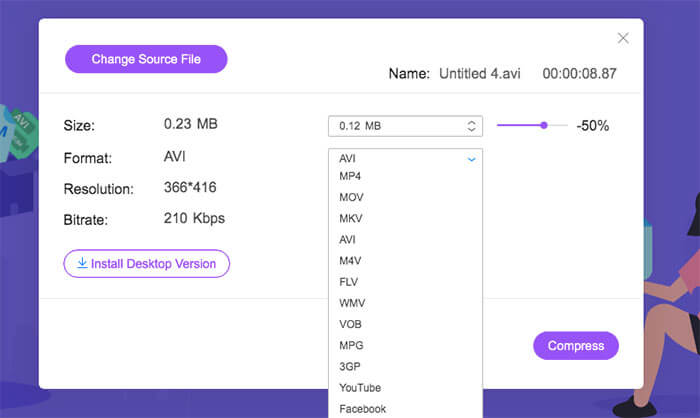
Bước 4: Mở rộng các tùy chọn Format, Resolution và Bitrate để tùy chỉnh thiết lập video.
Bước 5: Nhấp vào Compress và đặt thư mục đầu ra. Sau đó chờ một lúc để nhận được video đã được nén.

Cách 2: Cách giảm kích thước video với Clideo
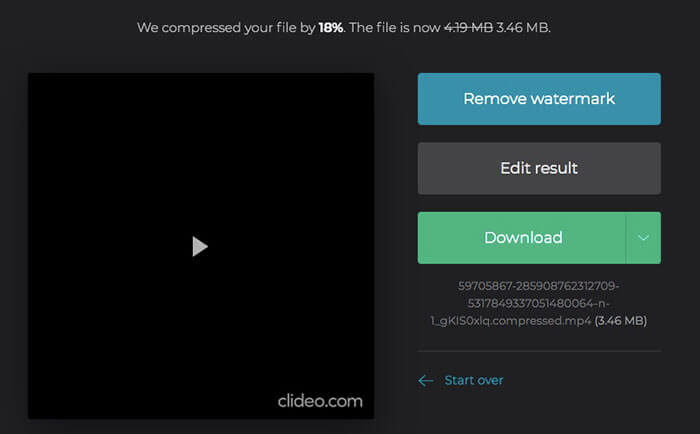
Clideo cũng là một lựa chọn tốt để giảm kích thước tệp video trực tuyến. Bạn có thể tải lên và nén video từ URL, Google Drive, Dropbox và ổ đĩa cục bộ của mình. Hơn nữa, bạn cũng có thể chuyển đổi video sang định dạng kích thước tệp nhỏ trong Clideo.
Bước 1: Truy cập trình nén video trực tuyến Clideo trên trình duyệt của bạn.
Bước 2: Nhấp vào Choose file để nhập video dung lượng lớn của bạn.
Bước 3: Chờ một lúc để hoàn tất quá trình nén video.
Bước 4: Clideo sẽ tự động nén video của bạn.
Bước 5: Nhấp vào Download để lưu tệp video đã nén.
Cách 3: Cách tạo video nhỏ hơn với chuyển đổi miễn phí
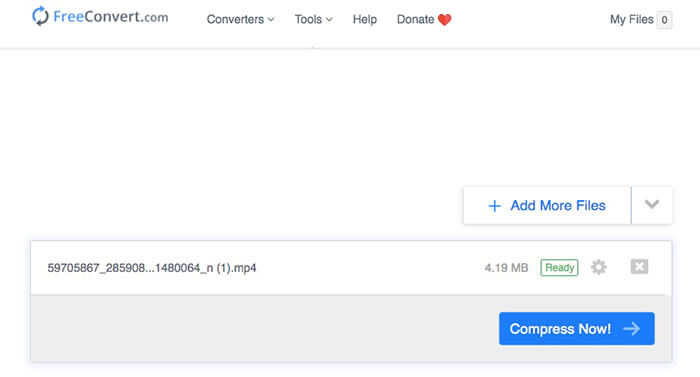
FreeConvert có thể là máy nén video miễn phí của bạn để nén video trực tuyến. Tỷ lệ nén video mặc định là 40%. Hoặc bạn có thể thay đổi nó với một tỷ lệ có thể tùy chỉnh để thay thế. Các cài đặt nâng cao tùy chọn cho phép người dùng nén video theo kích thước, chất lượng video hoặc tốc độ bit tối đa.
Bước 1: Mở trình nén tệp video trực tuyến. Kéo và thả tệp của bạn vào trang web.
Bước 2: Nhấp vào biểu tượng bánh răng Settings để thay đổi định dạng đầu ra, codec và các thiết lập khác của video. Sau đó nhấp Apply settings để lưu thay đổi.
Bước 3: Nhấp vào Compress Now để giảm kích thước tệp video.
Cách 4: Cách thay đổi kích thước video bằng YouCompress
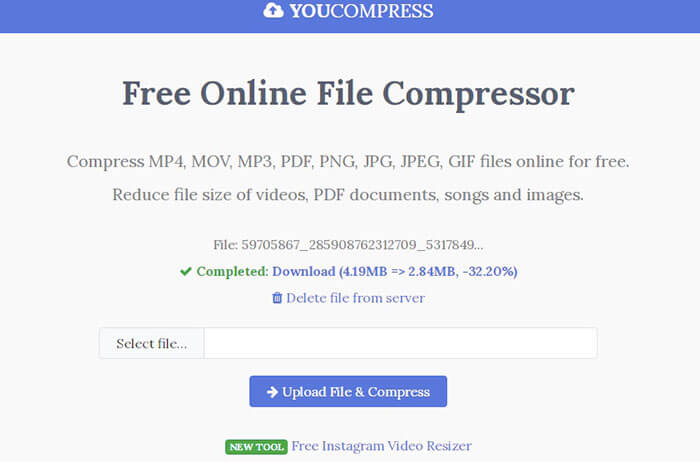
YouCompress có thể nén video, âm thanh và tài liệu trực tuyến miễn phí. Do đó, bạn có thể nén video ở định dạng MP4, MOV và các định dạng khác. Trình nén video trực tuyến có thể hoạt động trên hầu hết các nền tảng. Vì vậy, bạn có thể nén video trên Android, iOS, Windows, Mac và Linux miễn phí bằng cách sử dụng YouCompress.
Bước 1: Mở trình nén tệp trực tuyến miễn phí YouCompress trên trình duyệt web của bạn.
Bước 2: Nhấp vào Select file và nhập một video từ không gian lưu trữ của bạn.
Bước 3: Nhấp vào Upload File & Compress để nén tệp video mà không thay đổi định dạng hoặc các chi tiết khác của video.
Bước 4: Tìm và nhấp vào biểu tượng Download để tải video đã nén từ YouCompress.
Cách 5: Cách giảm kích thước tệp video bằng trình chuyển đổi trực tuyến
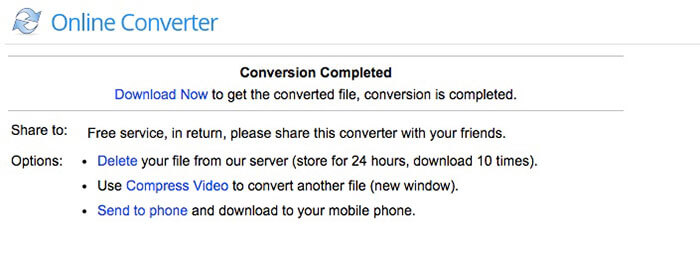
Bạn có thể nén video không quá 200MB xuống kích thước tệp nhỏ hơn bằng Trình chuyển đổi trực tuyến. Hầu hết các định dạng video phổ biến đều được hỗ trợ. Vì vậy, bạn có thể nén video ở định dạng MP4, MOV, AVI, MKV, 3GP và các định dạng khác miễn phí tại đây.
Bước 1: Nhấp Choose File để tải video lên Online Converter.
Bước 2: Nhập dung lượng tệp đầu ra chi tiết vào ô Desired Video Size.
Bước 3: Mở rộng mục Audio Quality và đặt chất lượng âm thanh đầu ra.
Bước 4: Nhấp vào Compress để làm video nhỏ hơn trực tuyến.
Bước 5: Nhấp vào Download Now để lưu video của bạn sau khi nén trực tuyến.
Cách 6: Cách nén và giảm kích thước tệp video với video nhỏ hơn
Video Smaller là một dịch vụ miễn phí cho người dùng để giảm kích thước tệp video trực tuyến. Bạn có thể thu nhỏ video mà không làm giảm chất lượng ở các định dạng video MP4, AVI MPEG hoặc MOV. Tổng kích thước tệp video không được lớn hơn 500MB. Vì vậy, nếu bạn muốn nén video bằng GB, tốt hơn bạn nên chọn một video thay thế.
Bước 1: Nhấp Browse để chọn một video trên trình duyệt web của bạn.
Bước 2: Để có chất lượng đầu ra tốt hơn, hãy bật Use low compression level.
Bước 3: Trong danh sách Scale (reduce video width), bạn có thể thu nhỏ chiều rộng video trong khoảng từ 160 đến 1920.
Bước 4: Nhấp Upload Video để tải lên và nén video trực tuyến.
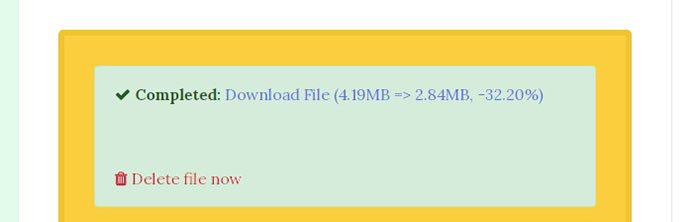
Bước 5: Nhấp Download File bên cạnh mục Completed để lưu video của bạn với kích thước nhỏ hơn.
Cách 7: Cách nén Video MP4 bằng MP4Compress
MP4Compress là một trình nén video MP4 trực tuyến miễn phí, chỉ nén các video MP4. Tổng dung lượng các tệp MP4 phải dưới 500MB. Các video đã tải lên và đã nén sẽ được xóa sau vài giờ. Vì vậy, bạn có thể yên tâm nén video cho WhatsApp và các ứng dụng khác.
Bước 1: Mở MP4Compress. Nhấp vào Select file để duyệt và nhập video MP4 của bạn.
Bước 2: Nhấp vào Upload Video File để tiếp tục quá trình nén video MP4.
Bước 3: Nhấp vào Download File để nén video trực tuyến và lưu nó vào ổ đĩa cục bộ.

Câu hỏi thường gặp về nén video
Bất kỳ ứng dụng nén video nào cho iPhone và Android?
Bạn có thể sử dụng các trình nén video trực tuyến ở trên để nén video trên iPhone và Android miễn phí. Chỉ cần mở bất kỳ ứng dụng nào trong số đó trên trình duyệt web của bạn để bắt đầu nén video. Hoặc bạn có thể sử dụng ứng dụng Video Compress. Ứng dụng có thể nén video cho Facebook, Google +, WhatsApp và hơn thế nữa. Như vậy, bạn có thể giảm mức sử dụng dữ liệu và tiết kiệm dung lượng lưu trữ thành công.
Làm cách nào để nén video cho YouTube?
Kích thước tải lên YouTube tối đa là 128GB. Có vẻ như không cần nén video trước khi tải lên YouTube. Nhưng bạn có thể nén một video có kích thước lớn để rút ngắn thời gian tải lên YouTube. Chỉ cần chọn bất kỳ trình nén video trực tuyến nào để nén video và giữ chất lượng cho YouTube.
Bạn có thể nén video hoặc Instagram không?
Đúng. Kích thước tệp tối đa của video Instagram dài 10 phút là 650MB. Nếu video đã chụp của bạn quá lớn để tải lên Instagram, bạn cần giảm kích thước video cho Instagram theo cách thủ công.
Đó là tất cả để nén video ở định dạng MP4 và các định dạng khác trực tuyến miễn phí. Bài viết này giới thiệu 7 cách dễ dàng để nén video trên Windows 10/8/7 và Mac miễn phí. Bạn có thể giảm kích thước tệp video bằng cách điều chỉnh tỷ lệ nén, tốc độ bit, chiều rộng, định dạng và những thứ khác. Hầu hết các trình nén video miễn phí trực tuyến đều có tỷ lệ nén cố định, nằm trong khoảng từ 35% đến 45%. Nếu bạn muốn hoàn toàn kiểm soát kích thước tệp video của mình nhỏ như thế nào, bạn có thể sử dụng FVC Free Video Compressor để giải quyết vấn đề. Cả nén video riêng lẻ hoặc hàng loạt đều miễn phí và nhanh chóng 100%.
-
 3 cách miễn phí hàng đầu để chuyển MP4 sang VOB nhanh chóng
 Làm thế nào để chuyển đổi MP4 sang VOB trên Windows PC và Mac? Để giải quyết vấn đề này, bài viết này sẽ chia sẻ 3 cách tốt nhất giúp bạn chuyển đổi MP4 sang VOB miễn phí.
-
 Cách chuyển đổi MP4 sang M4A trên Windows / Mac
 Làm cách nào để chuyển đổi MP4 sang M4A trực tuyến? Tôi có thể trích xuất âm thanh từ các tệp MP4 không? Đọc bài đăng này và bạn sẽ nhận được tất cả câu trả lời về việc chuyển đổi từ MP4 sang M4A.
-
 Cách chuyển đổi video sang MP4 với chất lượng gốc
 Nếu bạn đang tự hỏi làm thế nào để chuyển đổi video sang MP4, thì bạn chắc chắn cần phải đọc bài đăng này. Nó sẽ chia sẻ với bạn công cụ chuyển đổi video sang MP4 tốt nhất và bí quyết chuyển đổi video trực tuyến hoặc cục bộ trên PC.
