


 Chuyển đổi video Ultimate
 Trình ghi màn hình
 Sửa chữa video
 Tải xuống an toàn
4 Bộ cắt và hợp nhất nhạc trực tuyến để cắt bài hát và kết hợp các đoạn âm thanh
Nếu bạn muốn làm nhạc nền cho Tiktok hoặc YouTube, bạn làm cách nào để cắt và ghép các bài hát trực tuyến? Khi bạn muốn kết hợp giọng nói của mình với bản nhạc yêu thích hoặc cắt bớt phần mong muốn cho video, đặc biệt là các tệp âm thanh có định dạng khác nhau, bạn có thể tìm hiểu thêm về 4 trình cắt và ghép nhạc trực tuyến tốt nhất. Chỉ cần tìm hiểu thêm về các tính năng và chọn một trong những mong muốn theo yêu cầu của bạn.

Phần 1: 4 phương pháp tốt nhất để cắt và ghép các bài hát trực tuyến
Phương pháp 1: Video
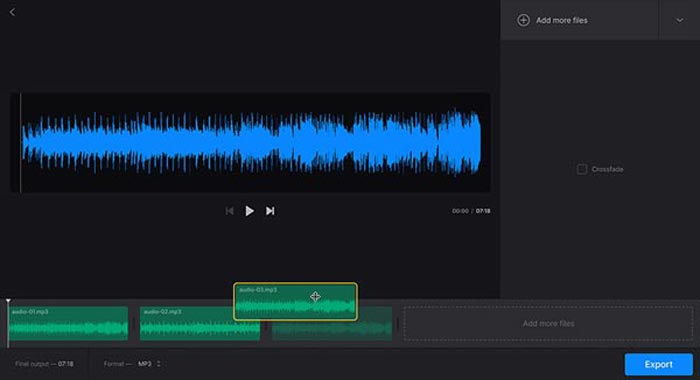
Clideo là một trong những cách phổ biến nhất để cắt và ghép bài hát trực tuyến cho MP3, WMV và nhiều định dạng âm thanh khác. Công cụ này cho phép bạn tải tệp âm thanh từ ổ cứng, Google Drive, Dropbox và thậm chí cả URL. Hơn nữa, bạn có thể áp dụng hiệu ứng chuyển đoạn (crossfade) để ghép các tệp nhạc lại với nhau.
Bước 1: Để cắt và ghép bài hát trực tuyến, bạn có thể vào trình ghép (audio joiner) hoặc trình cắt (audio cutter) và chọn các tệp âm thanh từ những kênh khác nhau. Ngoài ra, bạn cũng có thể chọn tệp từ máy hoặc dán URL vào.
Bước 2: Sau khi tải bài hát lên, bạn có thể nhập khoảng thời gian để cắt âm thanh, hoặc thêm nhiều track khác để ghép. Sau đó, bạn có thể chọn phần mong muốn để kết hợp hoặc xóa.
Bước 3: Sau khi nghe thử các bài hát đã được ghép hoặc cắt, bạn có thể nhấp nút Download để tải nhạc về máy tính hoặc về tài khoản lưu trữ đám mây.
Phương pháp 2: Soundtrap
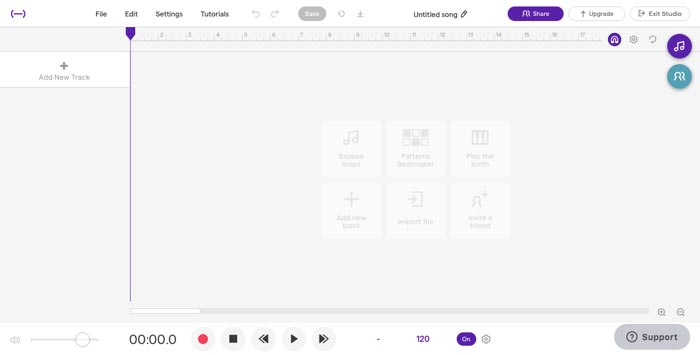
Khi bạn cần tạo ra các tệp nhạc ấn tượng ở mức chuyên nghiệp, Soundtrap là một công cụ cắt và ghép trực tuyến tuyệt vời để thêm giọng nói, micro, piano, keyboard, guitar, bass, trống và nhiều nhạc cụ khác. Bạn có thể chỉnh sửa nhạc trực tuyến, theo thời gian thực, cùng với bạn bè là nhạc sĩ trên khắp thế giới.
Bước 1: Sau khi vào Studio của Soundtrap, bạn có thể tạo một dự án mới và nhấp vào nút Music để nhập các đoạn âm thanh khác nhau nhằm cắt và ghép bài hát trực tuyến.
Bước 2: Chọn menu Edit và chọn tùy chọn Split region hoặc Merge region để chỉnh sửa các tệp nhạc. Ngoài ra, bạn còn có thể tắt tiếng (mute) một vùng hoặc tự động chỉnh tông (auto-tune) các tệp âm thanh.
Bước 3: Khi đã hài lòng với tệp âm thanh, bạn có thể điều chỉnh chất lượng âm thanh và tinh chỉnh các thiết lập MIDI. Nghe thử tệp nhạc trực tuyến trước khi nhấp nút Save để xuất tệp.
Phương pháp 3: Audiotool
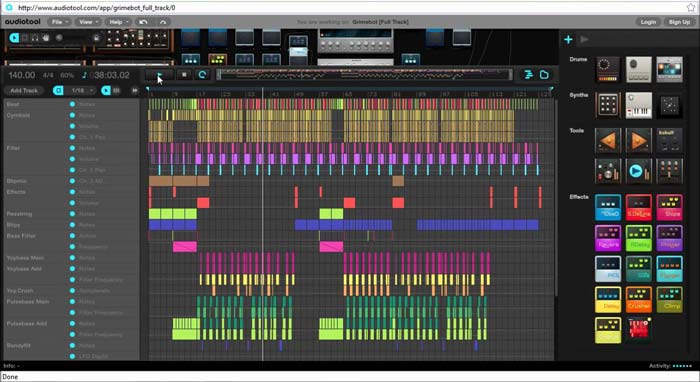
Audiotool có giao diện người dùng độc đáo và bắt mắt, cho phép bạn cắt và ghép bài hát trực tuyến. Studio sản xuất nhạc cộng tác trực tuyến này có thể làm mới bản nhạc của bạn, kết hợp các bài hát và thậm chí nhập tệp ngay trong trình duyệt.
Bước 1: Khi bạn nhập các tệp âm thanh vào trình chỉnh sửa nhạc trực tuyến, bạn có thể vào menu Project để tạo một tệp mới bằng cách nhấp nút New. Sau đó, bạn có thể nghe thử âm thanh trong chương trình.
Bước 2: Sau đó bạn có thể chọn các hiệu ứng mong muốn, chọn công cụ phù hợp, thêm nốt vào tệp, v.v. Sau đó, bạn có thể chọn đoạn âm thanh cần thiết để cắt và ghép bài hát trực tuyến.
Bước 3: Khi đã có được các tệp ưng ý, bạn có thể nhấp tùy chọn Publish để xuất các bài hát về máy tính, hoặc chia sẻ lên các trang mạng xã hội theo nhu cầu.
Phương pháp 4: TwistedWave
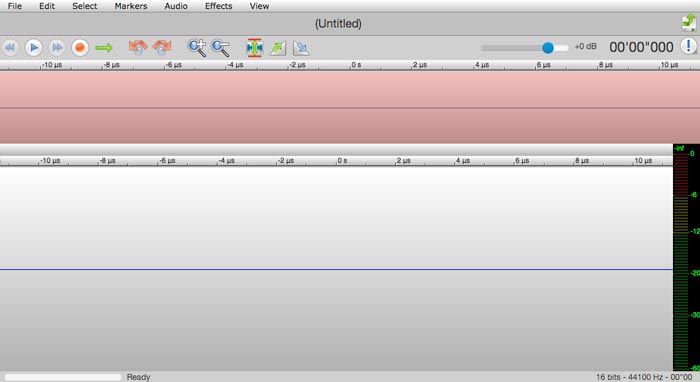
TwistedWave là một trình chỉnh sửa âm thanh trên web, không chỉ cho phép bạn cắt và ghép bài hát trực tuyến mà còn có thể thu âm từ YouTube. Công cụ này có hàng chục hiệu ứng, như hiệu ứng VST, khuếch đại (amplify), fade-in, fade-out, loại bỏ DC offset hoặc đảo ngược tệp âm thanh.
Bước 1: Truy cập trình chỉnh sửa nhạc trực tuyến, bạn có thể nhập tệp âm thanh từ Google Drive và nhiều dịch vụ đám mây khác. Sau đó, bạn có thể nghe thử tệp âm thanh trực tuyến ngay lập tức.
Bước 2: Khi muốn cắt phần mong muốn, bạn có thể giữ và kéo hai mũi tên để di chuyển phần âm thanh vào hoặc ra khỏi vùng cắt. Hơn nữa, hai mũi tên này hiển thị ở hai phía của vùng cắt.
Bước 3: Để ghép các tệp âm thanh trực tuyến, bằng cách dùng tổ hợp phím option hoặc shift-option khi nhấp đúp, bạn có thể thêm hoặc xóa toàn bộ kênh khỏi vùng chọn hiện tại.
Phần 2: Trình thay thế và cắt nhạc trực tuyến tốt nhất
Bạn nên làm gì nếu muốn kết hợp âm thanh từ một video? Làm sao để kết hợp các tệp âm thanh khác nhau với chất lượng tốt nhất? Nếu bạn muốn cắt và ghép bài hát trực tuyến với hiệu ứng tối ưu, FVC Online Video Converter là trình chuyển đổi âm thanh lý tưởng. Công cụ này cho phép bạn chuyển đổi các tệp âm thanh và video, tùy chỉnh bitrate, tần số lấy mẫu, tốc độ khung hình cũng như độ phân giải video.
- 1. Chuyển đổi video và tệp âm thanh sang các định dạng âm thanh giống nhau.
- 2. Điều chỉnh tốc độ bit âm thanh, tốc độ lấy mẫu, độ phân giải, âm lượng, v.v.
- 3. Cung cấp cho bạn nhiều định dạng âm thanh và video đầu ra để lựa chọn.
- 4. Không có dữ liệu nào bị mất trong quá trình chuyển đổi.
Tải xuống miễn phí cho Windows 7 trở lên. Tải xuống an toàn.
Tải xuống miễn phí cho MacOS 10.7 trở lên. Tải xuống an toàn.
Phần 3: Câu hỏi thường gặp về Cách cắt và ghép các bài hát trực tuyến
1. Có thể cắt và ghép nhạc từ video không?
Đúng. Bạn có thể chỉ cần nhập video vào trình cắt và ghép nhạc trực tuyến để trích xuất các tệp âm thanh khi các định dạng video tương thích. Tất nhiên, bạn cũng có thể chuyển đổi các tệp video thành định dạng âm thanh trước đó.
2. Khi nào bạn cắt và ghép các bài hát trực tuyến?
Khác với các trình chỉnh sửa nhạc chuyên nghiệp, chẳng hạn như Adobe Premiere Pro hoặc Final Cut Pro, bạn có thể cắt và ghép các bài hát trực tuyến một cách thuận tiện. Bạn luôn có thể sử dụng chương trình khi có kết nối Internet ổn định.
3. Ứng dụng tốt nhất trên iOS / Android để cắt và ghép nhạc là gì?
Để cắt và hợp nhất nhạc trong điện thoại iPhone hoặc Android, bạn cũng có thể sử dụng trực tiếp một số ứng dụng, chẳng hạn như TonePad, Medly, GarageBand, Music Maker Jam và nhiều ứng dụng khác. Bất kể trình độ kỹ năng của bạn như thế nào, bạn luôn có thể chỉnh sửa và tạo nhạc của mình một cách thuận tiện.
Phần kết luận
Khi bạn muốn tạo một số bài hát tuyệt đẹp bằng cách cắt và ghép các bài hát trực tuyến, bạn có thể tìm hiểu thêm về 5 phương pháp tốt nhất từ bài viết. Nếu bạn muốn chỉnh sửa âm nhạc như một nghề nghiệp, FVC Free Audio Convert là người bạn đồng hành tốt nhất để chuyển đổi, điều chỉnh tốc độ bit video, mẫu, tốc độ khung hình, độ phân giải và nhiều thông số khác.
-
 MP3 VS MP4: Sự khác biệt giữa MP3 và MP4 là gì
 MP3 hay MP4, cái nào tốt hơn? Sự khác biệt giữa MP3 và MP4 là gì? Bài viết này sẽ so sánh MP3 với MP4 từ mọi khía cạnh mà bạn có thể hình dung.
-
 Cách thêm âm thanh và nhạc vào video miễn phí trên máy tính / điện thoại của bạn
 Bài viết này chỉ ra 4 cách dễ dàng để thêm âm thanh vào video miễn phí. Bất kể bạn muốn thêm bản âm thanh nào vào video của mình, bạn đều có thể nhận được kết quả hài lòng tại đây.
-
 Hướng dẫn cụ thể - Cách hợp nhất hai bản nhạc trong Audacity
 Audacity thích chỉnh sửa âm thanh nổi tiếng. Bạn đã tải xuống Audacity nhưng không biết cách ghép các bản âm thanh trong Audacity? Bài đăng này sẽ cho bạn biết cách hợp nhất các bản nhạc trong Audacity.
