


 Chuyển đổi video Ultimate
 Trình ghi màn hình
 Sửa chữa video
 Tải xuống an toàn
Tải video lên Google Drive có làm giảm chất lượng không? Kiểm tra ở đây
Google Drive là hệ thống lưu trữ dựa trên đám mây cho phép người dùng chia sẻ, lưu trữ, lưu và truy cập các tệp từ các thiết bị khác nhau có kết nối internet. Nền tảng này cho phép người dùng cộng tác dễ dàng với đồng nghiệp và bạn bè của họ khi tạo tài liệu, bảng tính và bản trình bày theo thời gian thực. Dịch vụ này cung cấp 15GB dung lượng lưu trữ miễn phí, với cơ hội nâng cấp lên các gói lưu trữ bổ sung có tính phí.
Nhìn chung, dịch vụ lưu trữ dựa trên đám mây này là một giải pháp lưu trữ đám mây linh hoạt và thân thiện với người dùng, có thể mang lại lợi ích cho cả cá nhân lẫn doanh nghiệp. Dù bạn cần lưu trữ tài liệu quan trọng hay cộng tác với người khác trong các dự án, Google Drive đều cung cấp một nền tảng tiện lợi và đáng tin cậy. Loại tệp được lưu trữ nhiều nhất trên nền tảng này là video. Tuy nhiên, với dung lượng lưu trữ không quá lớn, làm sao nó có thể lưu nhiều tệp như vậy? Google Drive có nén video không? Tất cả những câu hỏi này sẽ được giải đáp trong bài viết này.

Phần 1. Tải Video Lên Google Drive Có Làm Giảm Chất Lượng Không
Tải video lên Google Drive có thể làm giảm chất lượng video của bạn. Đó là do Google Drive nén các file video để tiết kiệm dung lượng máy chủ. Nó cũng có thể giúp chia sẻ video với người khác dễ dàng hơn. Khi video được nén, một số chi tiết của chúng sẽ bị mất và đôi khi chất lượng tổng thể của tệp có thể bị giảm. Mức độ giảm chất lượng phụ thuộc vào nhiều yếu tố khác nhau, chẳng hạn như độ phân giải của video gốc, định dạng tệp và cài đặt nén được Google Drive sử dụng. Ví dụ: khi được nén, video có độ phân giải cao có thể bị giảm chất lượng nhiều hơn video có độ phân giải thấp. Bạn nên sử dụng cài đặt nén và định dạng video được khuyên dùng để giảm thiểu tình trạng giảm chất lượng khi tải video lên Google Drive. Bạn có thể sử dụng các định dạng video như MP4, chứa AVC (H.264) và HEVC (H.265) giúp nén kích thước tệp video nhưng vẫn duy trì chất lượng của video.
Phần 2. Tôi có thể sử dụng Google Drive để nén video không?
Có, như chúng tôi đã giải quyết ở trên, Google Drive đã nén video, cho phép người dùng lưu trữ nhiều video trên máy chủ của nó. Nhược điểm duy nhất của quá trình này là nó có thể làm giảm đáng kể chất lượng hiển thị của tệp khi người dùng tải lên video chất lượng cao hơn, chẳng hạn như 4K. Đây là cách bạn có thể nén video bằng Google Drive.
Bước 1. Tải lên tệp bạn cần giảm dung lượng vào tài khoản Google Drive của bạn. Bạn có thể kéo video rồi thả vào Google Drive để nhập tệp lên máy chủ của nó.
Bước 2. Khi tệp video đã được tải lên Google Drive, nó sẽ tự động nén theo định dạng tệp được khuyến nghị. Bạn có thể phát tệp video bằng trình phát media tích hợp sẵn.
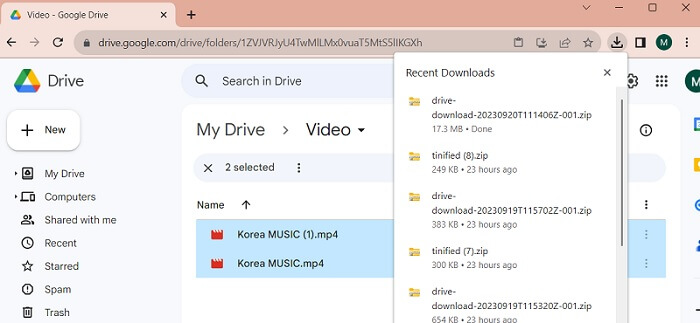
Bước 3. Cuối cùng, bạn có thể tải xuống tệp video hoặc nén chúng thành tệp ZIP để có dung lượng nhỏ hơn. Bạn có thể chọn nhiều tệp video cùng lúc và nhấp chuột phải. Một danh sách menu sẽ xuất hiện. Chọn nút Tải xuống, và Google Drive sẽ tải các video đã nén (dạng ZIP) và lưu chúng trên PC của bạn.
Phần 3. Cách nén video cho Google Drive
Bạn đang tìm một công cụ hiệu quả để nén các tệp video trên thiết bị của mình? Bạn luôn có thể sử dụng Video Converter Ultimate để giảm và chỉnh sửa kích thước tệp video trên PC. Ứng dụng này tương thích và sử dụng được trên cả Mac lẫn Windows, vì vậy bạn có thể cài đặt trên mọi thiết bị như laptop, PC, v.v. Nó hỗ trợ nhiều định dạng video, bao gồm MP4, MOV, MKV, WebM, AVI và nhiều hơn nữa. Công cụ có một thanh trượt giúp người dùng nén một tỷ lệ nhất định dung lượng tệp video mà không cần cắt ngắn thời lượng. Ngoài ra, ứng dụng còn xử lý video 4K một cách dễ dàng. Nó sử dụng công nghệ tiên tiến để xử lý và nén video của bạn. Khả năng giảm kích thước tệp mà không bị giới hạn hay ràng buộc khiến công cụ này trở thành một trình nén video độc đáo. Hãy xem và đánh giá hướng dẫn chi tiết cách sử dụng công cụ này.
Bước 1. Cài đặt ứng dụng
Việc đầu tiên bạn cần làm là tải Video Converter Ultimate về máy tính hoặc laptop. Để cài đặt ứng dụng một cách dễ dàng, hãy nhấn vào biểu tượng Tải miễn phí được hiển thị bên dưới.
Tải Miễn PhíDành cho Windows 7 trở lênTải xuống an toàn
Tải Miễn PhíDành cho MacOS 10.7 trở lênTải xuống an toàn
Bước 2. Nhập tệp video
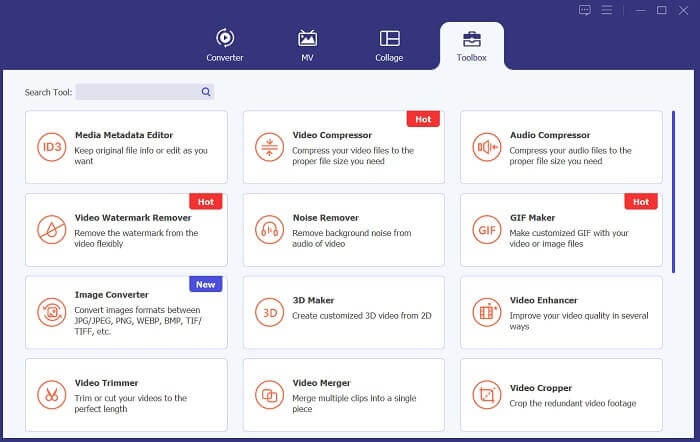
Bước tiếp theo là nhập video của bạn vào giao diện ứng dụng. Bạn có thể thực hiện bằng cách truy cập giao diện công cụ và nhấp vào tùy chọn Hộp công cụ. Chọn tính năng Trình nén video trong danh sách và nhấn biểu tượng +.
Bước 3. Nén video
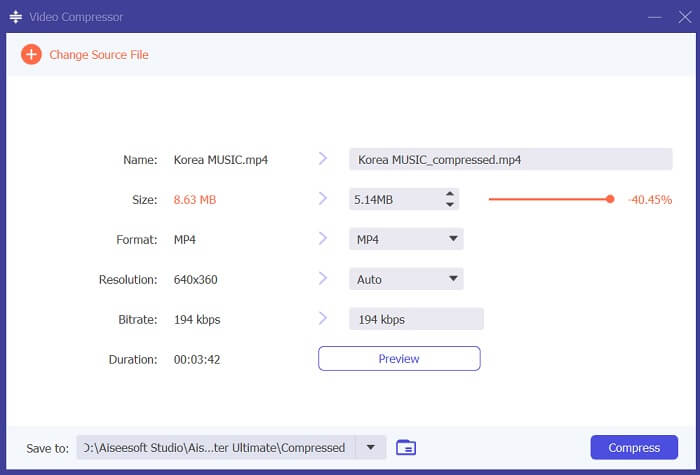
Sau đó, bạn sẽ có thể mở các thư mục trên PC. Chọn video bạn cần chuyển đổi và nhấp Mở để nhập. Một cửa sổ mới sẽ hiện ra, tại đó bạn có thể giảm kích thước tệp. Kéo thanh trượt hoặc thay đổi các thông số video như Độ phân giải, Định dạng và Bitrate. Nhấn tùy chọn Nén để bắt đầu quá trình.
Bước 4. Phát tệp đầu ra
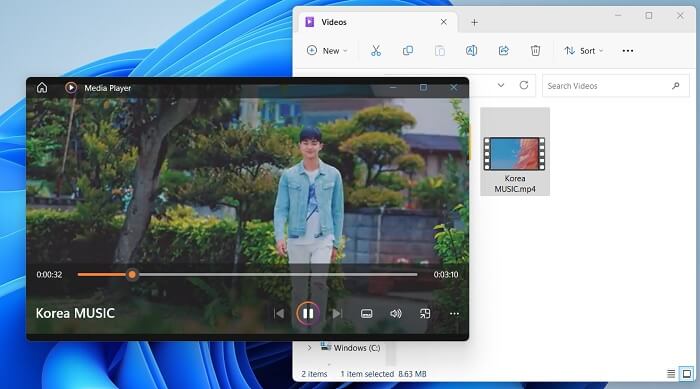
Bước cuối cùng là chờ quá trình nén kết thúc. Đi đến thư mục đầu ra của nó và xem trước tập tin. Bạn có thể nhấn đúp vào video để khởi chạy video đó bằng trình phát media của PC.
Đọc thêm:
[Đã giải quyết] Cách phát tệp MP4 trong Google Drive
Hướng dẫn nén video để gửi email trên iPhone/Android/Online
Phần 4. Câu hỏi thường gặp về Google Drive Compress Video
Bạn có thể tải video 4K lên Google Drive không?
Có, bạn có thể tải video 4K lên Google Drive! Đó là một cách tuyệt vời để lưu trữ và chia sẻ video chất lượng cao của bạn với người khác. Đảm bảo bạn có đủ dung lượng lưu trữ vì video 4K có thể chiếm nhiều dung lượng. Sau khi tải video lên, bạn không cần chia sẻ bản gốc của tệp video. Chỉ cần gửi cho họ liên kết tới ổ đĩa để truy cập tệp video. Với nền tảng dựa trên web này, bạn có thể dễ dàng chia sẻ các tập tin video.
Làm cách nào để lưu video vào Google Drive mà không làm giảm chất lượng?
Hãy làm theo các bước sau để tải video lên Google Drive mà không làm giảm chất lượng. Trước hết, hãy đảm bảo video của bạn ở độ phân giải 4K. Sau đó, truy cập tài khoản Google Drive và nhấp nút Mới ở góc trên bên trái. Từ đó, chọn Tải tệp lên và chọn video bạn muốn tải. Khi quá trình tải lên hoàn tất, bạn có thể dễ dàng chia sẻ video với người khác bằng cách gửi cho họ liên kết đến tệp. Với những bước đơn giản này, bạn có thể đảm bảo video được tải lên Google Drive mà không phải đánh đổi chất lượng.
Độ phân giải video tối đa cho Google Drive là bao nhiêu?
Độ phân giải video tối đa cho Google Drive là 4K. Vì vậy, nếu bạn muốn tải video lên mà không làm giảm chất lượng, hãy đảm bảo video đó ở độ phân giải 4K. Bạn có thể làm theo các bước trước đó để dễ dàng tải các tệp phương tiện lên tài khoản Google Drive của mình và chia sẻ chúng với người khác.
Phần kết luận
Video là những dữ liệu số quý giá mà chúng ta trân trọng trên mọi thiết bị mình sở hữu. Dù đó là điện thoại di động, máy ảnh kỹ thuật số, máy tính cá nhân hay máy tính bảng, chúng ta luôn tìm kiếm các lựa chọn và phương án dự phòng để lưu trữ, bảo vệ các tệp video. May mắn là Google Drive là một trong những nền tảng chia sẻ và lưu trữ media tiện lợi nhất. Chúng ta cũng đã biết rằng dịch vụ này có thể giảm và nén các tệp video phù hợp với nhu cầu người dùng. Vì vậy, nếu bạn vẫn thắc mắc Google Drive có nén video không? Hãy xem lại các giải pháp và thông tin đã đề cập ở trên.
-
 Cách nén video cho web hiệu quả mà không làm giảm chất lượng
 Khi video trên trang web của bạn nhận được nhiều lời phàn nàn từ khách hàng rằng video luôn lưu vào bộ đệm quá nhiều, bạn có thể thử nén video cho web theo 2 cách hiệu quả, điều này sẽ giúp bạn giảm thời gian đệm trang web để giữ chân khách hàng.
-
 [Hướng dẫn chi tiết] Cách sửa lỗi Google Drive Video không phát trên máy tính
 Video trên Google Drive không phát với lỗi “Đã xảy ra sự cố khi phát video này”. Nó có thể do chính Google Drive hoặc sự cố chrome gây ra. Bài viết này sẽ giới thiệu chi tiết 6 giải pháp.
-
 Các cách hay nhất về cách chuyển đổi HEIC sang JPG trên Google Drive
 Nếu bạn muốn tìm hiểu cách chuyển đổi HEIC sang JPG trên Google Drive, hãy đọc bài đăng hướng dẫn này để tìm hiểu cách dễ nhất để chuyển đổi HEIC sang JPG trên Google Drive trên PC.
