


 Chuyển đổi video Ultimate
 Trình ghi màn hình
 Sửa chữa video
 Tải xuống an toàn
Làm thế nào để hợp nhất các tập tin M4V? Đây là 2 giải pháp nhanh nhất
Các tệp M4V, còn được gọi là tệp video MPEG-4, thường được tải xuống từ iTunes. Chúng rất giống với tệp MP4 vì cả hai đều dùng định dạng vùng chứa MPEG-4. Rất có thể bạn vừa tải về vài đoạn video M4V chưa hoàn chỉnh từ iTunes và muốn gộp các tệp M4V thành một câu chuyện hoàn chỉnh, liền mạch. Làm thế nào để kết hợp các tệp M4V? Bài viết này sẽ giới thiệu cho bạn hai cách để thực hiện điều đó một cách hiệu quả mà không làm giảm chất lượng hình ảnh.

Phần 1: Giải pháp nhanh nhất - Sử dụng M4V Merger Miễn phí Trực tuyến
Để có giải pháp nhanh nhất, bạn có thể sử dụng FVC Free Online Video Merger, công cụ này không làm bạn mất nhiều thời gian để tìm hiểu các bước và thiết lập. Chỉ cần mở công cụ trong trình duyệt, thêm các tệp M4V của bạn, rồi nhấp một lần để gộp các tệp M4V.
Tính năng chính
- • Hợp nhất các tệp M4V với bất kỳ số lượng và kích thước nào thành một tệp miễn phí.
- • Giao diện dễ sử dụng và các quy trình trước hợp nhất trực quan.
- • Bạn có thể lưu các tệp M4V đã hợp nhất dưới dạng 9 định dạng chính khác.
- • Không để lại hình mờ trong các video M4V kết hợp.
- • Tải lên các tệp của bạn ở bất kỳ kích thước nào chỉ trong 1 giây.
Các bước nối tệp M4V miễn phí trực tuyến
Bước 1. Nhấp vào đây để mở FVC Free Online Video Merger. Trên trang web của công cụ trực tuyến, nhấp nút Upload Videos to Merge ở giữa màn hình.

Lưu ý: Nếu bạn sử dụng công cụ lần đầu, hệ thống sẽ yêu cầu bạn tải về và cài đặt một trình khởi chạy. Sau khi cài đặt xong, hãy nhấp lại nút Upload Videos to Merge.
Bước 2. Bây giờ cửa sổ Open sẽ hiện lên. Tại đây bạn cần chọn các tệp M4V rồi nhấp nút Open ở cuối cửa sổ.
Bước 3. Sau khi tải các tệp M4V lên, bạn có thể điều chỉnh thứ tự của chúng bằng cách xóa những tệp hiện có và chèn tệp mới vào vị trí mong muốn.

Bước 4. Để giữ tệp đã gộp ở định dạng M4V, bạn cần chọn M4V trong danh sách Format. Bạn cũng có thể chọn bất kỳ định dạng nào được liệt kê để chuyển đổi video M4V đã gộp.
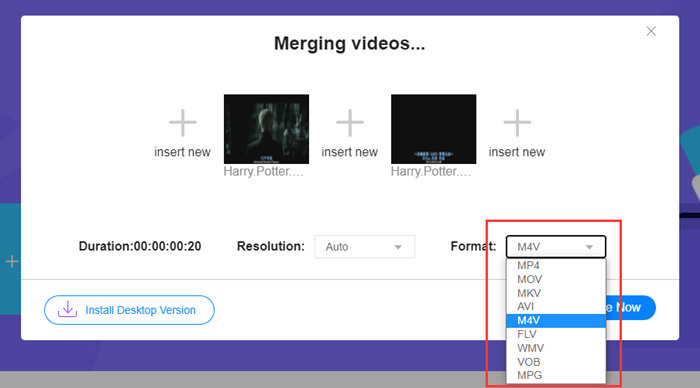
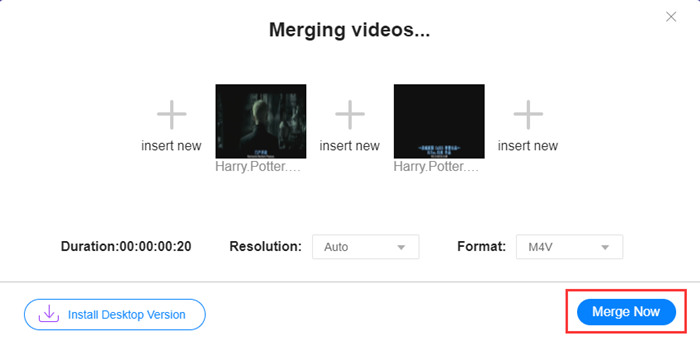
Bước 5. Nhấp nút Merge Now để bắt đầu kết hợp các tệp M4V. Sau đó công cụ sẽ yêu cầu bạn chọn thư mục lưu tệp xuất ra.
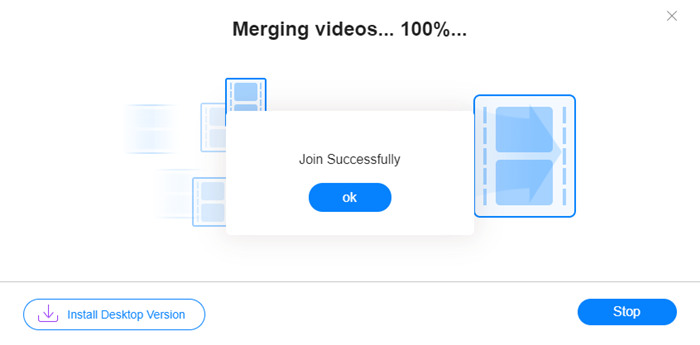
Khi bạn thấy thông báo thành công bên dưới, video đã hợp nhất đã được lưu trên máy tính của bạn.
Bạn đã biết cách nhanh nhất để kết hợp các tệp M4V. Tuy nhiên, phương pháp này chỉ cho phép nối các video nối đuôi nhau, chứ không giúp bạn cắt bỏ phần thừa ở hai đầu, điều đó có thể dẫn đến những đoạn màn hình đen trong video. Có thể bạn cũng cần phương pháp tiếp theo để không chỉ nối tệp M4V mà còn cắt ghép chúng một cách liền mạch. Bạn có thể nén tệp M4V tại đây.
Phần 2: Phương pháp hợp nhất các tệp M4V liền mạch
Để có một video hoàn chỉnh và liền mạch, chỉ nối các tệp M4V nối tiếp nhau là chưa đủ. Bạn còn cần cắt bỏ những đoạn không mong muốn ở phần đầu và phần cuối. Vì vậy cần dùng đến một công cụ chỉnh sửa video. Bạn có rất nhiều lựa chọn, nhưng ở đây chúng tôi muốn giới thiệu Video Converter Ultimate. Lý do rất đơn giản: nó dễ dùng và các tính năng đủ mạnh mẽ.
Tính năng chính
- • Hợp nhất, cắt, xoay, cắt và thêm hiệu ứng vào video M4V.
- • Công nghệ tăng tốc phần cứng giúp hoàn tất việc nối các tệp M4V nhanh hơn 70 lần.
- • Bộ sưu tập hiệu ứng và bộ lọc phong phú để tô điểm cho video của bạn
- • Sử dụng trình tăng cường video tích hợp để cải thiện chất lượng video của bạn
- • Chuyển video của bạn thành 3D và thưởng thức chúng bằng kính 3D của bạn
Tải xuống miễn phí cho Windows 7 trở lên. Tải xuống an toàn.
Tải xuống miễn phí cho MacOS 10.7 trở lên. Tải xuống an toàn.
Các bước gộp tệp M4V liền mạch
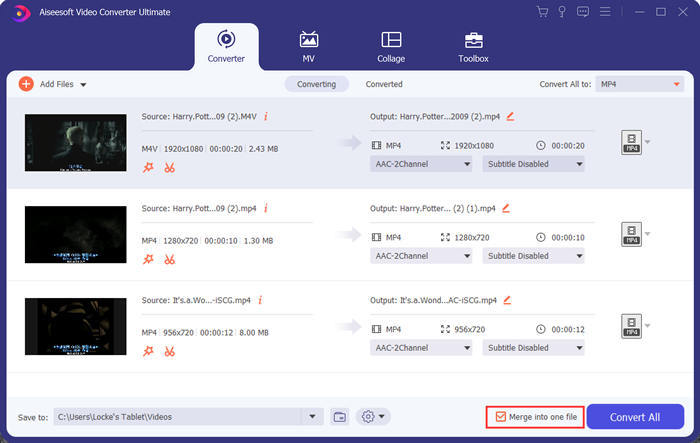
Bước 1. Cài đặt và khởi chạy Video Converter Ultimate. Nhấp nút Add Files hoặc kéo thả tệp vào giao diện để thêm video.
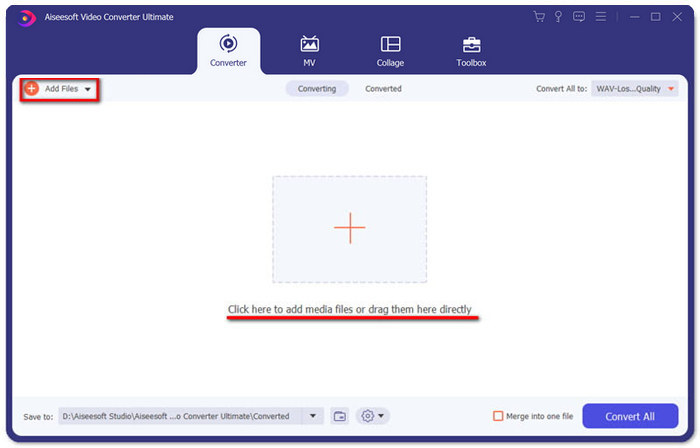
Sau khi thêm xong, bạn có thể kéo các tệp lên xuống để sắp xếp thứ tự. Đồng thời, bạn cần tích vào ô Merge into one file để chương trình không chuyển đổi từng video riêng lẻ.
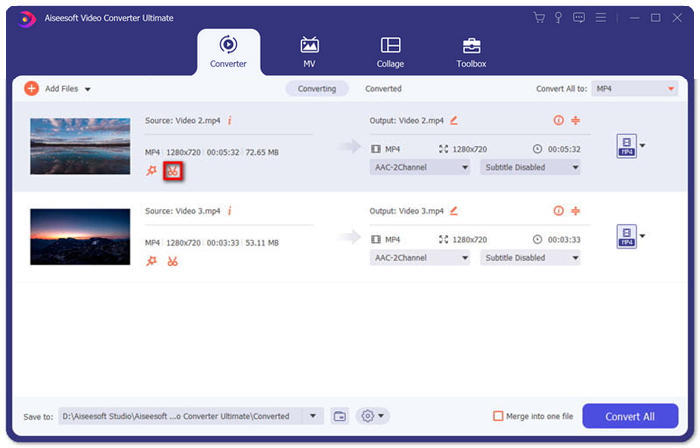
Bước 2. Để dùng chức năng cắt, bạn có thể nhấp biểu tượng Cut trên một video đã thêm.
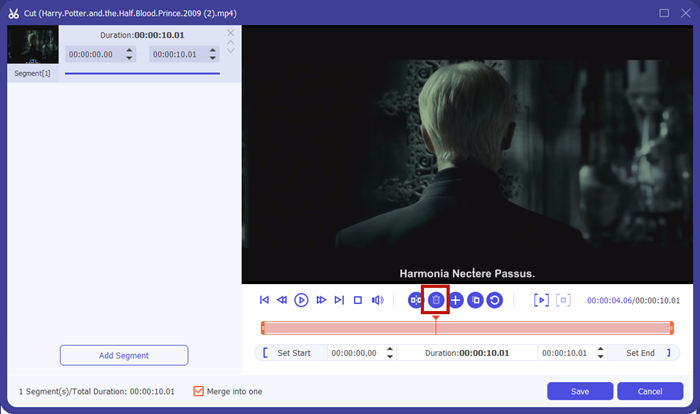
Trong giao diện Cut, bạn có thể dễ dàng cắt bỏ những phần không cần thiết của video. Chỉ cần chọn một đoạn bằng cách đặt thời điểm bắt đầu và kết thúc, sau đó nhấp biểu tượng thùng rác để xóa đoạn đó.
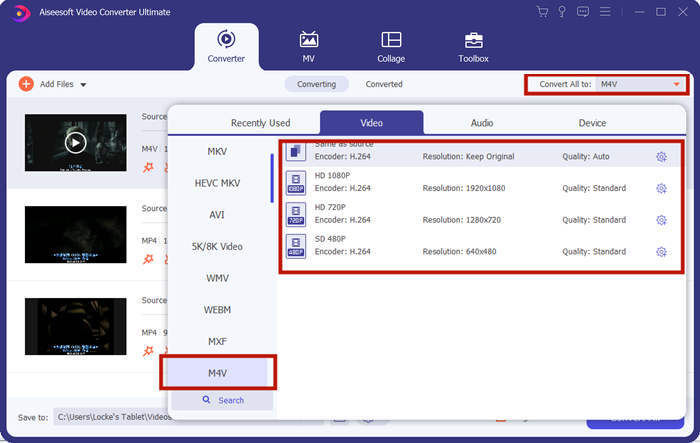
Bước 3. Quay lại giao diện chính, bạn có thể chọn tệp xuất ra. Nhấp mũi tên xuống bên cạnh Convert All to. Sau đó bạn có thể chọn M4V hoặc các định dạng khác làm định dạng đầu ra.
Bước 4. Nhấp nút Convert All ở góc dưới bên phải chương trình và chờ chương trình gộp các tệp M4V.

Khi quá trình hợp nhất kết thúc, bạn sẽ thấy thông báo thành công. Sau đó, bạn có thể tìm thấy tệp M4V đã hợp nhất trong thư mục đích. Trên đây là hai phương pháp nối file video M4V. Chúng tôi cũng đã kết luận một số câu hỏi thường gặp nhất dưới đây.
Phần 3: Câu hỏi thường gặp về tham gia tệp M4V
Tệp M4V là gì?
M4V, do Apple thiết kế, đôi khi còn được gọi là iTunes Video File. Nó tương tự như MP4 vì cả hai đều dựa trên MPEG-4. Điểm đặc biệt nhất của M4V là iTunes có thể bổ sung tính năng bảo vệ DRM trong đó để ngăn chặn việc phân phối trái phép các video iTunes.
Làm cách nào để mở tệp M4V?
Nếu không bị bảo vệ bởi DRM, tệp M4V có thể phát bằng VLC, QuickTime, Windows Media Player và nhiều trình phát đa phương tiện khác. Đôi khi chỉ cần đổi phần mở rộng .M4V thành .MP4 cũng có thể mở được. Tuy nhiên, tệp M4V có bảo vệ DRM chỉ có thể phát trên các thiết bị đã được ủy quyền.
Tôi có thể xóa bảo vệ DRM khỏi tệp M4V không?
Có, bạn có thể. Bạn có thể tìm thấy vô số chương trình loại bỏ DRM trên thị trường. Đây là một số trong số chúng: TunesKit DRM M4V Converter, Aimersoft DRM Media Converter, Requiem DRM Remover, Ondesoft iTunes Convertert, Apple Music Converter.
Phần kết luận
Bài viết này đã giới thiệu hai cách hiệu quả để nối nhiều tệp video M4V thành một. Nếu muốn giải pháp nhanh nhất, FVC Free Online Video Merger là lựa chọn tốt nhất cho bạn. Bạn có thể dùng nó mà không cần tải bất kỳ chương trình nào. Quá trình tải video lên cũng có thể hoàn tất ngay lập tức. Nhưng nếu bạn muốn chất lượng cao hơn, hoặc không chỉ kết hợp các tệp M4V mà còn cắt ghép chúng, bạn có thể chuyển sang dùng Video Converter Ultimate. Công cụ này cung cấp các tính năng chỉnh sửa mạnh mẽ trong khi giao diện lại thân thiện với người mới. Nếu bạn tìm được giải pháp tốt hơn, chúng tôi rất muốn biết. Hãy để lại bình luận bên dưới.
-
 Cách chuyển đổi M4V sang MP4 có / không có DRM
 6 cách để chuyển đổi miễn phí M4V sang MP4 (Đã bao gồm loại bỏ DRM)
-
 5 máy nghe nhạc M4V tốt nhất để chơi tệp M4V dễ dàng trên máy tính / điện thoại di động
 5 người chơi M4V hàng đầu cho Windows / Mac / Android / iOS mà bạn nên biết
-
 Làm thế nào để trích xuất MP3 từ M4V với 4 phương pháp tuyệt vời mà bạn nên biết
 M4V to MP3 Converter - 4 phương pháp tốt nhất để trích xuất MP3 từ tệp M4V
