


 Chuyển đổi video Ultimate
 Trình ghi màn hình
 Sửa chữa video
 Tải xuống an toàn
2 phương pháp hiệu quả để hợp nhất các tệp WebM mà không làm giảm chất lượng
Làm thế nào để hợp nhất các tệp WebM? Khi bạn tải xuống một loạt video được tải lên từ người khác trực tuyến và muốn phát lại liên tục để có trải nghiệm xem tốt hơn, bạn có thể cân nhắc việc hợp nhất các video WebM này thành một. Tuy nhiên, vì chất lượng cao và kích thước nhỏ, bạn nên kết hợp các tệp WebM với MKV để giữ chất lượng cao trong một kích thước tương đối nhỏ. Vì vậy, có hai cách hiệu quả để giúp bạn hợp nhất WebM dưới dạng tệp MKV.

Phần 1: Cách hợp nhất các tệp WebM trực tuyến miễn phí không mất dữ liệu
Trình ghép video trực tuyến miễn phí FVC là một công cụ nối video đa năng để kết hợp mọi định dạng tệp, bao gồm ghép các tệp WebM miễn phí trực tuyến. Bạn không cần tải phần mềm về, chỉ cần tải các tệp WebM của bạn lên trình duyệt và ghép chúng lại chỉ với vài lần nhấp chuột.
- 1. Nhấp chuột đơn giản để hợp nhất bất kỳ lượng tệp video WebM nào thành một tệp trực tuyến hoàn toàn miễn phí.
- 2. Hỗ trợ xuất hầu hết các định dạng video phổ biến bao gồm định dạng MKV với chất lượng cao.
- 3. Không có hình mờ để tải trực tiếp video lên YouTube, Facebook hoặc các nền tảng khác.
- 4. Xóa vĩnh viễn các tệp đã tải lên trong 24 giờ để bảo vệ quyền riêng tư của bạn.
Bước 1: Truy cập Trình Ghép Trực Tuyến Miễn Phí FVC và làm theo hướng dẫn để cài đặt plugin trong vài giây. Sau đó nhấp vào nút Tải video lên để ghép để chọn một trong những tệp video WebM mong muốn.

Bước 2: Nhấp vào biểu tượng dấu cộng để thêm các tệp video WebM khác mà bạn muốn ghép. Bạn nên thêm các video này theo đúng thứ tự mong muốn. Sau đó chọn định dạng MKV và Độ phân giải 1920*1080 để giữ chất lượng cao cho video.

Bước 3: Nhấp nút Ghép ngay và sau khi chọn thư mục lưu trữ trên máy, chương trình sẽ tự động bắt đầu ghép các tệp video WebM.
Phần 2: Cách chuyên nghiệp nhất để kết hợp tệp WebM để tạo tệp mới
Trình ghép trực tuyến miễn phí có thể giúp bạn kết hợp các video WebM một cách dễ dàng. Nhưng nếu bạn muốn ghép một số đoạn của các tệp WebM lại với nhau để tạo thành một video mới, bạn nên sử dụng công cụ chuyên nghiệp – Video Converter Ultimate, công cụ này không chỉ nối các tệp WebM mà còn cho phép chỉnh sửa video trước khi ghép.
- 1. Hợp nhất các tệp video WebM thành một tệp với nhiều định dạng khác nhau bao gồm MKV.
- 2. Có thể duy trì chất lượng ban đầu của video WebM, bao gồm 1080p HD và 4K.
- 3. Các công cụ chỉnh sửa dễ sử dụng để cắt video, thêm bộ lọc, điều chỉnh hiệu ứng video và chia nhỏ video.
- 4. Tốc độ hợp nhất nhanh để kết hợp nhiều tệp video WebM trong vài phút.
Tải xuống miễn phí cho Windows 7 trở lên. Tải xuống an toàn.
Tải xuống miễn phí cho MacOS 10.7 trở lên. Tải xuống an toàn.
Bước 1: Tải Video Converter Ultimate và khởi chạy. Nhấp nút Thêm tệp ở góc trên bên trái để chọn tất cả các tệp WebM bạn muốn ghép.

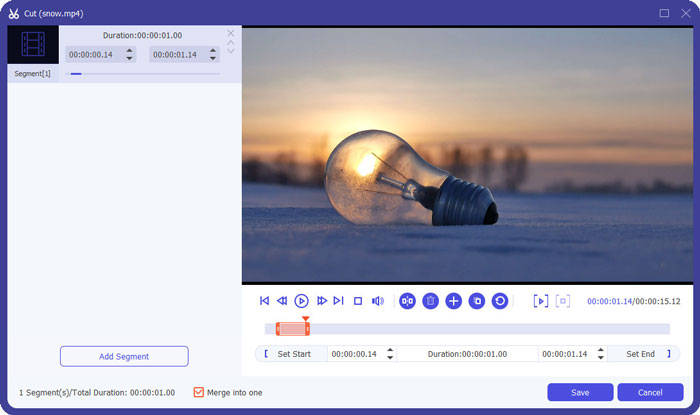
Bước 2: Nhấp nút Cắt để cắt từng video lần lượt. Kéo thanh thời gian hoặc nhập chính xác mốc thời gian để chọn những đoạn cần thiết. Sau đó nhấp nút Lưu để giữ các thiết lập.
Bước 3: Nhấp nút Chuyển đổi tất cả sang > Video > MKV và chọn nút Giống như nguồn. Mặc dù kích thước tệp WebM sẽ tăng lên một chút, nhưng chất lượng sẽ giữ nguyên như video gốc.

Bước 4: Sau khi chọn đường dẫn lưu trữ, tích vào Ghép thành một tệp và nhấp nút Chuyển đổi tất cả để lưu.

Bạn cũng có thể muốn biết: Cách ghép video trên iPhone.
Phần 3: Câu hỏi thường gặp về việc tham gia tệp WebM
1. WebM là gì?
WebM là một loại định dạng video do Google đề xuất. Và các video WebM luôn được sử dụng trên các trang web vì chúng có thể phát thành thạo trên hầu hết các trình duyệt bao gồm Google Chrome, Firefox, v.v. với chất lượng cao và dung lượng nhỏ.
2. Việc hợp nhất các tệp WebM có làm giảm chất lượng video không?
Có, đặc biệt là khi bạn hợp nhất nhiều tệp WebM thành một tệp WebM. Cách tốt nhất để giữ chất lượng ban đầu là nối các tệp video WebM lại với nhau dưới dạng tệp MKV.
3.Tôi có thể giữ định dạng WebM sau khi kết hợp các tệp video WebM không?
Có, bạn có thể. Nhưng tốt hơn là chuyển định dạng sang MKV, vốn là định dạng nguyên mẫu của WebM. Bởi vì mặc dù WebM có thể giữ chất lượng cao với dung lượng nhỏ, nhưng định dạng MKV được sử dụng thường xuyên hơn WebM. Tuy nhiên, nếu muốn, bạn cũng có thể chuyển đổi WebM sang MP4.
Phần kết luận
Khi bạn muốn hợp nhất các tệp video WebM được tải xuống trên trang web để có trải nghiệm xem trôi chảy hơn, cách dễ nhất là sử dụng trình nối video trực tuyến miễn phí để giúp bạn. Tuy nhiên, nếu bạn muốn tạo một video mới bằng cách hợp nhất các tệp video WebM, bạn cần phải cắt các phần cần thiết trước khi nối. Trong trường hợp này, hãy tải xuống trình chuyển đổi video chuyên nghiệp - Video Converter Ultimate để cắt và hợp nhất các tệp WebM cùng một lúc.
-
 Top 5 trình phát WebM tốt nhất cho Android / iPhone / Windows / Mac
 Nếu bạn muốn chơi WebM thành công trên thiết bị của mình, bạn nên tìm hiểu thêm về top 5 trình phát WebM tốt nhất cho Android, iPhone, Windows, Mac từ bài viết này.
-
 Nén WebM - Cách Nén Tệp WebM Trực tuyến
 Làm cách nào để nén tệp WebM trực tuyến? Cách nhanh nhất để nén các tệp lớn là gì? Bài đăng này cho biết 2 cách miễn phí để nén WebM.
-
 Chuyển đổi MP4 sang WebM - 4 phương pháp tốt nhất để chuyển đổi MP4 sang WebM
 Khi bạn muốn chuyển đổi miễn phí MP4 sang WebM, bạn có thể tìm hiểu thêm về 4 phương pháp được sử dụng thường xuyên nhất để có được video mong muốn miễn phí từ bài viết.
