


 Chuyển đổi video Ultimate
 Trình ghi màn hình
 Sửa chữa video
 Tải xuống an toàn
Làm thế nào để tham gia WMV Clips trực tuyến? Đây là 3 phương pháp đã được chứng minh
Bạn vừa tải xuống một số hoạt ảnh ngắn ở định dạng WMV. Bây giờ bạn muốn kết hợp họ thành một câu chuyện hoàn chỉnh và chia sẻ nó trên phương tiện truyền thông xã hội của bạn. Bạn muốn biết cách tham gia các video WMV? Chỉ cần đi qua đoạn này. Chúng tôi đã kết luận 3 cách tốt nhất để nối các tệp WMV trực tuyến miễn phí.

Phần 1: Cách tham gia tệp WMV trực tuyến và miễn phí
Phương pháp 1: Hợp nhất video trực tuyến miễn phí FVC
Để ghép các video WMV, FVC Free Online Video Merger chắc chắn là lựa chọn tốt nhất của bạn. Với công cụ nhẹ nhưng mạnh mẽ này, bạn có thể ghép số lượng tệp WMV bất kỳ chỉ trong một lần. Video đầu ra cũng sẽ giữ nguyên chất lượng hình ảnh gốc.
Các tính năng chính
- 1. Giao diện dễ sử dụng giúp bạn sử dụng các tính năng một cách dễ dàng.
- 2. Tương thích với hầu hết các định dạng video phổ biến trên thị trường.
- 3. Nối các tệp WMV với chất lượng gốc mà không để lại bất kỳ hình mờ nào.
- 4. Không cần tải xuống chương trình và hoạt động hoàn toàn trên trang web.
Dưới đây là các bước để nối các tệp WMV với FVC Free Online Video Merger:
Bước 1: Tải FVC Free Online Video Merger trên trình duyệt của bạn
Tải FVC Video Online Free Merger trong trình duyệt của bạn. Sau đó nhấp vào nút Tải lên Video lớn để Hợp nhất ở giữa trang web và bạn sẽ thấy cửa sổ Mở bật lên.
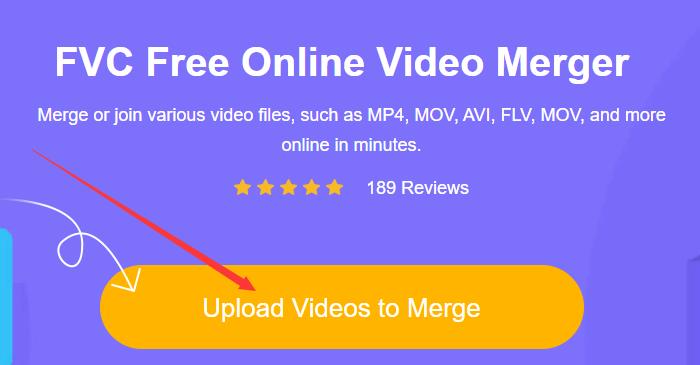
Bước 2: Tải các tệp WMV lên
Trong cửa sổ Mở, chọn một trong các tệp WMV của bạn để tải lên. Bạn cũng có thể chọn một số tệp bằng cách nhấn và giữ phím Ctrl trên bàn phím và nhấp vào từng tệp WMV. Sau đó thả phím Ctrl và nhấp vào nút Mở để tải lên tất cả.
Bước 3: Sắp xếp thứ tự các đoạn trước khi bạn nối các tệp WMV
Để sắp xếp trình tự của chúng, bạn chỉ cần tải lên nhiều video WMV hơn bằng cách nhấp vào một trong các nút chèn mới. Nếu bạn muốn xóa bất kỳ clip nào, chỉ cần đặt con trỏ vào đó. Nút Đóng sẽ xuất hiện ở góc trên cùng bên phải của nó.
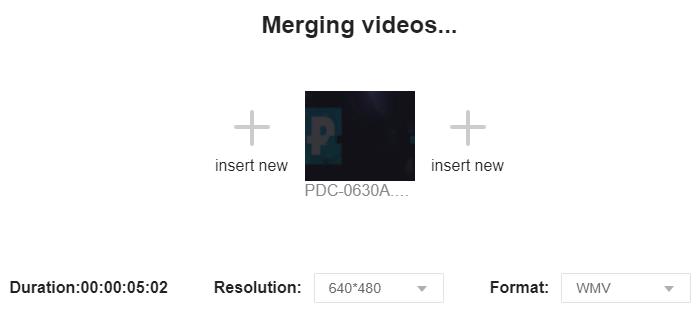
Bước 4: Tùy chỉnh độ phân giải và định dạng đầu ra rồi bắt đầu ghép
Bạn được phép chọn độ phân giải từ 320 * 240, 480 * 360, 640 * 480, 1280 * 720 và 1920 * 1080. FVC Free Online Video Merger hỗ trợ 9 định dạng để bạn chọn làm định dạng đầu ra. Bạn có thể chọn WMV hoặc các định dạng khác để xuất. Cuối cùng, nhấp vào nút Merge Now và chọn một điểm đến để bắt đầu hợp nhất các tệp WMV.
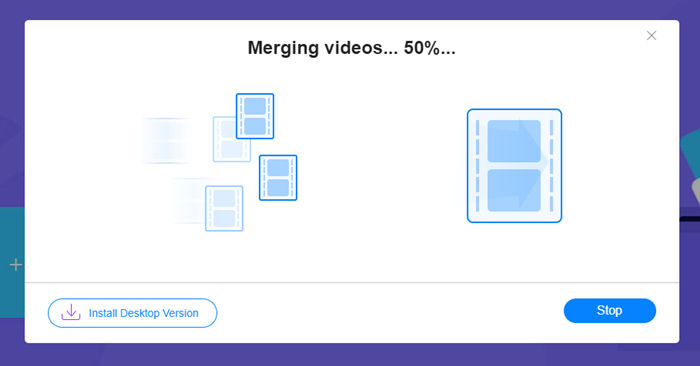
Phương pháp 2: Trình kết hợp WMV video
Clideo WMV Joiner cũng là một công cụ trực tuyến tuyệt vời để nối các tệp WMV. Tuy nhiên, bạn chỉ có thể tải các tệp nhỏ hơn 500 MB lên đó.
Bước 1: Mở Clideo WMV Joiner trên trình duyệt của bạn. Nhấp vào nút Choose files ở giữa trang web và cửa sổ Open sẽ bật lên.
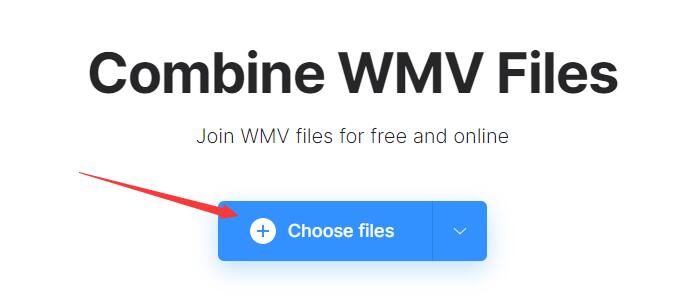
Bước 2: Điều hướng đến các tệp WMV của bạn và chọn chúng. Nhấp nút Open. Quá trình tải lên sẽ mất nhiều thời gian hơn một chút so với khi dùng FVC Free Online Video Merger. Sau khi tải lên, bạn sẽ thấy giao diện thao tác. Nhấp Add more files nếu bạn muốn thêm nhiều video hơn.
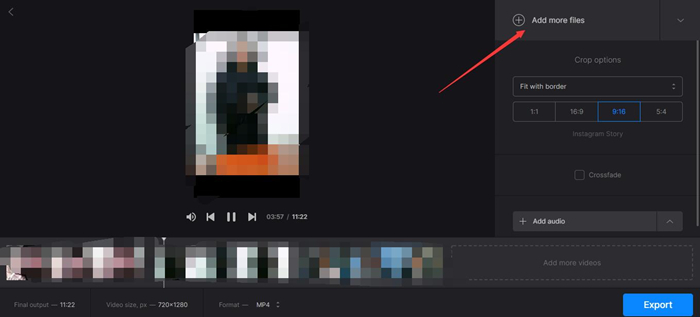
Bước 3: Bạn có thể kéo các đoạn để hoán đổi vị trí của chúng. Bằng cách đó, bạn có thể điều chỉnh thứ tự của các đoạn WMV. Bạn không thể thay đổi độ phân giải nhưng có thể chọn định dạng đầu ra ở cuối trang web. Cuối cùng, bạn chỉ cần nhấp nút Export ở góc dưới bên phải.

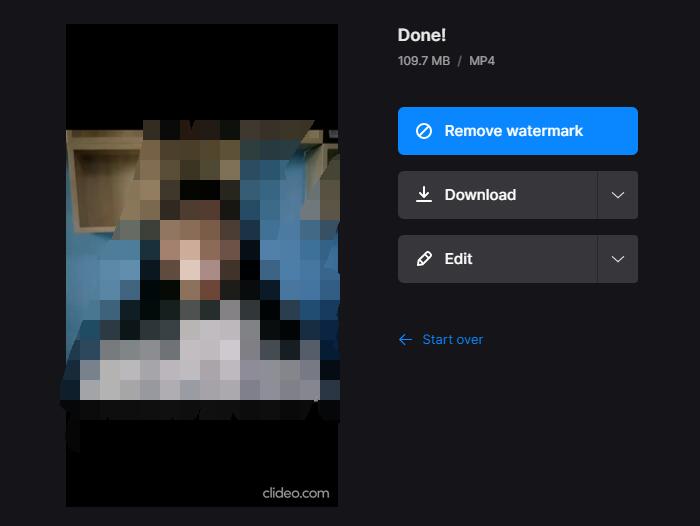
Bước 4: Sau khi chờ vài phút, bạn sẽ thấy trang Done. Nhấp nút Download để tải video của bạn về.
Phần 2: Cách kết hợp các tệp WMV như một người chuyên nghiệp
FVC Video Converter Ultimate là một chương trình chỉnh sửa video trên máy tính để bàn mạnh mẽ, không chỉ có thể nối các tệp WMV mà còn cắt, xén và xoay chúng. Nó hoạt động nhanh hơn 70 lần so với các đồng nghiệp của nó vì nó có công nghệ tăng tốc phần cứng siêu tiên tiến. Tất cả các thao tác với tệp video của bạn sẽ không làm giảm chất lượng hình ảnh hoặc để lại bất kỳ hình mờ nào.
Tính năng chính
- 1. Hợp nhất các tệp video WMV của bạn mà không cần bất kỳ nỗ lực nào.
- 2. Tăng tốc phần cứng tiên tiến đảm bảo tốc độ vô song.
- 3. Không có hình mờ và thậm chí tùy chỉnh logo của riêng bạn.
- 4. Thêm các bộ lọc cơ bản và hiệu ứng 3D vào video WMV của bạn.
- 5. Hỗ trợ xuất các tệp video của bạn ở hơn 1000 định dạng.
Tải xuống miễn phí cho Windows 7 trở lên. Tải xuống an toàn.
Tải xuống miễn phí cho MacOS 10.7 trở lên. Tải xuống an toàn.
Các bước để hợp nhất các tệp WMV một cách liền mạch
Bước 1: Tải về, cài đặt và khởi chạy Video Converter Ultimate trên máy tính của bạn. Nhấp nút “+” lớn ở giữa giao diện để thêm các tệp WMV của bạn.

Bước 2: Điều chỉnh thứ tự các tệp WMV đầu vào bằng cách kéo chúng. Nếu muốn chỉnh sửa các tệp WMV, bạn có thể nhấp vào biểu tượng Edit để xoay, cắt video WMV, thêm bộ lọc, hiệu ứng, hình mờ và track âm thanh.

Bước 3: Tích vào ô Merge into one file rồi nhấp nút Convert All. Cả hai đều nằm ở góc dưới bên phải của giao diện chính.

Phần 3: Câu hỏi thường gặp về việc tham gia các bộ phận của WMV
Tệp WMV là gì?
WMV, hay Windows Media Video, là một loại định dạng đa phương tiện dùng để xem video trên các thiết bị Windows. Nó được Microsoft thiết kế và có thể phát bằng nhiều chương trình trình phát đa phương tiện khác nhau, bao gồm cả Windows Media Player.
Tôi có thể phát video WMV trên điện thoại thông minh của mình không?
Android và iOS không hỗ trợ video WMV một cách nguyên bản. Bạn có thể dùng các ứng dụng trình phát đa phương tiện của bên thứ ba để mở và xem các tệp WMV.
Tôi có thể kết hợp tệp WMV với tệp video ở các định dạng khác không?
Đúng. Cả hai công cụ trực tuyến mà chúng tôi giới thiệu ở trên đều có thể hỗ trợ bạn kết hợp tệp WMV với video ở các định dạng khác.
Phần kết luận
Trong bài viết này, chúng tôi đã giới thiệu ba công cụ mạnh mẽ để kết hợp các tệp video WMV. FVC Free Online Video Merger nhẹ nhưng rất mạnh mẽ. Nó không có giới hạn kích thước đối với các video bạn tải lên. Tuy nhiên, bạn chỉ có thể tải lên các video clip có dung lượng tối đa 500 MB lên Clideo WMV Joiner. Video Converter Ultimate là một trình kết hợp WMV dành cho máy tính để bàn chuyên nghiệp. Nó hoạt động trên cả Windows và Mac và hỗ trợ hơn 1000 định dạng video. Với nó, bạn không chỉ có thể hợp nhất các tệp WMV mà còn có thể cắt và xén chúng.
-
 Tham gia MOV miễn phí - Cách hợp nhất hai tệp MOV thành một
 Có thể khó cho những người mới bắt đầu ghép nhiều video clip MOV lại với nhau. Vậy có cách nào đơn giản và nhanh chóng để kết hợp các tệp MOV không? Nếu có, thì làm thế nào để sử dụng nó? Bài đăng này sẽ giúp bạn có những câu trả lời.
-
 Hướng dẫn - 4 cách miễn phí để ghép video trên iPhone thành một video mới
 Đọc và nhận 4 cách dễ dàng để hợp nhất video trên iPhone. Tất cả các kiểu iPhone và phiên bản iOS đều được hỗ trợ. Bạn có thể kết hợp 2 video trở lên trên iPhone thành một video mới một cách nhanh chóng.
-
 Làm thế nào để chuyển đổi WMV sang MP4 Miễn phí & Trực tuyến - FVC | Trung tâm phần mềm chuyển đổi video miễn phí
 Làm thế nào để chuyển đổi các tập tin WMV sang MP4? Dưới đây là 4 cách dễ dàng để chuyển đổi WMV sang MP4 trên Mac và Windows với các bước đơn giản.
