


 Chuyển đổi video Ultimate
 Trình ghi màn hình
 Sửa chữa video
 Tải xuống an toàn
Top 6 trình ghép video MP4 tốt nhất để kết hợp video MP4 miễn phí
Bạn đang tìm kiếm một trình nối video đáng tin cậy và dễ sử dụng để hợp nhất các tệp MP4 của mình? Dừng tìm kiếm của bạn vì bạn đang ở đúng nơi ngay bây giờ. Bộ kết hợp MP4 có thể xử lý định dạng MP4 và cho phép bạn dễ dàng kết hợp nhiều tệp MP4 thành một và phát video đã hợp nhất một cách trơn tru trên nhiều điện thoại di động khác nhau. Trong bài viết này, chúng tôi đã chọn ra 6 trình ghép video MP4 miễn phí hàng đầu cho các chuyên gia và người mới bắt đầu. Chúng ta cùng nhau khám phá nhé.

1. Hợp nhất video trực tuyến miễn phí FVC: Một công cụ trực tuyến tiện dụng (Tất cả các nền tảng)
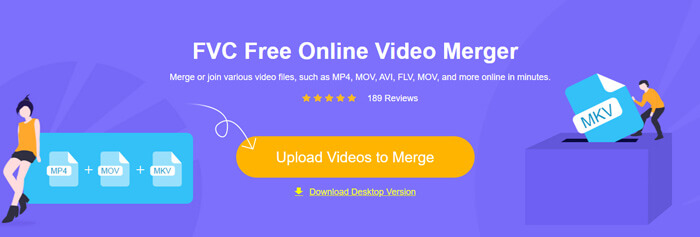
FVC Trình Hợp Nhất Video Trực Tuyến Miễn Phí là một công cụ dựa trên web miễn phí cho phép gộp bất kỳ số lượng đoạn video MP4 nào lại với nhau. Công cụ web tuyệt vời này cho phép bạn nối các tệp MP4 thành một tệp video duy nhất chỉ với vài cú nhấp chuột. Bạn không cần tải thêm phần mềm nào và hoàn toàn miễn phí để sử dụng. Bạn có thể tải tệp của mình lên công cụ trực tuyến này, điều chỉnh độ phân giải, chọn định dạng xuất ưa thích, là có thể bắt đầu. Sau đó, chỉ cần nhấp vào nút “Merge Now” (Hợp nhất ngay), đặt đường dẫn lưu cho tệp đã hợp nhất, và sau vài phút tệp của bạn sẽ sẵn sàng để tải xuống.
Ưu điểm
- 100% miễn phí.
- Cung cấp các tùy chọn nâng cao để tùy chỉnh tệp đầu ra.
- Hỗ trợ xuất sang nhiều định dạng phổ biến như MP4, MOV, AVI, FLV, v.v.
- Duy trì chất lượng khi xuất khẩu.
- Không có hình mờ, giới hạn hoặc quảng cáo.
- Không cần đăng ký, cài đặt.
Nhược điểm
- Nó dễ bị ảnh hưởng bởi sự ổn định của mạng.
2. Movica Video Joiner (Windows)
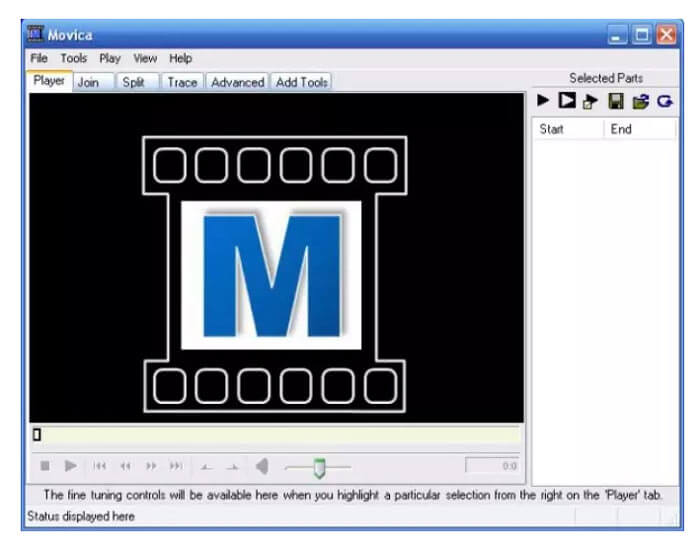
Movica là một chương trình hợp nhất video miễn phí cũng hoạt động như phần tử GUI của các chương trình chỉnh sửa video khác. Bạn có thể kết hợp và chia nhỏ video MP4 bằng phím tắt một cách dễ dàng. Ngoài ra, nó cho phép bạn lưu các phần riêng lẻ của các video đã chia nhỏ để chỉnh sửa thêm.
Ưu điểm
- Hỗ trợ nhiều định dạng tệp video.
- Các phím tắt giúp chỉnh sửa dễ dàng.
- Hoạt động nhanh chóng.
Nhược điểm
- Thông báo có thể khó hiểu.
- Nó có thể yêu cầu bạn cài đặt Windows Media Player.
- Chỉ tương thích với Windows
3. iMovie (macOS)
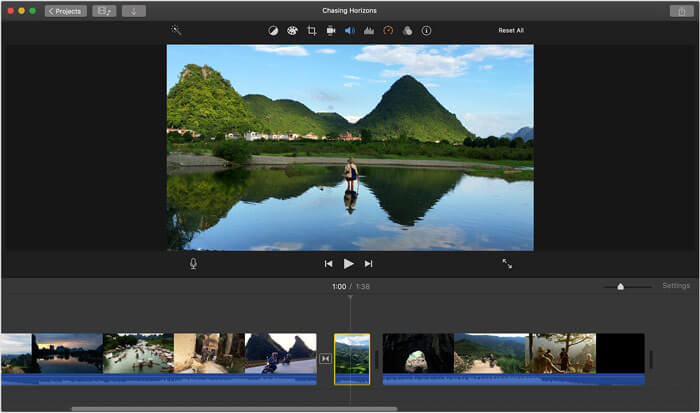
Nếu bạn có máy tính Mac, cách đơn giản nhất là sử dụng chương trình Mac mặc định - iMovie mà không cần cài đặt bất kỳ phần mềm nào. iMovie sở hữu giao diện linh hoạt và nhiều tính năng chỉnh sửa video để kết hợp hoặc chia nhỏ các tệp video MP4 của bạn
Ưu điểm
- Giao diện thân thiện với người dùng.
- Hỗ trợ HD và 4K.
- Nhiều hiệu ứng video và chuyển tiếp.
Nhược điểm
- Tùy chọn xuất khẩu hạn chế.
- Chỉ khả dụng trên các thiết bị của Apple.
4. Trình ghép video miễn phí (Windows)
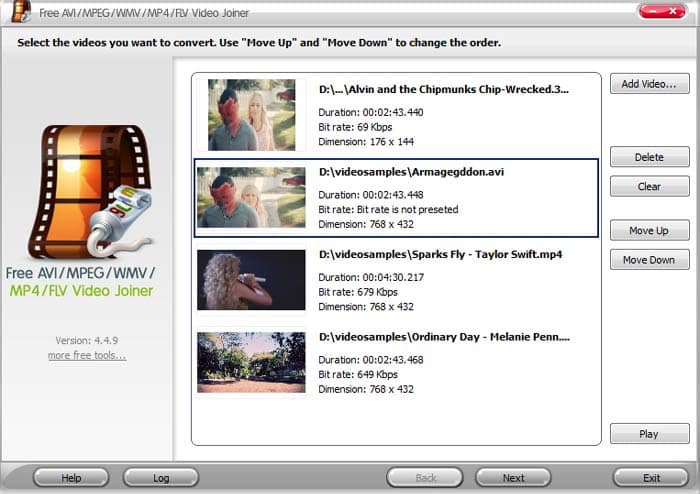
Free Video Joiner là một trình ghép và chia MP4 tuyệt vời khác hoạt động trên PC Windows. Nó rất dễ sử dụng và cho phép bạn ghép nhiều video theo ý muốn. Chỉ cần chọn các tệp MP4 bạn muốn hợp nhất và bạn có thể sử dụng các tùy chọn “Di chuyển lên” và “Di chuyển xuống” để thay đổi thứ tự.
Ưu điểm
- Giao diện đơn giản.
- Hỗ trợ nhiều định dạng video khác nhau.
- Tham gia và lưu video MP4 ở nhiều định dạng.
Nhược điểm
- Không có trình phát media nào được cung cấp.
- Chỉ hoạt động với Windows.
5. Trình ghép video trực tuyến bằng Clideo (Tất cả các nền tảng)
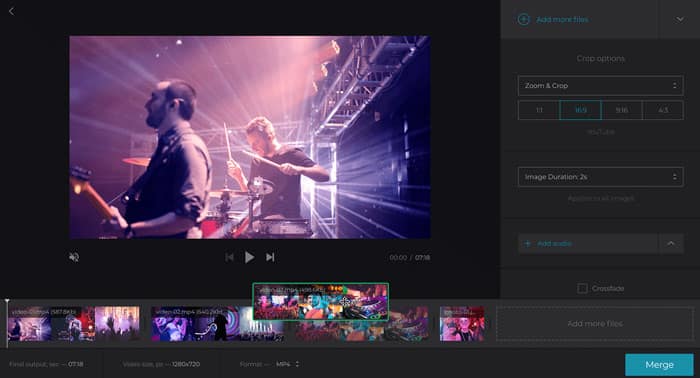
Nếu bạn muốn sử dụng một công cụ trực tuyến, bạn có thể sử dụng Online Video Joiner by Clideo, một công cụ trực tuyến tuyệt vời để kết hợp các video MP4 trên cả Windows và Mac. Nó cũng bao gồm nhiều công cụ hữu ích để làm cho video trở nên hoàn hảo bao gồm Video Looper và Meme Maker.
Ưu điểm
- Hỗ trợ mọi định dạng video phổ biến bao gồm MP4, MOV, AV, v.v.
- Cho phép bạn chuyển đổi video trước khi xuất.
Nhược điểm
- Nó cần truy cập Internet.
- Nó có giới hạn là 500 MB cho mỗi dự án.
6. Định dạng Nhà máy (Windows)
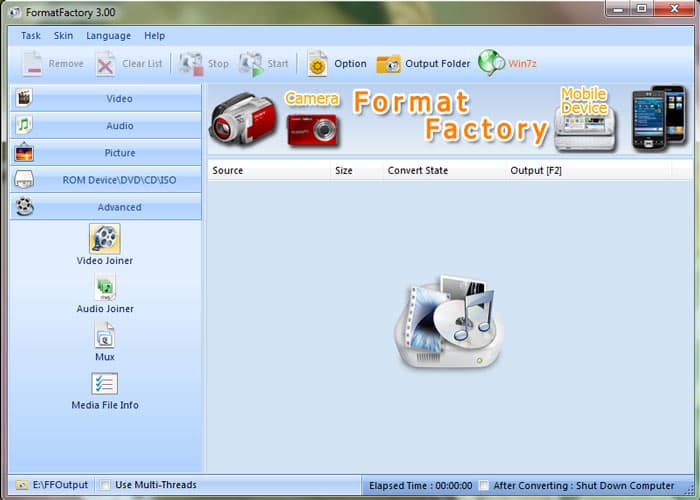
Format Factory là một trình cắt và nối MP4 tuyệt vời cho PC mà chúng ta có thể sử dụng để hợp nhất nhiều tệp video thành một mà không làm giảm chất lượng. Nó hoạt động tốt với nhiều định dạng tệp như MP4, AVI, MPEG, WMV, v.v.
Ưu điểm
- Hoạt động với nhiều định dạng tệp video.
- Cho phép bạn chuyển đổi các tệp video.
Nhược điểm
- Nó có thể không dễ sử dụng cho người mới bắt đầu.
Câu hỏi thường gặp về MP4 Joiner
Làm cách nào để hợp nhất nhiều tệp MP4 thành một?
Sử dụng FVC Free Online Video Merger, bạn có thể dễ dàng kết hợp các video MP4 hoặc các tệp video khác thành một tệp duy nhất. Chỉ cần tải các clip MP4 của bạn lên kết hợp video bằng cách nhấp vào “Tải Video lên để Hợp nhất” và chọn tệp video từ máy tính của bạn. Sau đó, chọn định dạng đầu ra mong muốn của bạn và độ phân giải. Tiếp theo, nhấp vào nút “Merge Now” để bắt đầu quá trình hợp nhất video. Chờ một lúc và bạn có thể xuất tệp video cuối cùng của mình sang máy tính.
Trình nối video MP4 nào tốt nhất?
Chúng tôi đề xuất FVC Free Online Video Merger làm trình kết hợp video MP4 tốt nhất. Nó có giao diện dễ sử dụng và có thể hợp nhất các tệp video mà không làm giảm chất lượng.
Có cách nào miễn phí để hợp nhất các tệp MOV không?
Bạn có thể sử dụng FVC Trình Hợp Nhất Video Trực Tuyến Miễn Phí. Để xem hướng dẫn chi tiết hơn, bạn có thể tham khảo bài viết này: Cách nối tệp MOV (QuickTime) miễn phí.
Phần kết luận
Ở trên chúng tôi đã liệt kê các trình ghép video MP4 miễn phí tốt nhất. Tất cả những công cụ này đều mạnh mẽ và không tốn một xu nào. Hy vọng rằng bạn có thể hợp nhất các tệp MP4 của mình thành tệp video mong muốn.
-
 Cách nén video MP4 thành kích thước nhỏ hơn
 Video MP4 quá lớn để tải lên? Bạn muốn giảm kích thước video? Dưới đây là 3 cách hiệu quả để nén tệp MP4 xuống kích thước nhỏ hơn mà không có giới hạn.
-
 Cách chuyển đổi MP4 sang M4A trên Windows / Mac
 Làm cách nào để chuyển đổi MP4 sang M4A trực tuyến? Tôi có thể trích xuất âm thanh từ các tệp MP4 không? Đọc bài đăng này và bạn sẽ nhận được tất cả câu trả lời về việc chuyển đổi từ MP4 sang M4A.
-
 3 cách miễn phí hàng đầu để chuyển MP4 sang VOB nhanh chóng
 Làm thế nào để chuyển đổi MP4 sang VOB trên Windows PC và Mac? Để giải quyết vấn đề này, bài viết này sẽ chia sẻ 3 cách tốt nhất giúp bạn chuyển đổi MP4 sang VOB miễn phí.
