


 Chuyển đổi video Ultimate
 Trình ghi màn hình
 Sửa chữa video
 Tải xuống an toàn
Cách xóa iStock Watermark trên Video & Hình ảnh một cách hiệu quả với các bước
Khi bạn cần có một tệp nội dung hình ảnh có bản quyền trong tay, bạn có thể truy cập iStock để tải xuống các tệp này. Không phải ai cũng có thể dùng trang web miễn phí, nghĩa là bạn sẽ cần mua hình ảnh bằng tiền thật. Tuy bạn có thể tải file ở đây miễn phí, nhưng nó sẽ thêm hình mờ vào file bạn tải về. Bằng cách thêm hình mờ mặc định trên tệp, trang web này khẳng định rằng tệp đó thuộc về iStock. Bạn có khó chịu với hình mờ đó không? Nếu bạn đang cùng chung suy nghĩ, hãy đọc hết bài viết này để xem giải pháp mà chúng tôi tìm được trên internet. Chúng tôi cũng sẽ giới thiệu các gói mà bạn có thể đăng ký trên trang web đó và cách xóa hình mờ iStock tương ứng với từng gói.

Phần 1. Làm thế nào để loại bỏ iStock Watermarkon Video & Hình ảnh với 3 cách hữu ích
Cách thứ nhất. Mua tín dụng trên iStock
Hãy bắt đầu với việc mua tín dụng trên iStock. Tín dụng trên iStock là một loại tiền tệ; trang web này công nhận tín dụng bằng tiền của bạn. Bạn có thể sử dụng tín dụng để mua bất kỳ tệp nào với số tiền nhất định. Bạn có thể lưu hình ảnh iStock mà không có hình mờ nếu bạn mua tín dụng. Để biết cách thực hiện, bạn hoàn toàn có thể tham khảo các bước chúng tôi bổ sung dưới đây sẽ giúp bạn cách thực hiện.
Bước 1. Mở trang web chính thức và đăng nhập vào tài khoản của bạn trên đó. Nếu bạn chưa tạo tài khoản, hãy tạo một tài khoản trước khi mua số credit cần thiết.
Bước 2. Trên trang web, nhấn vào Pricing (Giá) để xem những gói mà công cụ này hỗ trợ.
Bước 3. Sẽ có một danh sách các gói credit bạn có thể mua, hãy chọn số lượng credit bạn muốn, rồi nhấp vào Purchase Credits (Mua Credit).
Bước 4. Điền thông tin và phương thức thanh toán bạn dùng để mua credit tại đây.
Cách thứ 2. Xóa iStock Watermark trên video bằng FVC Video Converter Ultimate
Để xóa hình mờ iStock trên video, bạn sẽ cần dùng trình xóa hình mờ tối ưu, đó là FVC Video Converter Ultimate. Đây là công cụ xóa hình mờ được lựa chọn nhiều nhất, hoạt động hiệu quả trong việc loại bỏ hình mờ trên video của bạn. Công cụ này xóa hình mờ theo từng khung hình của video và không để lại vết mờ nào sau khi xuất file. Vì vậy, nếu bạn sắp dùng phần mềm này trên máy tính, chúng tôi có thể đảm bảo bạn sẽ có một video không còn hình mờ trong thời gian ngắn. Muốn sử dụng phần mềm này? Nếu có, bạn có thể tiếp tục và làm theo các bước dưới đây để xóa hình mờ trên video bạn đã lưu từ iStock.
Bước 1. Nhấp nút tải xuống mà chúng tôi thêm bên dưới để cài chương trình lên máy tính của bạn. Chọn hệ điều hành phù hợp để lấy đúng phiên bản. Cài đặt và thiết lập công cụ sau khi tải xong, rồi nhấp Start Now để mở phần mềm và bắt đầu sử dụng.
Tải xuống miễn phí cho Windows 7 trở lên. Tải xuống an toàn.
Tải xuống miễn phí cho MacOS 10.7 trở lên. Tải xuống an toàn.
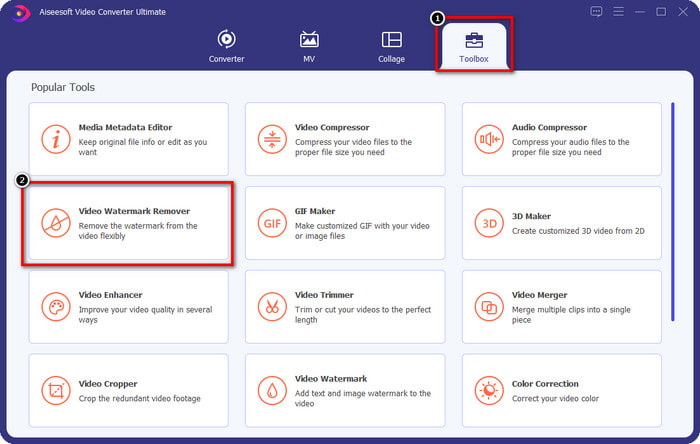
Bước 2. Giờ đây, khi đã có trình xóa hình mờ iStock này, bạn cần vào mục Toolbox (Hộp công cụ). Tìm Video Watermark Remover (Trình xóa hình mờ video) để dùng tính năng này.
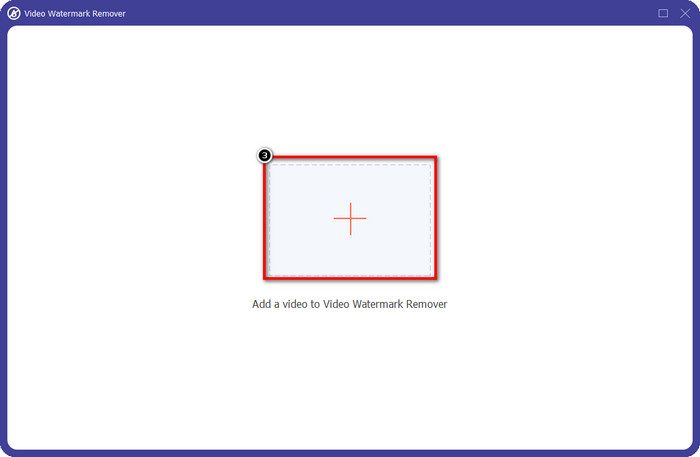
Bước 3. Nhấn nút + để tải lên file video có hình mờ mà bạn đã tải từ iStock. Tìm file video trong cửa sổ trình quản lý tệp hiện trên màn hình, rồi nhấn Open (Mở) để tải lên.
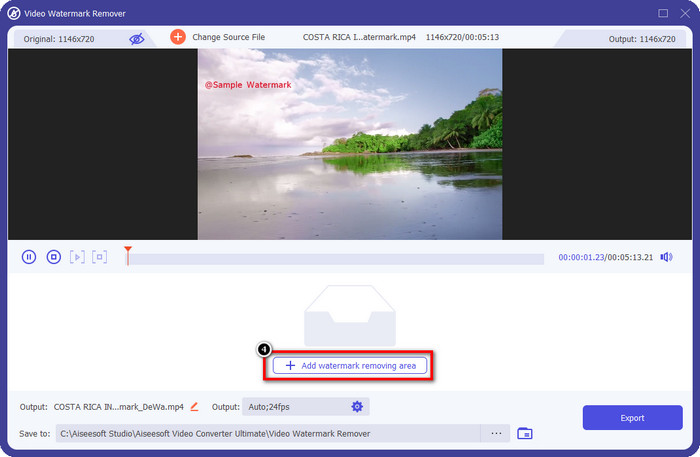
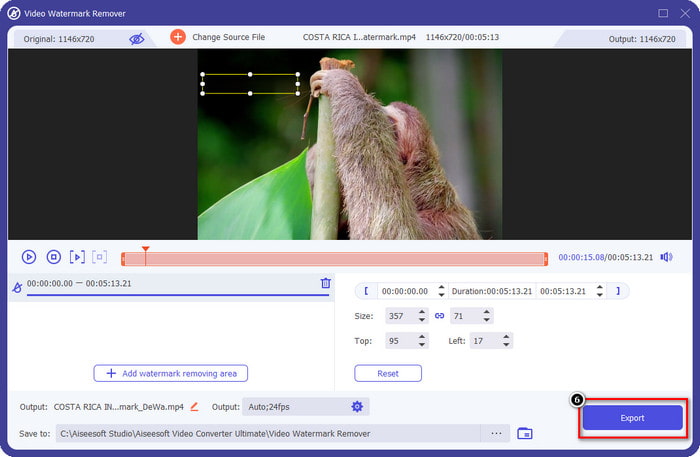
Bước 4. Trong cửa sổ mới, chọn Add Watermark Removing Area (Thêm vùng xóa hình mờ) để đánh dấu vùng có hình mờ trên video bạn đã tải lên.
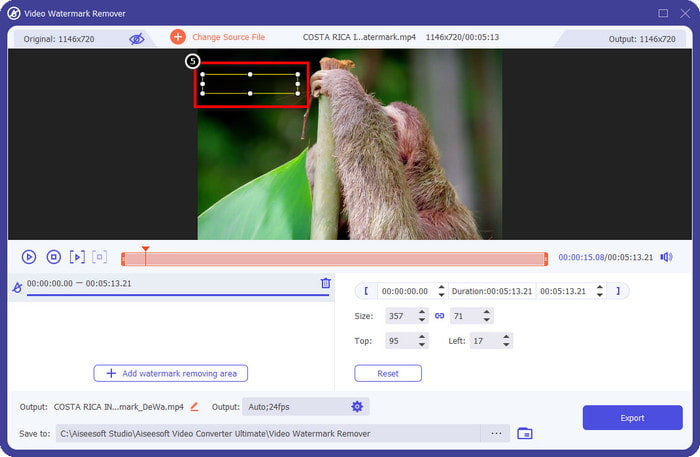
Bước 5. Ở phần giữa phía trên, hãy điều chỉnh khung hình chữ nhật và đặt nó lên vị trí hình mờ để áp dụng xóa tại khu vực đó.
Bước 6. Bắt đầu xuất file nếu bạn đã hoàn thành mọi thao tác ở bước này bằng cách nhấn nút Export (Xuất). Như vậy, bạn đã hoàn tất việc xóa hình mờ trên video với sự hỗ trợ của công cụ tối ưu này.
Cách thứ 3. Xóa hình mờ iStock trên hình ảnh bằng công cụ xóa hình mờ miễn phí FVC
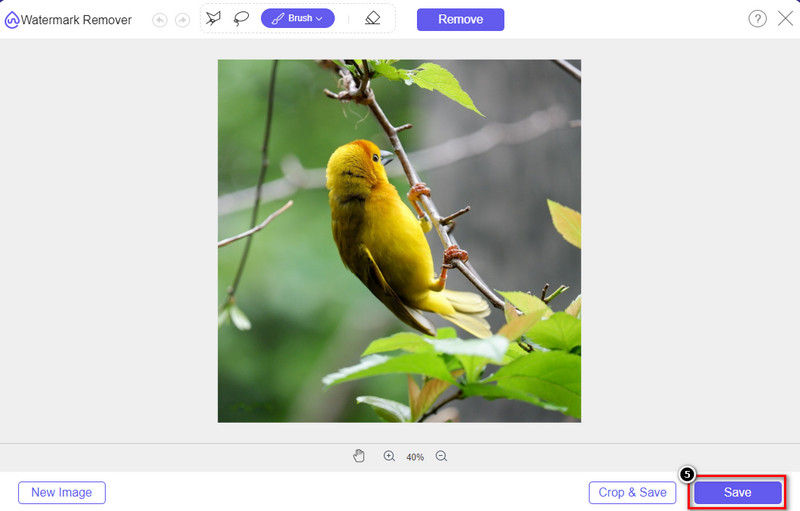
Để xử lý hình mờ trên ảnh, bạn sẽ cần dùng FVC Free Watermark Remover. Đây là một trình xóa hình mờ iStock trực tuyến hữu ích mà bạn có thể dùng để xóa hình mờ trên ảnh một cách hiệu quả mà không cần tải bất cứ phần mềm nào về thiết bị. Ngoài ra, bạn không cần mua hay đăng ký gì ở đây vì nó hoàn toàn miễn phí. Dù là công cụ trực tuyến, hiệu quả xóa hình mờ của nó rõ ràng tốt hơn nhiều công cụ xóa hình mờ ảnh khác mà bạn có thể dùng. Bạn không tin những gì chúng tôi nói? Chỉ có một cách để chứng minh cho bạn thấy nó hoạt động xuất sắc: hãy làm theo các bước chúng tôi đưa ra dưới đây.
Bước 1. Vui lòng nhấp vào liên kết này để sử dụng ngay trình xóa hình mờ trực tuyến cho ảnh.
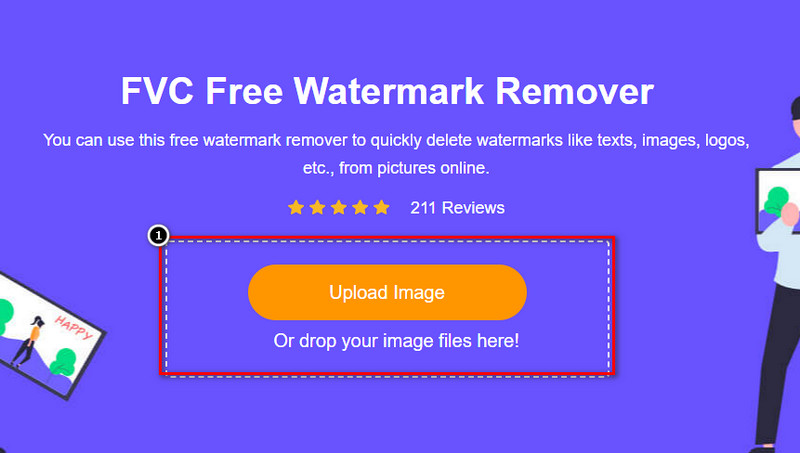
Bước 2. Nhấn Upload Image (Tải ảnh lên), chọn ảnh có hình mờ và chờ quá trình tải hoàn tất.
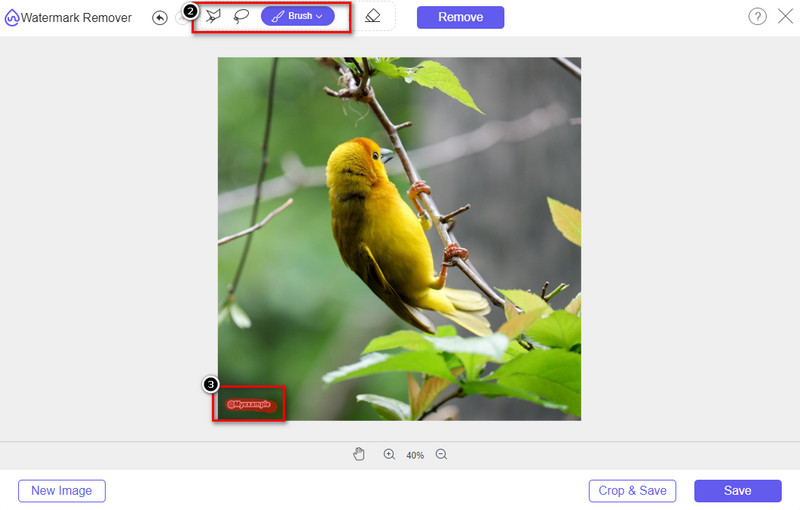
Bước 3. Draw (Vẽ) lên phần hình mờ bằng các công cụ này để làm nổi bật vùng cần xóa.
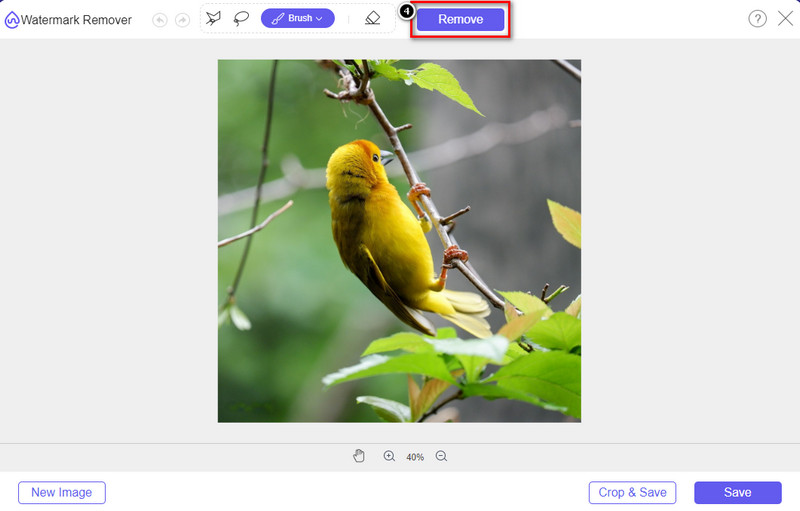
Bước 4. Nhấp Remove (Xóa) để xem ảnh trông như thế nào sau khi hình mờ được loại bỏ.
Bước 5. Cuối cùng, để lưu file ảnh, hãy nhấp Save (Lưu) để xuất ảnh không còn hình mờ iStock nữa.
Có liên quan:
Cách xóa hình mờ khỏi video xuất từ Renderforest
Cách xóa hình mờ Viva Video trên video
Phần 2. Những câu hỏi thường gặp về Cách xóa iStock Watermark
Làm thế nào để tải xuống hình ảnh iStock mà không có hình mờ miễn phí?
Nếu bạn định tải một hình ảnh trên iStock ngay lập tức, thì trang web sẽ áp dụng hình mờ cho hình ảnh. Trang web này bảo vệ mọi tệp để tránh các vấn đề về bản quyền và việc sử dụng quá nhiều một hình ảnh nhất định. Nếu bạn muốn tải xuống một hình ảnh không có hình mờ, thì bạn phải mua một số tín dụng; bạn có thể làm theo các bước chúng tôi thêm ở trên để biết cách thực hiện.
Giá của một tín dụng trên iStock là bao nhiêu?
Giá của một tín dụng trên iStock trị giá $12. Bạn có thể sử dụng tín dụng để mua tệp phương tiện tại đây và tải xuống mà không có hình mờ trên phương tiện trực quan mà bạn muốn. Bạn sẽ mua càng nhiều tín dụng, sẽ có chiết khấu cho mỗi tín dụng; bạn có thể kiểm tra các khoản tín dụng có sẵn mà bạn có thể thích.
Mua một tập tin trên iStock có đắt không?
So với các trang web khác cung cấp dịch vụ tương tự, đây là một trong những trang web rẻ nhất mà bạn có thể sử dụng để mua tệp được cấp phép. Khi bạn mua một tệp tại đây, bạn có thể sử dụng nó vô hạn không giống như nơi khác, nơi khi bạn mua, vẫn có những giới hạn về việc sử dụng tệp.
Phần kết luận
Bây giờ bạn đã biết cách loại bỏ hiệu quả hình mờ iStock trên video và hình ảnh, chúng tôi có thể nói rằng công việc đã hoàn thành. Vì vậy, bạn thích cách nào nhất? Bạn có muốn mua một khoản tín dụng để có tệp sẵn sàng mà không có hình mờ không? Hay bạn muốn sử dụng các công cụ mà chúng tôi thêm ở đây có thể xử lý hình mờ trên hình ảnh và video? Dù lựa chọn của bạn là gì, bạn vẫn sẽ có tệp hoàn hảo và sẵn sàng để sử dụng mà không bị hình mờ làm phiền.
-
 Cách xóa hình mờ bằng Pixlr trong các bước chi tiết [Hiệu quả]
 Bạn muốn biết cách xóa hình mờ bằng Pixlr? Nếu vậy, hãy tiếp tục đọc phần bên dưới để biết cách thực hiện và các giải pháp thay thế bạn có thể sử dụng.
-
 Xóa hình mờ Animotica trên các video đã xuất với 3 cách đã được chứng minh
 Bạn đã bao giờ tự hỏi liệu có thể xóa hình mờ Animotica trên các video bạn đã xuất hay không? Bài viết này cung cấp cách thực hiện.
-
 Các cách miễn phí để xóa hình mờ VideoShop trên video [Dễ dàng]
 Để xóa hình mờ VideoShop, thiết bị của bạn sẽ cần một trình xóa hình mờ. Để biết đây là những gì, hãy đọc bài viết này.
