


 Chuyển đổi video Ultimate
 Trình ghi màn hình
 Sửa chữa video
 Tải xuống an toàn
Hướng dẫn cách xóa hình mờ Lumion trên máy tính để bàn một cách dễ dàng
Lumion là ứng dụng được kiến trúc sư sử dụng phổ biến nhất để tạo thiết kế 3D của ngôi nhà, bệnh viện, trường học, cơ sở hạ tầng, v.v. Với phần mềm mạnh mẽ như thế này, bạn có thể dễ dàng cung cấp cho mọi người ý tưởng trực quan về tòa nhà sẽ trông như thế nào trong thực tế -thời gian. Mặc dù bạn có thể sử dụng bản dùng thử miễn phí, nhưng vấn đề chính bạn sẽ gặp phải là nó sẽ để lại hình mờ sau khi bạn xuất. Nó không phải là tuyệt vời cho các bài thuyết trình chuyên nghiệp.
Thay vì lo lắng về vấn đề này, bạn có thể dùng phần mềm tốt nhất để xóa watermark để trình chiếu mà không có logo của Lumion. Bạn có muốn biết cách xóa watermark Lumion không? Nếu có, bạn cần tiếp tục đọc các thông tin mà chúng tôi đã thêm bên dưới về từng phần mềm có thể giải quyết vấn đề này.

Phần 1. Các cách hàng đầu về cách xóa hình mờ Lumion trên web và ngoại tuyến
FVC Video Converter Ultimate
Bạn có thể gỡ watermark Lumion Pro 9 không? Không cần phải đặt câu hỏi đó vì FVC Video Converter Ultimate là giải pháp tốt nhất để xóa watermark khỏi video bạn xuất bằng Lumion. Phần mềm này vượt trội trong việc xóa watermark; nó có cách riêng để xóa watermark được gắn trên tệp video đã xuất. Ngoài ra, nếu bạn là người dùng Windows, bạn có thể tải bản Windows về để xóa watermark với sự trợ giúp của phần mềm tối ưu này. Nhưng nếu bạn là người dùng Mac thì cũng không cần lo lắng vì phần mềm này cũng có trên các hệ điều hành khác.
Còn gì nữa? Nó cũng có thể thực hiện nhiều việc, chẳng hạn như thêm hiệu ứng vào video bạn quay trên Lumion và áp dụng một số hiệu ứng chuyển tiếp để làm cho video tốt hơn. So với các phần mềm khác, công cụ này là phần mềm cuối cùng trong số các phần mềm xóa hình mờ còn lại mà bạn có thể tải xuống trên thị trường. Vì vậy, nếu bạn muốn xóa hình mờ Lumion, bạn có thể làm theo các bước dưới đây để giúp bạn thực hiện dễ dàng và trong một vài bước.
Bước 1. Để tải phần mềm trên Windows hoặc Mac, hãy nhấp nút tải xuống bên dưới. Vui lòng chọn đúng nút để tải đúng phiên bản. Nhấn vào tệp bạn đã tải về trước đó để cài đặt, sau đó mở nó lên để tiếp tục bước tiếp theo.
Tải xuống miễn phí cho Windows 7 trở lên. Tải xuống an toàn.
Tải xuống miễn phí cho MacOS 10.7 trở lên. Tải xuống an toàn.
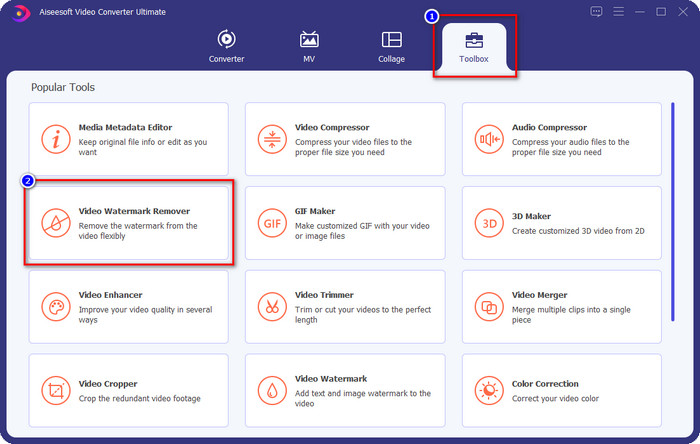
Bước 2. Sau khi khởi chạy phần mềm, mở Toolbox và tìm Video Watermark Remover trong nhóm tính năng xuất hiện sau khi bạn nhấp vào Toolbox.
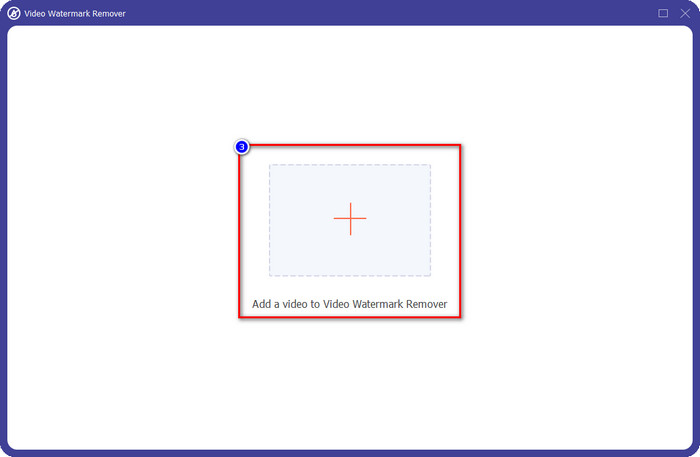
Bước 3. Để tải tệp Lumion mà bạn đã xuất có gắn watermark, hãy nhấp vào biểu tượng +, tìm tệp video có watermark, nhấp chọn rồi nhấn Open để tải nó lên.
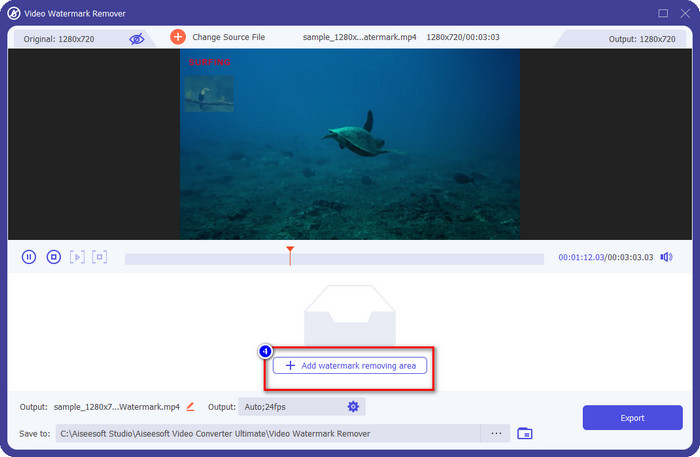
Bước 4. Nhấp vào Add Watermark Removing Area để xóa watermark Lumion được đặt trên video.
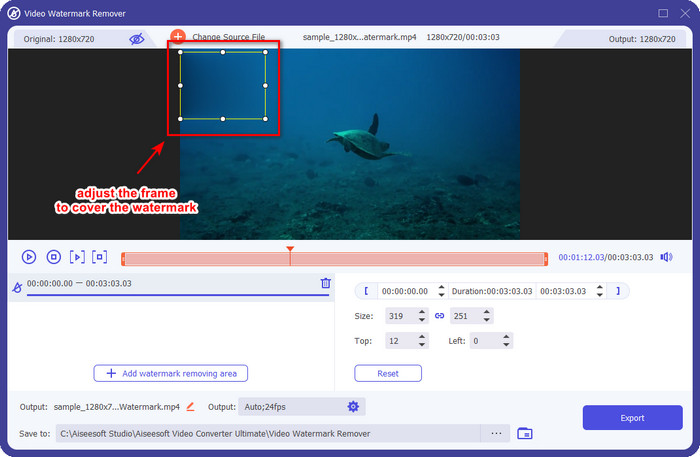
Bước 5. Điều chỉnh vùng xóa watermark bằng cách kéo các chấm trên khung để che phủ watermark. Bạn có thể nhấn giữ và kéo khung để đặt nó chính xác lên vùng video có watermark.
Bước 6. Để lưu video không còn watermark Lumion, hãy nhấp Export, video sẽ tự động được lưu mà không còn watermark.

Aiseesoft Free Watermark Remover Online
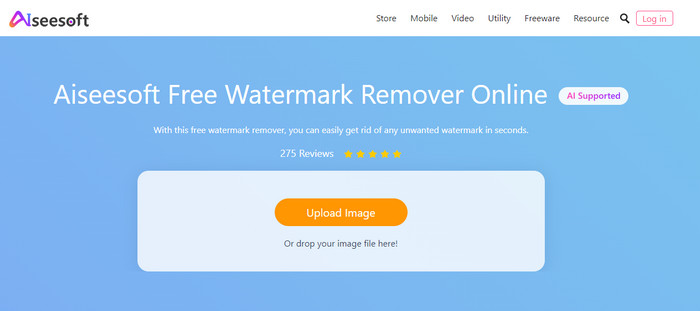
Aiseesoft Free Watermark Remover Online cho phép bạn xóa watermark Lumion trên ảnh chụp. Mặc dù công cụ web này không xóa được watermark trên video, bạn vẫn có thể dùng phần mềm trực tuyến này nếu muốn xóa watermark trên hình ảnh. Ngoài ra, bạn không cần tải công cụ này xuống vì nó hoạt động trực tiếp trên web. Vì vậy, nếu bạn muốn tiết kiệm dung lượng trên máy tính và không muốn chờ quá trình tải về, thì thật may mắn là bạn có thể dùng phần mềm này để xóa watermark.
Phần mềm này là giải pháp tốt nhất để xóa hình mờ trên mọi hình ảnh bạn có. Tuy nhiên, công cụ này được sử dụng miễn phí và có thể truy cập trong tất cả các trình duyệt web để tìm kiếm.
Bước 1. Tìm trang web chính thức của trình xóa watermark trực tuyến, sau đó mở trang web của công cụ xóa watermark và nhấp Upload Image để thêm hình ảnh có watermark Lumion.
Bước 2. Tô vùng có watermark bằng các công cụ được hiển thị phía trên; hãy đảm bảo che kín watermark Lumion để có thể xóa nó.
Bước 3. Nhấp Remove để làm watermark dùng thử Lumion biến mất trước khi lưu ảnh. Sau đó, nhấp Save để xuất ảnh Lumion không còn watermark.
Gihosoft Video Editor
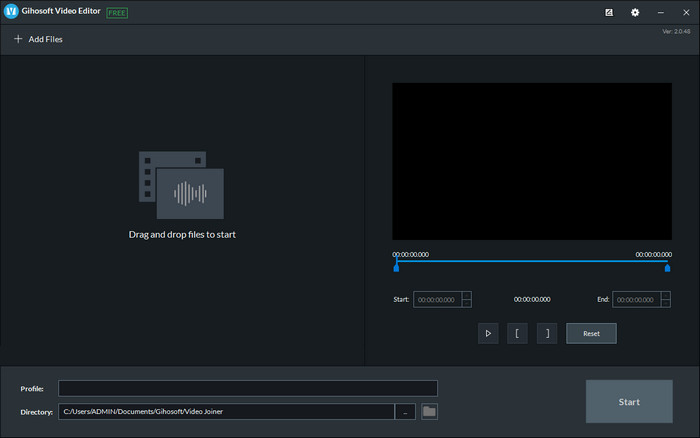
Gihosoft Video Editor có thể giúp bạn xóa watermark trên video bằng cách cắt bỏ phần đó. Công cụ này có thể chuyển đổi tệp video bạn nhập và đồng thời xóa watermark. Mặc dù phần mềm miễn phí trên Windows và Mac, nhiều nhược điểm trong việc xóa watermark đã trở thành vấn đề với nhiều người dùng khi sử dụng. Nó không thể xóa trực tiếp watermark trên video bạn tải lên, đặc biệt khi watermark được đặt ở giữa video chứ không phải ở đầu hoặc cuối đoạn clip. Dù phần mềm này không tốt bằng các trình xóa watermark mà chúng tôi đã đề cập ở trên, bạn vẫn có thể dùng nó để cắt bỏ phần watermark trong clip một cách dễ dàng.
Bước 1. Để tải phần mềm về máy tính, bạn cần truy cập trang web chính thức của nó để lấy trình cắt video.
Bước 2. Mở phần mềm, nhấp Add Files và tải lên video có watermark.
Bước 3. Nhấn giữ và kéo điểm đầu–cuối phát để cắt bỏ phần có watermark trong video.
Bước 4. Để lưu các thay đổi, nhấp Cut, và quá trình xuất sẽ bắt đầu.
Phần 2. Các câu hỏi thường gặp về cách xóa Lumion Watermark
Tôi có thể mua Lumion cao cấp để xóa hình mờ không?
Có, bạn có thể mua phiên bản cao cấp của nó. Khi bạn xuất thiết kế 3D mà bạn đã thực hiện, sẽ không có hình mờ, cho dù đó là video hay hình ảnh.
Cách hiệu quả để loại bỏ hình mờ Lumion là gì?
Thay vì tải xuống phần mềm trên thiết bị của bạn để xóa hình mờ của video hoặc hình ảnh bạn xuất trên Lumion, bạn có thể mua phiên bản cao cấp của nó. Nhưng giả sử bạn không có tiền để trả cho nó. Trong trường hợp đó, bạn có thể sử dụng các loại bỏ hình mờ khác nhau mà chúng tôi đã đề cập trong bài viết này.
Tại sao tôi không thể khởi chạy Lumion đúng cách?
Nếu bạn muốn sử dụng Lumion đúng cách, bạn sẽ cần một máy tính để bàn có thông số kỹ thuật cao phù hợp với tiêu chuẩn yêu cầu của nó. Mặc dù bạn có thể khởi chạy nó trên thông số phiên bản thấp, nhưng nó sẽ thường xuyên bị lỗi và sẽ có lúc bạn không thể khởi chạy chính xác phần mềm trên máy tính để bàn của mình.
Phần kết luận
Giờ đây, khi chúng ta đã biết nhiều cách khác nhau để xóa watermark Lumion, bạn có thể hiểu cách loại bỏ watermark trên bản thiết kế 3D mà bạn đã tạo để trình bày một cách chuyên nghiệp. Vậy, bạn nghĩ công cụ nào sẽ đáp ứng được nhu cầu của mình? Nếu bạn vẫn chưa chọn được công cụ nên dùng, chúng tôi đặc biệt khuyên bạn sử dụng FVC Video Converter Ultimate để xóa watermark video vì nó thực sự là lựa chọn tốt nhất trong số các công cụ. Vì thế, nếu bạn muốn có trình xóa watermark video tối ưu, hãy nhấp nút tải xuống ở trên và sử dụng ngay sau khi tải về và cài đặt.
-
 Cách thêm hình mờ vào video trong iMovie trên máy Mac [All Embracing]
 Bạn có muốn biết bí quyết thêm hình mờ vào video trong iMovie không? Đừng làm đổ trà vào bất cứ ai, và hãy học nó bằng cách đọc bài viết này.
-
 3 cách dễ nhất để thêm hình mờ vào ảnh GIF Trực tuyến và Ngoại tuyến
 Thêm hình mờ vào ảnh GIF có thể dễ dàng như 1-2-3 nếu bạn sử dụng đúng công cụ phù hợp. Các công cụ trên thị trường quá rộng, nhưng chúng tôi sẽ trình bày ba công cụ mà bạn có thể phụ thuộc vào.
-
 4 cách tuyệt vời nhất để xóa hình mờ khỏi GIF [Trực tuyến và ngoại tuyến]
 Bạn cần xóa hình mờ khỏi GIF? Với công cụ trong bài viết này, bạn sẽ tìm hiểu các kiểu khác nhau với các công cụ xóa hình mờ khác nhau có sẵn trên nền tảng của bạn.
