


 Chuyển đổi video Ultimate
 Trình ghi màn hình
 Sửa chữa video
 Tải xuống an toàn
Thủ thuật hay nhất về cách xóa văn bản Snapchat khỏi ảnh chụp màn hình
Bạn có muốn biết cách xóa chữ Snapchat khỏi ảnh chụp màn hình không? Bạn đang ở đúng nơi. Bài viết này sẽ mang đến cho bạn những phương pháp dễ nhất để xóa chữ Snapchat khỏi ảnh và video. Những cách này rất đơn giản để thực hiện, hoàn hảo và phù hợp với người dùng không chuyên. Nếu bạn hứng thú với các phương pháp dễ dàng này, bạn nên dừng việc mình đang làm và tập trung đọc bài viết hữu ích này.

Phần 1: Cách xóa Văn bản và Chú thích Snapchat khỏi Ảnh
Cách tốt nhất bạn nên làm để xóa chữ Snapchat khỏi ảnh là dùng công cụ xóa watermark. Bằng cách này, bạn có thể xóa mọi chi tiết khỏi ảnh như chữ, logo, watermark, v.v. Nếu bạn đang tìm một công cụ tuyệt vời và đáng tin cậy, bạn có thể dùng FVC Free Watermark Remover. Nó có thể giúp bạn xóa chữ Snapchat khỏi hình ảnh trực tuyến ngay lập tức. Bạn có thể dễ dàng hiểu cách sử dụng ứng dụng này nhờ giao diện thân thiện, hướng dẫn chi tiết và các nút bấm đơn giản.
Hơn nữa, FVC Free Watermark Remover hỗ trợ các định dạng tệp hình ảnh đầu vào và đầu ra thường được sử dụng, như PNG, JPG, JPEG, BMP, v.v. Ngoài ra, công cụ này có sẵn trên Windows 7,8,10,11 và macOS 10.7 ở trên. Cuối cùng, ứng dụng này hứa hẹn đảm bảo quyền riêng tư của mỗi người dùng, vì vậy bạn không cần phải lo lắng về hình ảnh hoặc thông tin của mình. Nếu bạn muốn xóa văn bản Snapchat khỏi ảnh của mình, hãy làm theo hướng dẫn đơn giản dưới đây.
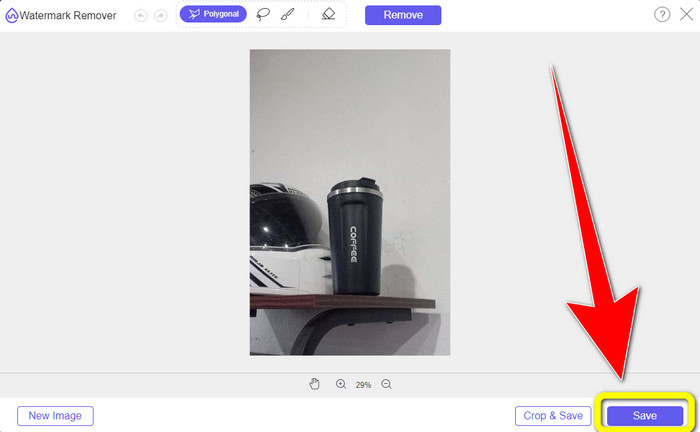
Bước 1: Bạn cần truy cập trang web FVC Free Watermark Remover Website. Nhấp vào nút Upload Image và thêm bức ảnh có chữ Snapchat mà bạn muốn xóa.
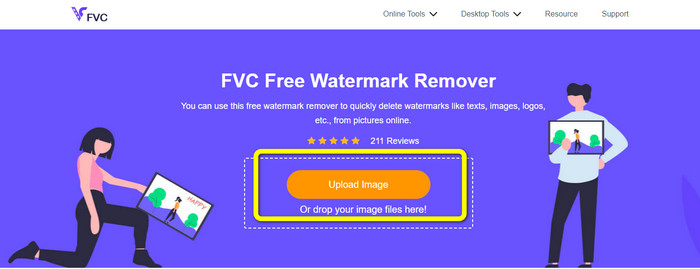
Bước 2: Sau khi tải ảnh lên, bạn có thể sử dụng các tùy chọn xóa watermark: công cụ đa giác, công cụ dây thun (lasso) và công cụ cọ vẽ (brush).
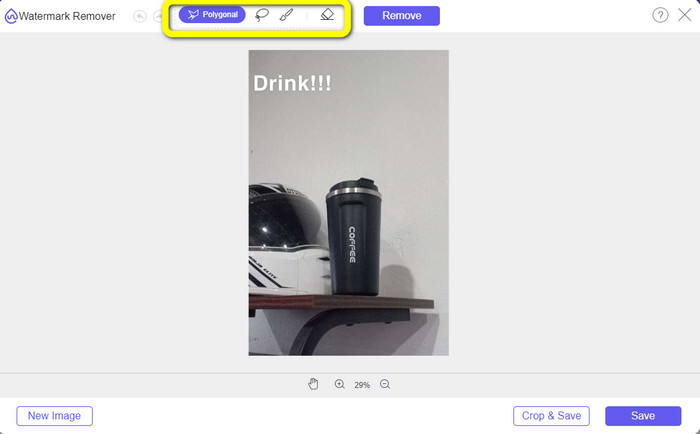
Bước 3: Dùng các công cụ này để tô vùng chữ mà bạn muốn xóa.
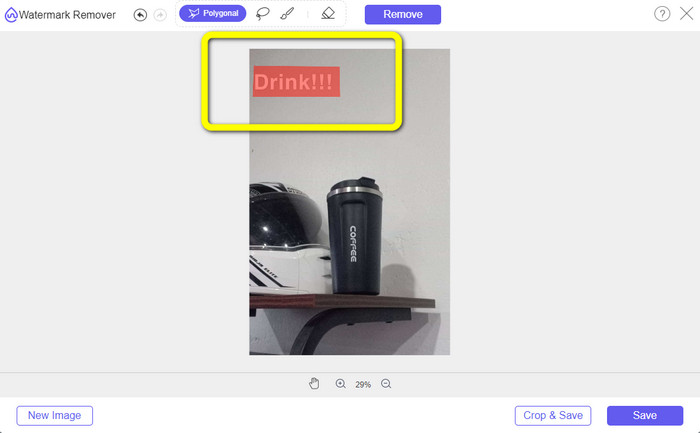
Bước 4: Khi tô xong phần chữ trên ảnh, bạn có thể nhấp vào nút Remove để loại bỏ chữ khỏi ảnh. Sau đó, chờ quá trình xử lý hoàn tất.
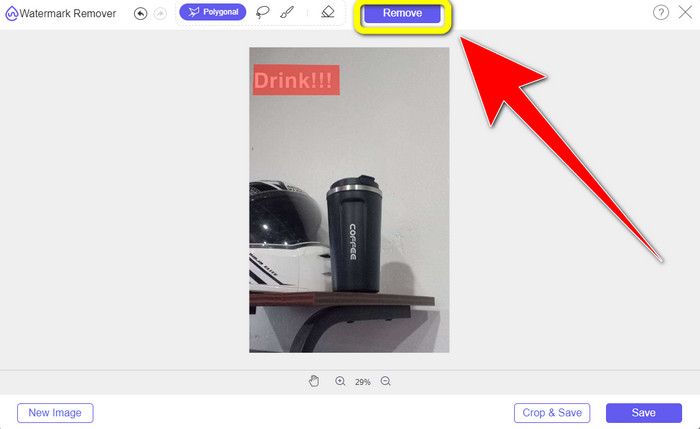
Bước 5: Sau khi xóa chữ khỏi ảnh, bạn có thể nhấp vào nút Save để tải về ảnh không còn chữ nữa.
Phần 2: Cách xóa văn bản Snapchat khỏi video
Sau khi xóa chữ Snapchat khỏi ảnh, chúng tôi cũng có thể giúp bạn học cách xóa chữ Snapchat khỏi video. Trong phần này, ứng dụng tốt nhất bạn nên dùng là Video Converter Ultimate. Ứng dụng này có thể giúp xóa các chi tiết không cần thiết khỏi video, như chữ, watermark, logo, v.v. Bạn cũng có thể dùng nó để xóa chữ theo hai cách đơn giản: dùng công cụ xóa watermark video và dùng công cụ cắt khung hình video (video cropper). Nếu chữ Snapchat nằm ở góc hoặc mép video, bạn có thể dùng công cụ cắt khung hình. Còn nếu chữ nằm ở giữa video, bạn có thể dùng công cụ xóa watermark video.
Hơn nữa, ứng dụng này có nhiều công cụ chỉnh sửa khác nhau mà bạn có thể thưởng thức, như trình tăng cường video, trình nén video, trình đảo ngược video, thêm và xóa hình mờ, trình xén video, cắt xén, trình quay, trình tạo GIF, v.v. Nó cũng hỗ trợ nhiều định dạng tệp video, chẳng hạn như MP4, FLV, MKV, MOV, v.v. Ngoài ra, bạn có thể sử dụng ứng dụng này trên máy Mac và Windows của mình, thuận tiện cho người dùng. Nếu bạn muốn xóa văn bản Snapchat khỏi video của mình bằng hai cách dễ dàng, bạn phải làm theo các bước đơn giản dưới đây.
Sử dụng chức năng xóa hình mờ video
Bước 1: Tải Video Converter Ultimate về máy tính Windows hoặc Mac của bạn. Chạy ứng dụng sau khi cài đặt xong.
Tải xuống miễn phí cho Windows 7 trở lên. Tải xuống an toàn.
Tải xuống miễn phí cho MacOS 10.7 trở lên. Tải xuống an toàn.
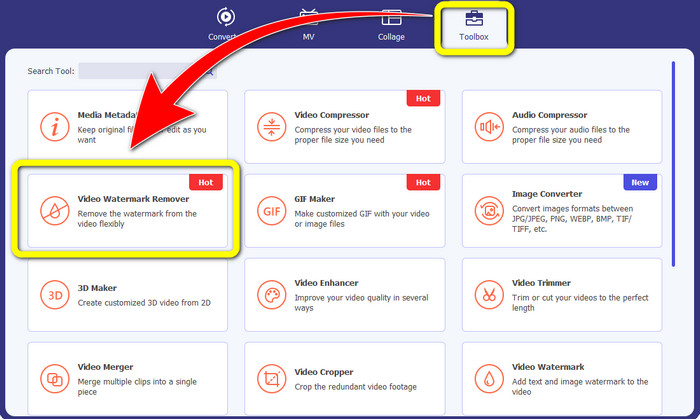
Bước 2: Sau đó, sẽ có bốn tùy chọn ở phần trên giao diện. Nhấp vào bảng Toolbox và chọn công cụ Video Watermark Remover.
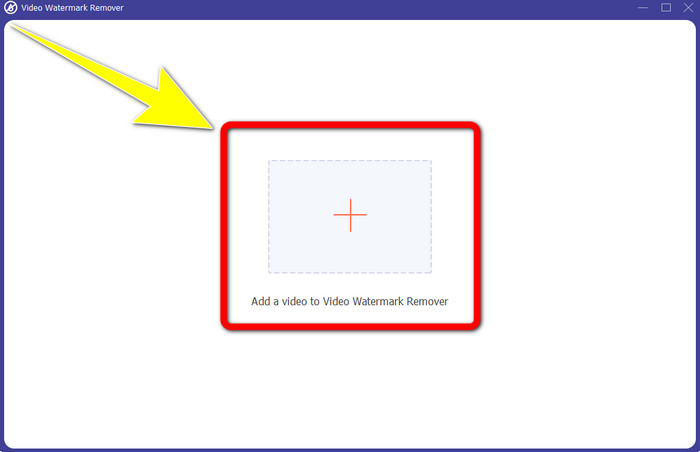
Bước 3: Tiếp theo, một cửa sổ khác sẽ hiện lên trên màn hình. Nhấp vào biểu tượng dấu + và chèn video có chữ Snapchat của bạn vào.
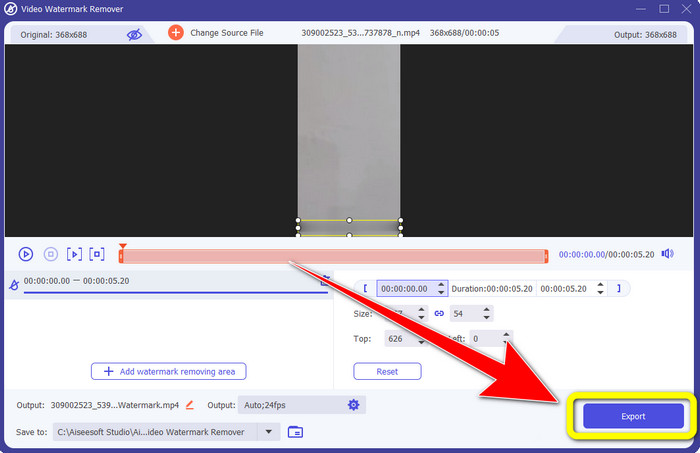
Bước 4: Khi đã chèn video xong, hãy nhấp vào chức năng Add Watermark Removing Area. Một khung nhỏ sẽ xuất hiện trên video, sau đó kéo khung này để che phần chữ Snapchat.
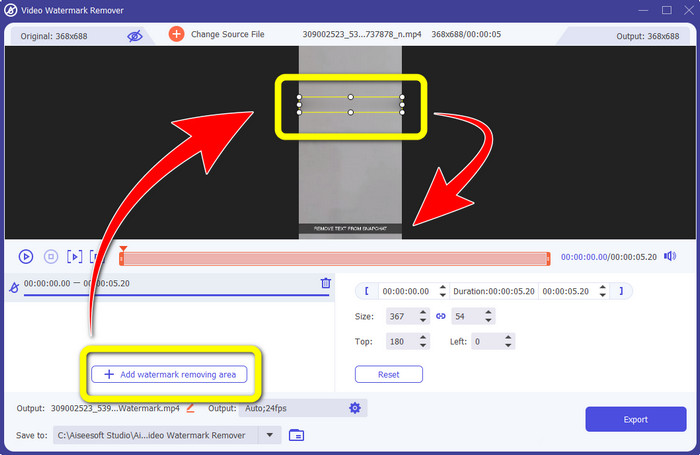
Bước 5: Sau khi kéo khung nhỏ phủ lên chữ Snapchat, bạn sẽ thấy chữ đã biến mất. Nhấp vào nút Export để lưu toàn bộ video.
Sử dụng chức năng cắt video
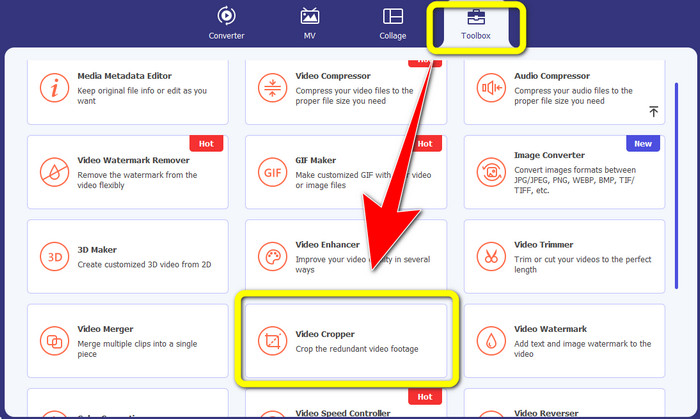
Bước 1: Mở Video Converter Ultimate trên máy tính của bạn. Chọn bảng Toolbox và vào công cụ Video Cropper.
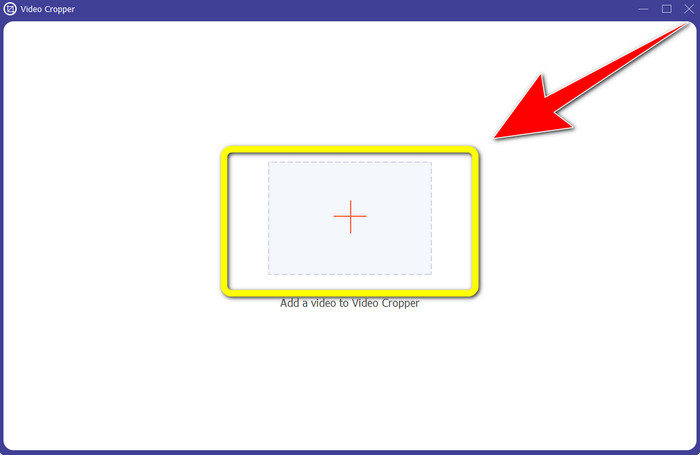
Bước 2: Sau khi nhấp vào công cụ Video Cropper, sẽ có một giao diện khác xuất hiện trên màn hình. Nhấp nút + để nhập video có chữ Snapchat mà bạn muốn xóa.
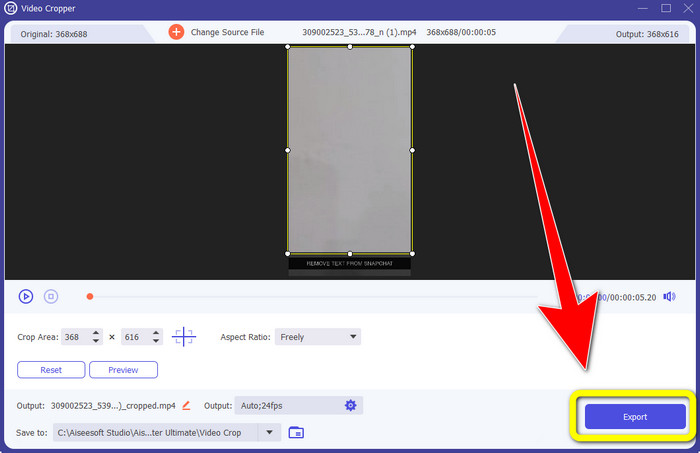
Bước 3: Ở phần này, bạn có thể cắt khung video để xóa chữ Snapchat bằng cách dùng chuột kéo đường viền khung. Bạn có thể cắt bớt các mép video.
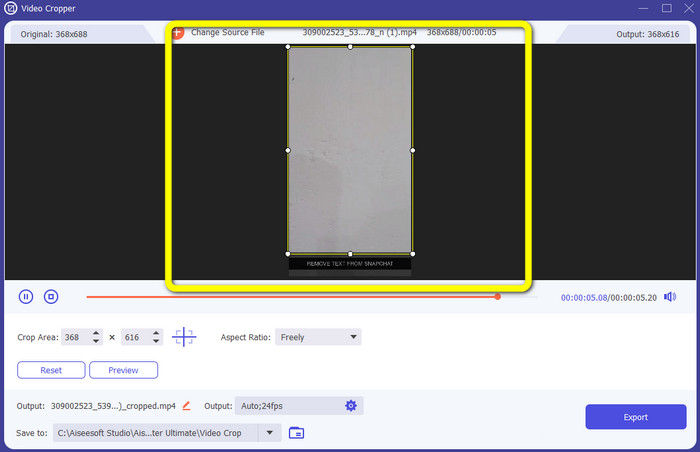
Bước 4: Ở bước cuối cùng, bạn có thể nhấp nút Export để lưu video không còn chữ Snapchat.
Phần 3: Câu hỏi thường gặp về cách xóa văn bản Snapchat khỏi ảnh và video
Tôi cũng có thể xóa văn bản Snapchat khỏi ảnh bằng điện thoại của mình không?
Có, bạn có thể. Bạn có thể sử dụng nhiều ứng dụng có tính năng xóa hình mờ, như PicLab, Photo Retouch-Object Removal, Airbrush, v.v.
Tôi có thể xóa văn bản Snapchat khỏi ảnh của mình mà không làm giảm chất lượng của ảnh không?
Nếu bạn không muốn mất chất lượng ảnh sau khi xóa chữ Snapchat, bạn nên dùng FVC Free Watermark Remover. Sau khi quá trình xóa hoàn tất, bạn vẫn có thể giữ nguyên chất lượng gốc của hình ảnh.
Làm cách nào để tắt phụ đề Snapchat?
Phụ đề Snapchat được nhà xuất bản tải lên theo cách thủ công, cho phép cải thiện độ chính xác của phụ đề. Bạn có thể sử dụng công tắc chuyển đổi bong bóng thoại ở cuối màn hình để bật hoặc tắt phụ đề.
Ứng dụng tốt nhất với công cụ xóa hình mờ mà tôi có thể sử dụng cho máy tính để bàn của mình là gì?
Nếu bạn đang tìm một ứng dụng cho video, bạn có thể dùng Video Converter Ultimate. Ứng dụng này cho phép bạn xóa watermark khỏi video một cách dễ dàng. Ngoài ra, nó còn có nhiều tính năng khác mà bạn có thể tận hưởng.
Hình mờ trong ảnh hoặc video là gì?
Hình mờ là chữ ký, biểu trưng và văn bản bạn có thể thấy trong ảnh hoặc video. Nó chỉ cho những người khác biết ai là chủ sở hữu thực sự của hình ảnh hoặc video. Hình mờ là một trong những cách tốt nhất để bảo mật ảnh và quảng cáo tên sản phẩm.
Phần kết luận
Như bạn thấy, cách tốt nhất để xóa chữ Snapchat khỏi ảnh và video là sử dụng một ứng dụng có tính năng xóa watermark thật tốt. Bài viết này đã hướng dẫn bạn cách xóa chữ Snapchat khỏi ảnh bằng FVC Free Watermark Remover. Đồng thời, bài viết cũng cho thấy cách xóa chữ Snapchat khỏi video bằng Video Converter Ultimate với hai cách nổi bật: dùng công cụ xóa watermark video và công cụ cắt khung hình video.
-
 Cách xóa biểu trưng khỏi video bằng Windows Movie Maker
 Nếu bạn muốn tìm hiểu về cách xóa logo khỏi video bằng Windows Movie Maker và các cách thay thế khác, hãy đọc bài viết này. Chúng tôi có những cách dễ dàng cho bạn.
-
 Cách xóa Logo VideoScribe khỏi Video Dễ dàng
 Bạn không cần phải lo lắng về việc xóa logo VideoScribe khỏi video của mình nữa. Bài viết này sẽ đưa ra các phương pháp không gặp sự cố. Đọc bài đăng này để tìm hiểu thêm
-
 Cách nhanh nhất để xóa biểu trưng khỏi video trong Adobe Premiere Pro
 Hãy thử những cách dễ dàng và nhanh nhất này để xóa logo khỏi video trong Adobe Premiere Pro. Bài viết này sẽ cung cấp cho bạn những cách tốt nhất mà bạn có thể thử sử dụng thiết bị của mình.
