


 Chuyển đổi video Ultimate
 Trình ghi màn hình
 Sửa chữa video
Hiểu biết sâu sắc về 5 trình chỉnh sửa video chuyển động chậm có sẵn
Bạn có thích xem các môn thể thao đánh nhanh tốc độ cao như đua xe, boxing, bóng chày, bóng chuyền và nhiều môn khác không? Tất cả những môn thể thao vừa kể đều cần một máy quay tốc độ cao chỉ để phân tích chuyển động. Nếu bạn thật sự muốn phân tích từng chuyển động của mỗi vận động viên thì hãy đọc bài giới thiệu về những trình tạo video chuyển động chậm tốt nhất mà bạn có thể sử dụng. Đồng thời, với sự hỗ trợ của các công cụ dưới đây, bạn sẽ không cần thêm bất kỳ thiết bị nào khác ngoài máy tính để bàn, internet hoặc điện thoại. Khi tiếp tục, hãy đọc kỹ phần giới thiệu từng công cụ và chọn ra công cụ phù hợp nhất với bạn.

Phần 1. 3 Trình tạo video chuyển động chậm tốt nhất cho Windows PC, Mac và trực tuyến
1. Chuyển đổi video cuối cùng
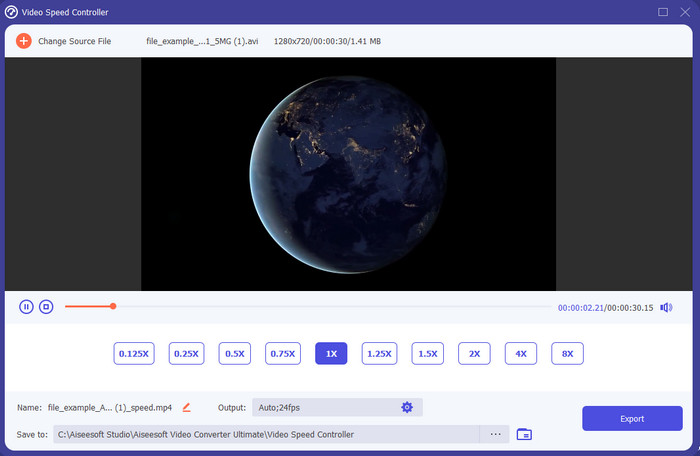
Bạn muốn biết trong số các trình chỉnh sửa video chuyển động chậm thì cái nào tốt nhất để biến video phát lại thành chuyển động chậm? Hãy thử dùng Video Converter Ultimate vì công cụ này không chỉ tốt mà còn xuất sắc. Công cụ này đã tích hợp rất nhiều tính năng nâng cao mà bạn sẽ muốn dùng dù bạn không phải là người chuyên nghiệp trong chỉnh sửa. Ngay cả khi bạn là dân chuyên thì phần mềm này vẫn là lựa chọn tốt nhất bất kể trình độ chỉnh sửa của bạn đang ở mức nào. Hơn nữa, bạn có thể nhanh chóng thêm hiệu ứng chuyển động chậm cho video mà không cần đọc hướng dẫn sử dụng hay xem video chỉ dẫn. Bởi vì công cụ cung cấp hướng dẫn đơn giản hơn nhiều so với công cụ bên dưới. Mặc dù công cụ cần phải trả phí trước khi truy cập, nhưng mức giá không quá cao. Nếu bạn muốn biết thêm về công cụ này thì hãy đọc các tính năng chính dưới đây.
Các tính năng chính của Trình chuyển đổi video Ultimate:
◆ Ứng dụng tạo video chuyển động chậm nâng cao với hướng dẫn cơ bản.
◆ Giao diện công cụ thân thiện với người dùng.
◆ Điều chỉnh tốc độ video dễ dàng trên Bộ điều khiển tốc độ video.
◆ Hỗ trợ hơn 200 định dạng video và âm thanh.
◆ Nó có thể được tải xuống và truy cập trên hệ điều hành PC và Mac.
Tải xuống miễn phí cho Windows 7 trở lên. Tải xuống an toàn.
Tải xuống miễn phí cho MacOS 10.7 trở lên. Tải xuống an toàn.
2. Đơn vị thời gian liên tục Boris
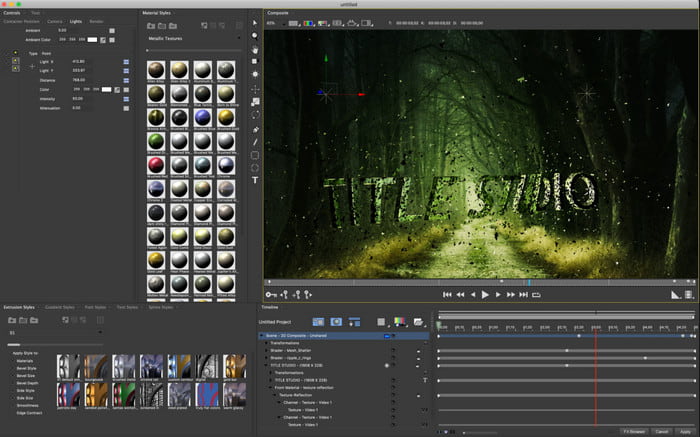
Boris Continuum Time Unit là lựa chọn tốt nhất nếu bạn muốn có một ứng dụng tạo video chuyển động chậm “hạng nặng”. Không có công cụ nào khác có thể làm được những gì công cụ này mang lại để cho ra sản phẩm chuyên nghiệp. Hơn thế nữa, công cụ này có các tính năng chỉnh sửa chi tiết tốt nhất mà bạn sẽ muốn thử. Tuy vượt trội hơn các công cụ khác, nhưng nó lại cực kỳ đắt đỏ. Ngoài ra, nếu bạn muốn dùng công cụ này thì bạn phải có một máy tính để bàn cấu hình cao vì bạn sẽ không thể dùng nó trên các máy tính đời cũ.
Ưu điểm
- Công cụ tốt nhất để sử dụng để chỉnh sửa nặng.
- Nó tương thích với tất cả các nền tảng.
- Giao diện của công cụ trông giống một công cụ chuyên nghiệp hơn.
Nhược điểm
- Phần mềm này là đắt nhất trong phần viết lên này.
- Cần một đơn vị hệ thống cao cấp.
- Không phải là lựa chọn tốt nhất cho người mới bắt đầu không có kiến thức nền tảng về chỉnh sửa.
3. VEED.IO
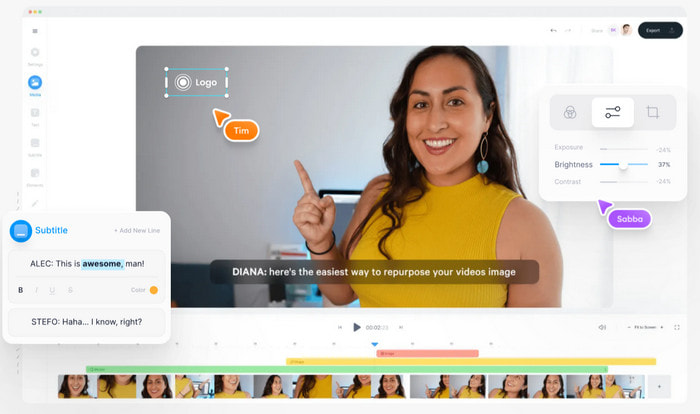
Vì vậy, nếu bạn không muốn tốn một đồng nào và có kết nối internet thì hãy thử truy cập VEED.IO. Đây là phần mềm tốt nhất để tạo video chuyển động chậm trực tuyến vì nó đơn giản và dễ sử dụng. Giao diện tổng thể của công cụ rất gọn gàng với hướng dẫn rõ ràng nên rất tiện cho mọi người. Tuy nhiên, bạn chỉ có thể tải lên tệp nhỏ hơn 50 MB, và nếu muốn thêm tệp có dung lượng lớn hơn thì công cụ sẽ yêu cầu bạn nâng cấp. Ngoài ra, nếu bạn không mua bản trả phí thì hãy chấp nhận video xuất ra sẽ có watermark.
Ưu điểm
- Có thể dễ dàng truy cập bởi bất kỳ ai có kết nối internet.
- Không có quảng cáo phiền phức trên trang web.
- Dễ dàng bị xử lý bởi những người mới về chỉnh sửa.
Nhược điểm
- Các tính năng của công cụ rất hạn chế trên phiên bản miễn phí của công cụ.
- Phụ thuộc vào Internet. Vì vậy, nếu internet của bạn chậm thì tốc độ tải lên, tải xuống và chỉnh sửa sẽ chậm lại. Ngoài ra, bạn không thể truy cập công cụ này nếu bạn không có kết nối internet.
Phần 2. 2 của Ứng dụng video chuyển động chậm tốt nhất trên Android và iOS
1 SloPro
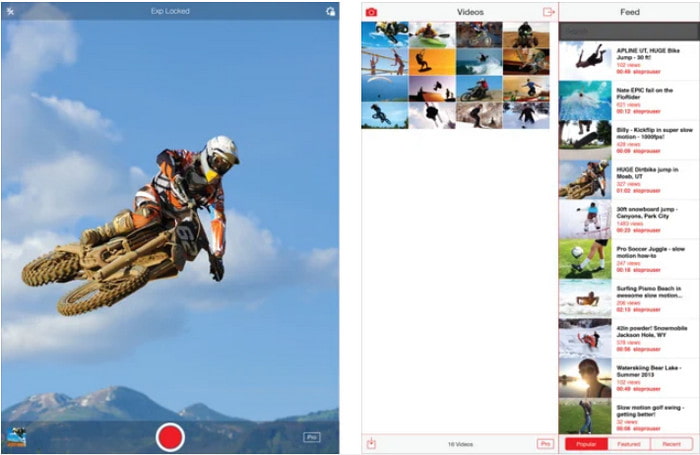
SloPro là ứng dụng video chuyển động chậm tốt nhất bạn có thể tải miễn phí trên iOS. Ứng dụng có thể phát lại video ở chế độ chuyển động chậm với tốc độ lên đến 500 đến 1000 fps. Thêm nữa, bạn có thể điều chỉnh video từ phát nhanh sang chậm hoặc ngược lại. Mặc dù đây có thể là lựa chọn tuyệt vời, nhưng ứng dụng vẫn có khá nhiều nhược điểm. Chẳng hạn, video xuất ra sẽ được lưu trong thư viện của ứng dụng chứ không lưu vào Camera Roll. Ngoài ra, nếu bạn thử dùng tốc độ 1000 fps thì video sẽ bị giật, theo phản hồi từ những người đã dùng. Tuy vậy, công cụ này vẫn rất ổn vì miễn phí và việc làm chậm video ở đây rất dễ dàng.
Ưu điểm
- Phát lại chuyển động chậm tốt nhất mà bạn có thể sử dụng miễn phí trên iOS.
- Nó đã nhận được đánh giá công bằng và 3,3 sao.
- Đơn giản và dễ sử dụng.
Nhược điểm
- Kết quả cuối cùng không được lưu trực tiếp trong thư viện.
- Tất cả các video được lưu trên thư viện SloPro là ngẫu nhiên và không được phân loại đúng cách.
- Nếu bạn đang sử dụng 1000 khung hình / giây thì mong đợi đầu ra video có lỗi.
2. Trình tạo video chuyển động chậm
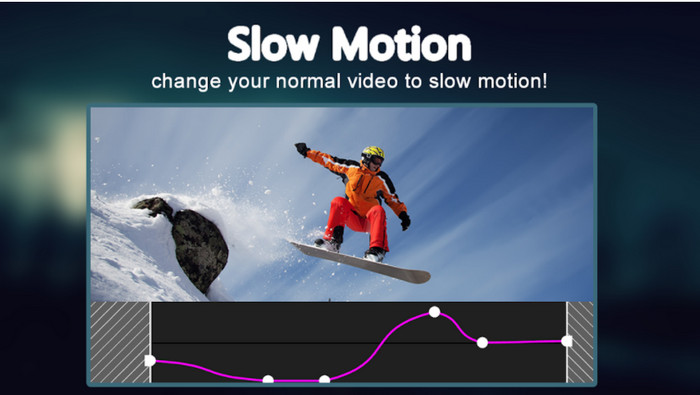
Một trong những trình tạo video chuyển động chậm tốt nhất mà bạn có thể tải miễn phí trên điện thoại Android là Slow Motion Video Maker. Với ứng dụng này, bạn có thể tua nhanh và phát lại video ở chế độ chuyển động chậm một cách dễ dàng. Tuy nhiên, ứng dụng có rất nhiều quảng cáo gây khó chịu xuất hiện bất ngờ. Bên cạnh đó, tốc độ phát chậm bạn có thể chỉnh chỉ là 0,5 lần. Nhưng nhìn chung, đây vẫn là ứng dụng tốt để làm chậm video trên Android, chỉ là quảng cáo làm giảm trải nghiệm khá nhiều.
Ưu điểm
- Ứng dụng được tải xuống miễn phí trên Cửa hàng Play.
- Nó rất tuyệt khi được sử dụng để làm chậm video một cách mượt mà.
- Ứng dụng này rất dễ quản lý.
Nhược điểm
- Nó có rất nhiều quảng cáo khó chịu hiển thị từ hư không.
- Tải xuống video có thể mất rất nhiều thời gian vì nó không có tốc độ xử lý.
Phần 3. Câu hỏi thường gặp về Trình tạo video chuyển động chậm
Vai trò của FPS là gì?
Nó được sử dụng để tính toán chuỗi khung liên tiếp hiển thị trên bảng hiển thị của bạn. Điều này thường thấy nhất trong mỗi lần chụp chuyển động như trong trò chơi điện tử, máy ảnh, phim và thậm chí mắt của chúng ta có thể nhìn thấy từ 30 đến 60 khung hình / giây.
Tốc độ FPS tốt nhất khi chuyển động chậm là bao nhiêu?
FPS lý tưởng mà bạn có thể sử dụng để xem video ở chế độ phát lại chuyển động chậm là từ 120 đến 240 khung hình / giây. Vì vậy, nếu bạn muốn phát lại chuyển động chậm chi tiết hơn thì hãy làm cho FPS cao hơn.
Làm thế nào để phát video ở chế độ phát lại chuyển động nhanh?
Nếu bạn muốn biết cách phát video ở chế độ tua nhanh thì hãy nhấp vào liên kết này. Tìm hiểu 5 công cụ tốt nhất bạn có thể dùng để tăng tốc video.
Phần kết luận
Tóm lại, tất cả các công cụ được giới thiệu ở đây đều là những trình tạo chuyển động chậm tốt nhất mà bạn có thể tìm trên web. Bài viết này cũng đã giúp bạn rút ngắn thời gian và đơn giản hóa việc tìm kiếm hơn bao giờ hết. Tuy nhiên, có một công cụ cụ thể mà bạn có thể sẽ muốn dùng để cải thiện video của mình, đó là Video Converter Ultimate. Tất cả các tính năng nâng cao mà bạn có thể dùng ở đây đều rất ấn tượng nhưng lại dễ sử dụng. Hơn nữa, nếu bạn vẫn chưa tin thì hãy thử tải công cụ về và tự mình trải nghiệm.
-
 Ứng dụng Android tốt nhất để phát tệp MOV trên điện thoại di động của bạn
 Bạn gặp khó khăn vì không thể phát bản ghi MOV trong Android của mình? Vì vậy, trong trường hợp này, bạn đang tìm kiếm trình phát MOV tốt nhất cho Android.
-
 5 trình phát AVI mạnh mẽ để xem và phát các tệp AVI [Web & Desktop]
 Tìm hiểu những trình phát AVI bạn có thể sử dụng để phát và xem các tệp .avi. Tiếp tục đọc bên dưới và chọn trình phát media nào tốt hơn trình phát khác.
-
 Các cách hiệu quả về cách tạo tệp MKV trên Xbox One S 2021
 Khám phá các cách có thể giúp bạn phát tệp MKV trên Xbox One S bằng một số trình chuyển đổi tốt nhất.
